VRChatにフェイストラッキングを送信する
キャプチャーアプリからVRChatへOSC経由で表情データを送る
本ガイドでは、VRC Avatar Viewer のアバターを表示するアプリを「ビューアーアプリ」、モーションキャプチャするアプリ (Motion Capture for VRC Avatar Viewer) を「キャプチャーアプリ」と呼びます。
キャプチャーアプリはWebカメラの映像から推定した表情データを、VRChatのOSC APIに送信することができます。VRCFaceTracking対応アバターに組み込めば、Webカメラ1台でVRChat内のアバターを表情豊かに動かせます。
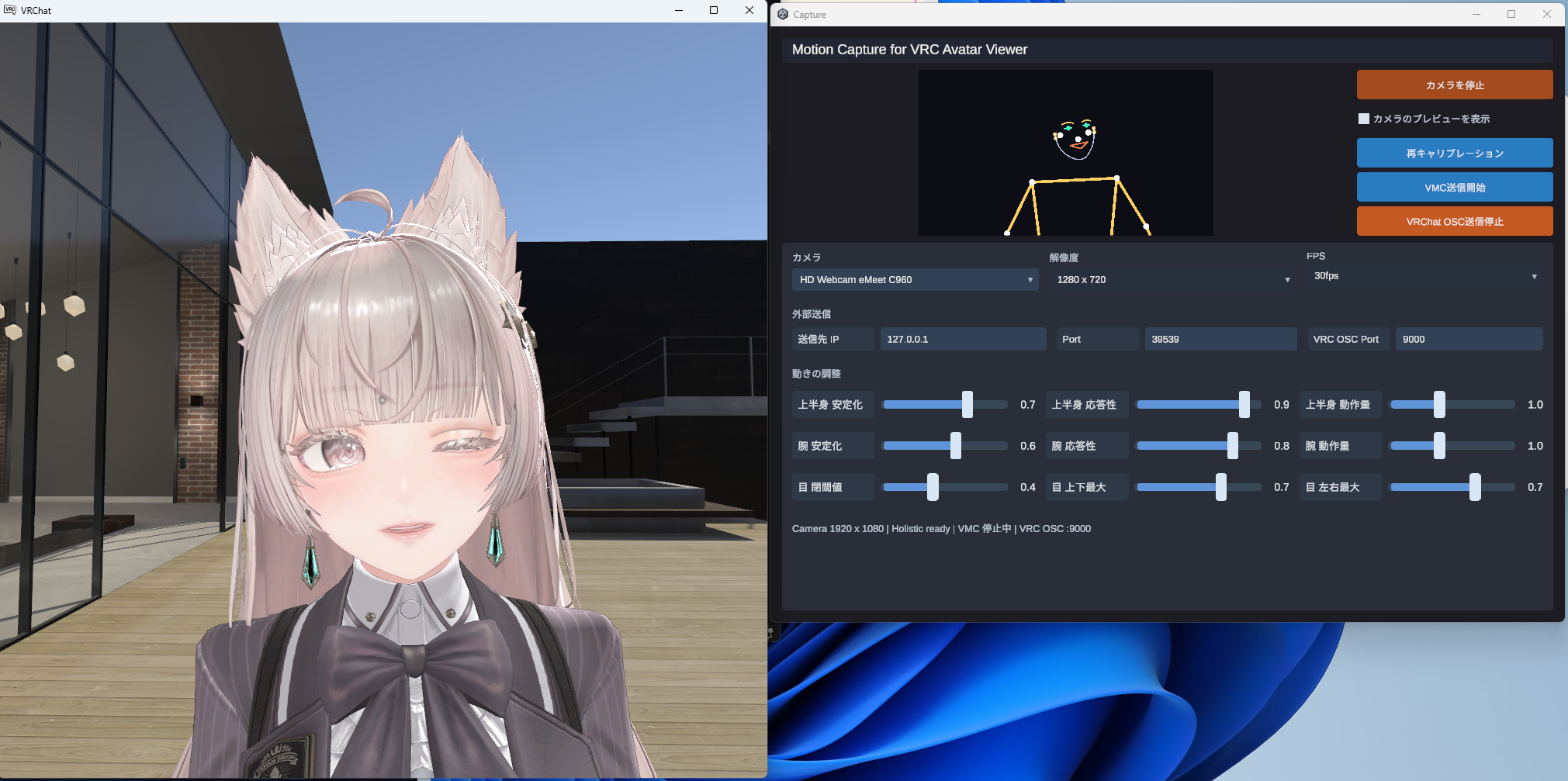
必要なもの
- Motion Capture for VRC Avatar Viewer(キャプチャーアプリ/BOOTHで配布)
- Webカメラ(720p以上を推奨)
- VRChat(Steam / スタンドアロン版)
- VRCFaceTracking対応のアバター
[Webカメラ] → [キャプチャーアプリ] →
OSC / UDP :9000→ [VRChat]
Tips
- この機能は VRCアバタービューアーとは独立して動きます。VRChatで表情だけ動かしたい場合はビューアーを起動する必要はありません
- VRCアバタービューアーへのVMC送信と同時にONにすることもできます。VRChatとビューアーの両方で同じ表情を再生できます
1
VRChat側の準備
1-1. OSCを有効化する
VRChatはデフォルトでOSC受信が無効になっています。ゲーム内メニューから有効化してください。
- VRChatを起動してワールドに入る
- Quickメニューを開き
Options→OSCを開く - 「Enabled」 をONにする
Tips
- OSCのデフォルト受信ポートは
9000です。キャプチャーアプリもこのポートを使います - 以前に別のOSCアプリを使っていた場合、古いパラメータ設定ファイルが残っていることがあります。表情が期待通りに動かない場合は
Reset Configで設定ファイルを作り直してください(VRChat の OSC メニュー内)
1-2. VRCFaceTracking対応アバターを使う
VRChatのアバターには VRCFaceTracking 対応の表情パラメータが組み込まれている必要があります。対応していないアバターでは、キャプチャーアプリからデータを送っても何も起きません。
Tips
- 自分のアバターが対応しているかわからない場合は、アバターの配布ページに「VRCFaceTracking対応」「VRCFT対応」などの記載があるか確認してください
- 未対応のアバターを対応化したいときは、BOOTH に各アバター向けのフェイストラッキングアドオンが多数公開されています
2
キャプチャーアプリ側の設定
2-1. カメラを開始する
- キャプチャーアプリを起動する
- 「カメラ」「解像度」「FPS」を選択して「カメラを開始」を押す
- プレビューに自分が映ったら、カメラの正面に立って 1〜2秒静止 する(初回キャリブレーション)
Tips
- VRChatをHMDで遊びながら使う場合は、Webカメラを顔の下〜正面に設置してください
- 顔がはっきり映る明るさが必要です。暗いと表情推定の精度が大きく落ちます
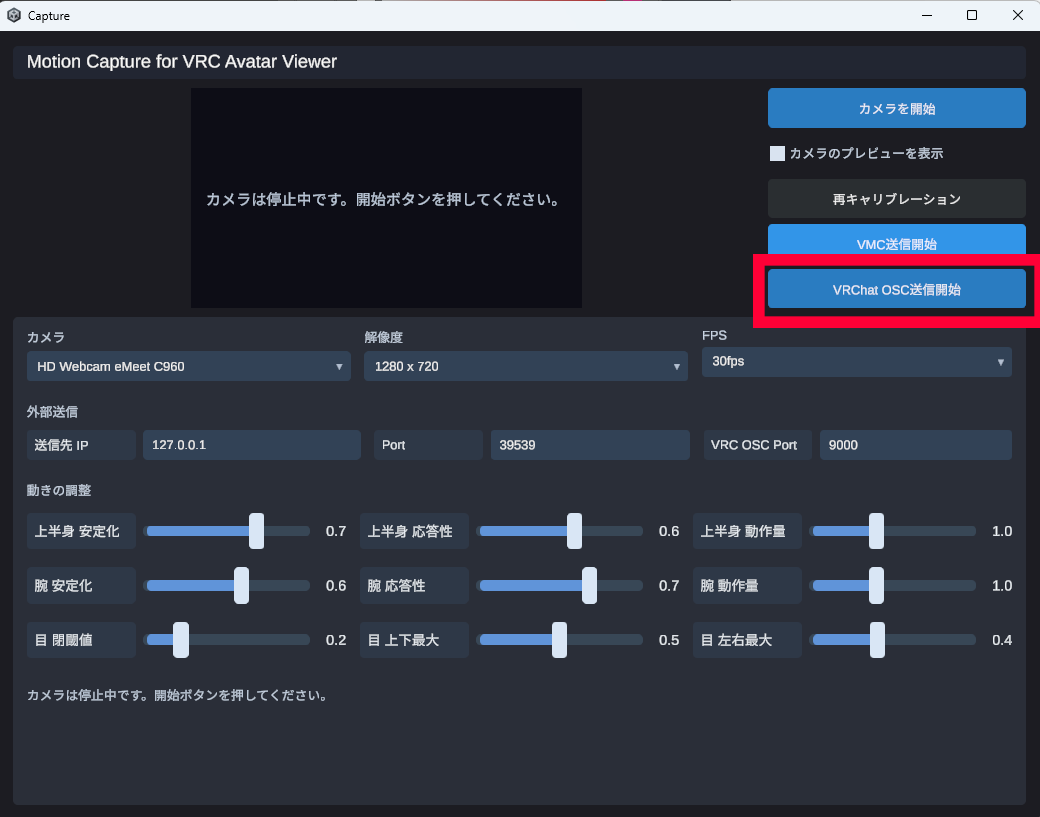
2-2. VRChat OSC送信をONにする
- キャプチャーアプリの「VRC OSC Port」が
9000になっていることを確認 - 「VRChat OSC」ボタンを押してONにする
ボタンをONにすると、キャプチャーアプリが 127.0.0.1:9000 に対して /avatar/parameters/v2/<パラメータ名> 形式でフェイストラッキングの値を送信し始めます。
Tips
- 送信レートは自動的に約30fpsに制限されます。ネットワーク負荷・VRChat側の処理負荷を抑えるためのもので、表情の追従には十分です
- キャプチャーアプリとVRChatは同じPC上で動かす前提です。別PCから送信する構成には対応していません
3
動作確認
VRChat内のアバターの表情がWebカメラの映像に連動して動けば成功です。試してみるといいポイントをいくつか挙げます。
- まばたき 両目を閉じたり開いたりして、アバターのまばたきが反応するか確認
- 口の動き 「あ・い・う・え・お」と口を動かしてリップシンクが動くか確認
- 眉 眉を上げ下げして、アバター側に反映されるか確認
- 視線 左右・上下に視線を動かしてアバターの瞳が追従するか確認
Tips
- 一部のパラメータ(頬・舌など)は一般的なWebカメラではトラッキングできません。アバターに実装されていても動かないものがあります
- 表情の動きが弱いと感じたら、キャプチャーアプリの「動きの調整」セクションで応答性や動作量を調整できます