ビューアーアプリの便利機能
ライティング・アニメーション再生・ジェスチャー・背景透過・FXパラメータなど
ビューアーアプリには、アバターを見るだけでなく、配信や撮影を快適にするための便利な機能が用意されています。本ページでは、ビューアーアプリならではの便利な機能をまとめて紹介します。
- ツールバー — よく使う機能を開く画面下部のボタン
- アニメーション再生 — アニメファイルの単体再生やプレイリスト再生を行う
- ライティング — 光の向き・明るさ・色味を自由に調整する
- ジェスチャー・表情切替 — Shift+F1〜F8でハンドサイン/表情を切り替える
- カーソル目線モード — マウスカーソルにアバターの目線を追従させる
- 台座の表示・サイズ・上下位置 — 足元の台座やアバターの高さを調整する
- VRChat FX パラメータ — アバターの表情・服装などを切り替える
- 背景透過モード — デスクトップにアバターだけを浮かせる
- アバター透過モード — マウス位置でアバターを半透明にして背後を操作する
- 動きのない時にFPSを下げる — 動きのない時に GPU 負荷を下げる
- 表示言語の切替 — UI の言語を切り替える
- 便利なショートカットキー — キーボードでの操作一覧
ツールバー
画面下部に表示される丸いボタン群です。アニメーション再生、背景透過、配信モード、各種設定など、本ページで紹介する多くの機能はこのツールバーから開きます。

主なボタン
| ボタン | 機能 |
|---|---|
| 戻る | アバター一覧、または起動時の画面に戻ります |
| アニメーション再生 | アニメーション再生 パネルを開き、アニメーションファイルの単体再生・プレイリスト再生・表示位置調整を行います |
| 背景透過 | 背景透過モード を ON / OFF します |
| 配信モード | VMC / VRChat OSC の受信や、配信用のカメラ・フェイストラッキング設定を開きます |
| 設定メニュー | ライティング、カーソル目線モード、台座、VRChat FX パラメータ、動きのない時にFPSを下げる、表示言語などを開きます |
- 画面下部にマウスを近づけるとツールバーが表示されます
- アバターファイルを直接開いた場合は、戻るボタンの右側に アバターファイルを開く ボタンが表示されることがあります
アニメーション再生
アニメーションファイル (.anim / .vrma) を読み込んで、アバターにポーズや動きを再生する機能です。1つのファイルをすぐ再生する シンプル と、複数のファイルを並べて再生する プレイリスト を切り替えて使えます。
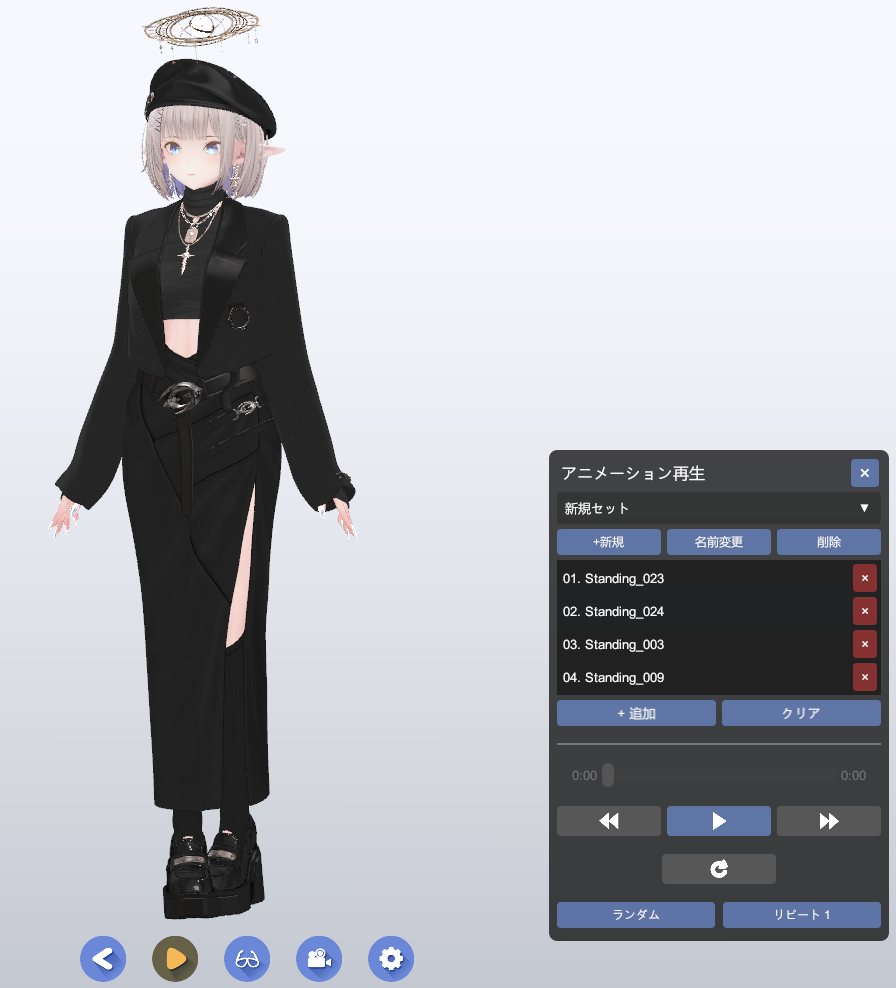
使い方
- ツールバーから アニメーション再生 パネルを開く
- シンプル では、開く ボタンまたはドラッグ&ドロップで1つのアニメファイルを読み込む
- プレイリスト では、複数のアニメファイルを追加して順番に再生する
- 再生・一時停止・前へ・次へ・ループボタンで操作する
再生と表示位置の調整
- シンプル: 1つのアニメーションをすぐ確認したい時に使います
- プレイリスト: 複数のアニメーションを保存し、連続再生や並び替えができます
- セット: 最大 10 個のプレイリストを保存できます。シーンごとに使い分けが可能
- 台座サイズ: アバターの足元に表示される台座の大きさを調整します
- 上下位置: アニメーション再生中のアバターの高さを調整します。アクセサリーや衣装の影響で台座から浮く場合に使います
- 正面向きにする: アバターの向きを正面へ戻します
- 各セットには最大 10 件までエントリを追加できます
- 前回選択したセットは自動的に復元されます
ライティング
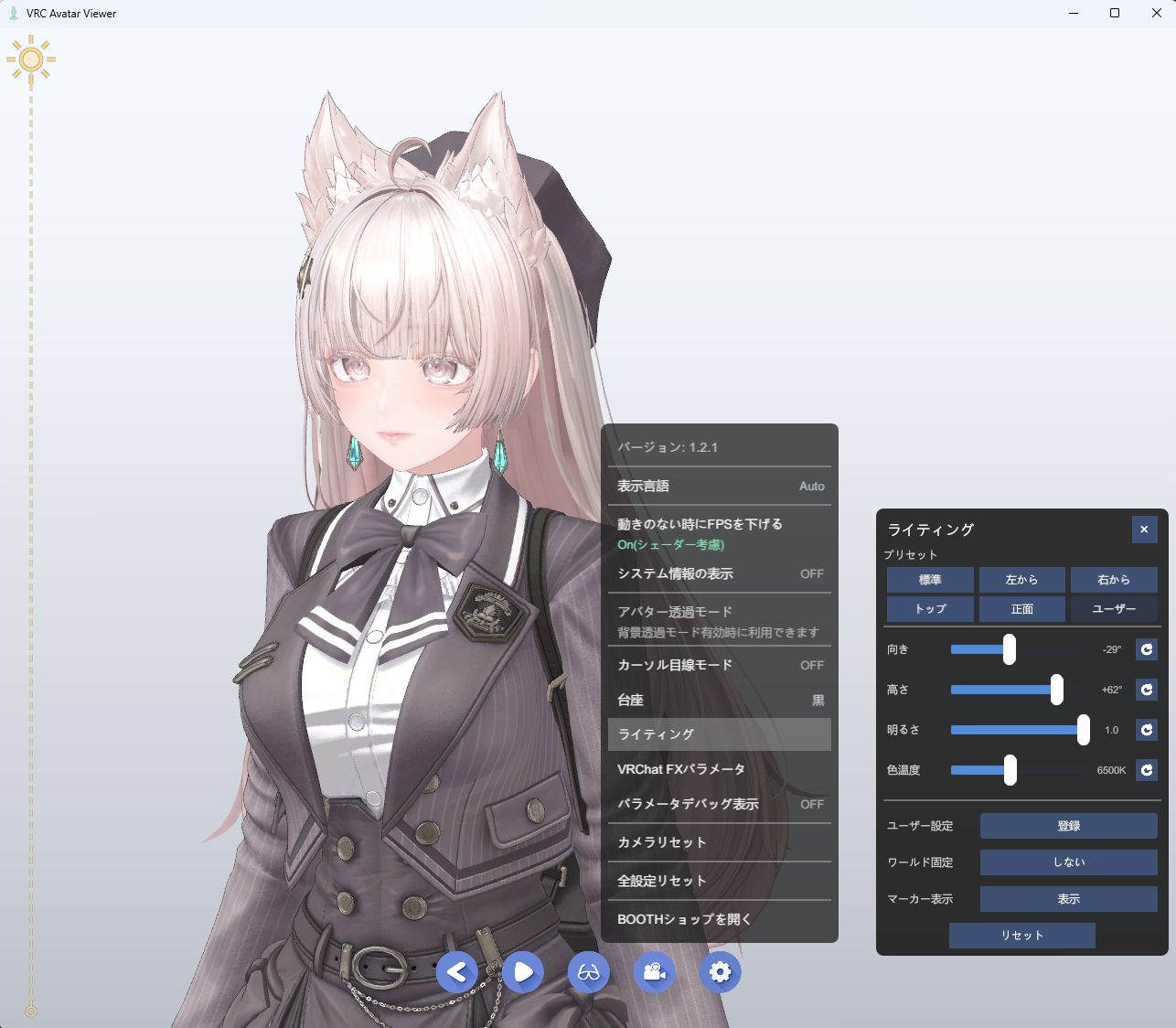
アバターを照らすメインライトの向き・明るさ・色味を自由に調整できる機能です。配信や撮影で雰囲気を作ったり、アバターを一番きれいに見せる光を探したりするのに便利です。設定はアプリを閉じても保存されます。
使い方
- ツールバーの 設定メニュー を開く
- 「ライティング」 を選ぶとライティングパネルが開く
- プリセットボタンやスライダーで光を調整する
調整できる項目
| 項目 | 内容 |
|---|---|
| プリセット | 「標準 / 左から / 右から / トップ / 正面 / ユーザー」の 6 種をワンクリックで切り替え。明るさと色温度はそのまま保たれます |
| 向き | アバターの真正面を 0° として、光が来る左右方向を調整します |
| 高さ | 光が当たる上下方向を調整します。マイナスにすると下から、90° にすると真上からのライティングになります |
| 明るさ | ライトの明るさを 0〜1.0 で調整します。背景の暗さも明るさに合わせて変わります |
| 色温度 | 暖色〜白色まで (約 4200K〜9600K) を調整します。標準は 6500K です |
| ユーザー設定 | 現在の向き・高さ・明るさ・色温度を保存し、あとから復元できます |
| ライト固定 | ワールド固定 / アバター固定 を切り替えます。アバター固定では、ターンテーブルでアバターを回しても光の当たり方が一定に保たれます |
| マーカー表示 | 光源の向きを 3D マーカー (Unity の Directional Light 風) で可視化します。向きを直感的に把握できます |
- 各スライダーの横の リセット ボタンで個別に、パネル下部の リセット ボタンで向き・高さ・明るさ・色温度をまとめて既定値に戻せます
ジェスチャー・表情切替 (Shift+F1〜F8)
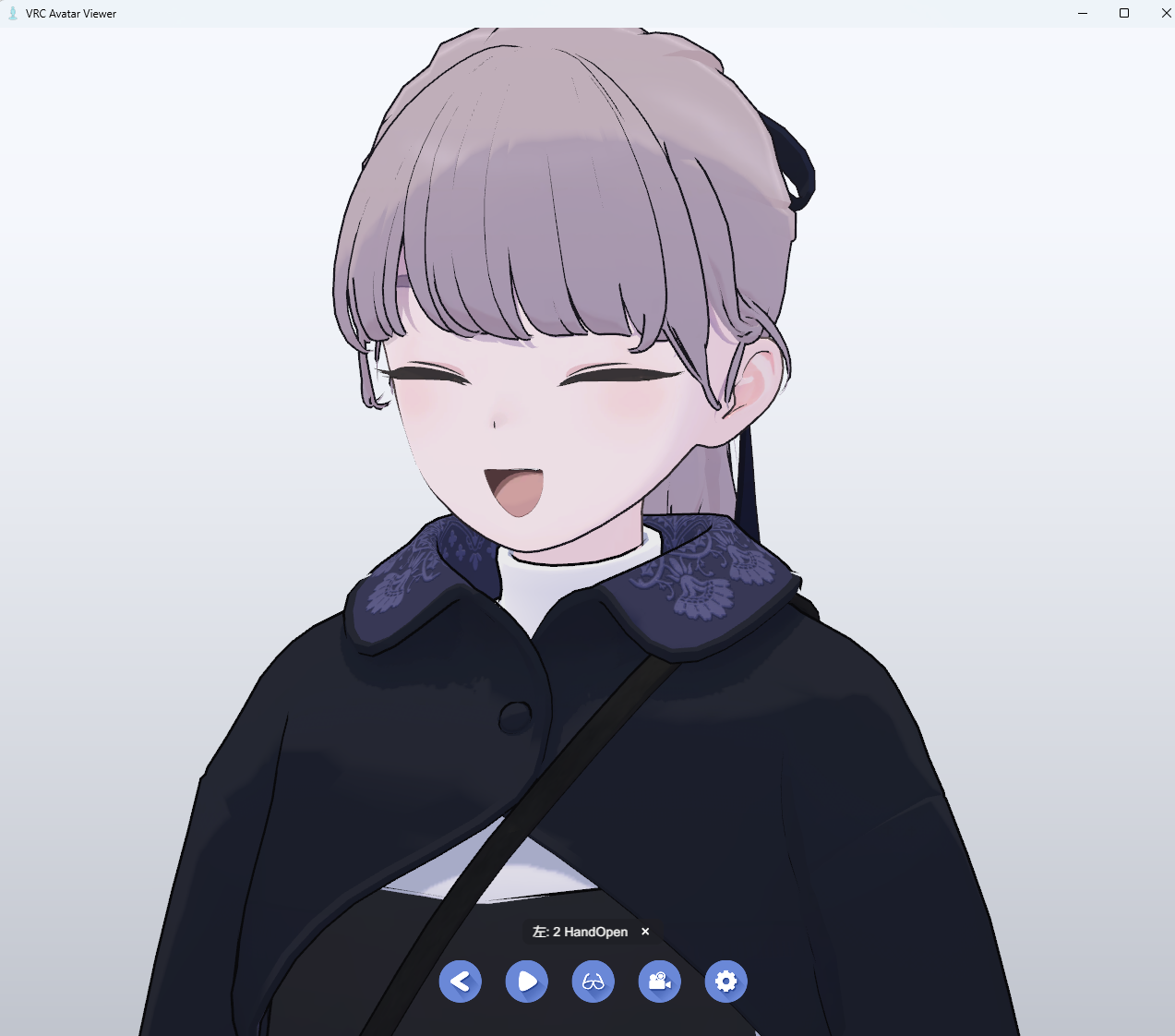
Shift + F1〜F8 で、アバターのハンドサイン (ジェスチャー) を切り替える機能です。VRChat デスクトップ版と同じキー割り当てなので、そのままの操作感で使えます。多くの VRChat アバターはジェスチャーに表情が連動するように作られているため、笑顔・怒り顔などの表情切替としても使えます。VRMアバターの場合もアバターに設定があれば機能します。
使い方
- 左の Shift + F1〜F8: 左手のジェスチャー (GestureLeft) を切り替え
- 右の Shift + F1〜F8: 右手のジェスチャー (GestureRight) を切り替え
- F1 はニュートラル (何もしない状態)。F2〜F8 がグー・パー・指差し・ピース などの各ジェスチャーに対応します
- 同じキーをもう一度押すと、そのジェスチャーが解除されてニュートラルに戻ります
グローバルホットキー (非アクティブ時も操作する)
設定メニューの 「表情切替キーを常に有効にする」 を ON にすると、ビューアのウィンドウが非アクティブ (他のアプリを操作中) でも Shift + F1〜F8 でジェスチャーを切り替えられます。配信中に別のアプリを操作しながら表情を変えたいときに便利です。
- キーを横取りしません。押したキーは他のアプリにも通常どおり届くため、他アプリ側のショートカットを壊しません
- 逆に、他のアプリで Shift + F1〜F8 を押したときもアバターの表情が切り替わります。不要なときは OFF にしてください
- 設定は保存されます (初期値は OFF)
- どのジェスチャーでどんな表情になるかは、アバターの設定によって異なります。ジェスチャーや表情が設定されていないアバターでは見た目が変わらないこともあります。
- VRChatアバターとVRMアバターで挙動が変わります。VRMアバターの表情は最大5種類なので、F1〜F6 までが有効です。
カーソル目線モード
マウスカーソルの位置に合わせて、アバターの目線をリアルタイムに追従させる機能です。アバターがこちらを見てくれているような演出ができます。
使い方
- ツールバーの 設定メニュー を開く
- 「カーソル目線モード」 トグルを ON にする
- マウスを動かすと、アバターの目線がカーソルを追いかける
台座の表示・サイズ・上下位置
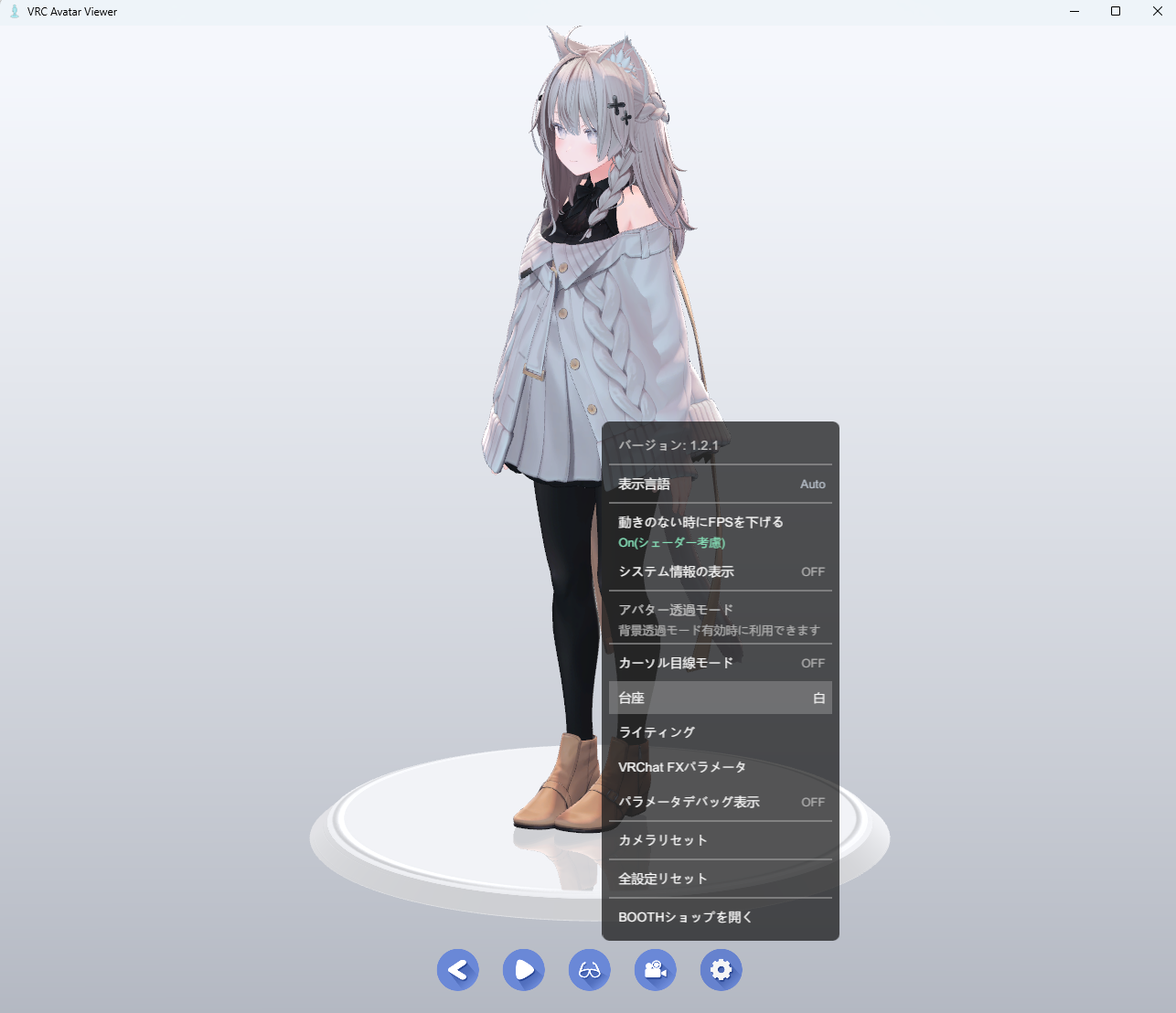
アバターの足元に置かれる円形の台座の表示/非表示と、サイズ・上下位置を調整できる機能です。台座にはアバターがうっすら映り込み、フィギュアのような見栄えになります。
使い方
- 表示/非表示: ツールバーの設定メニュー内 「台座」 で切り替え
- サイズ調整: アニメーション再生パネル内の 「台座サイズ」 スライダーで調整。横の リセット ボタンで既定サイズに戻せます
- 上下位置: アニメーション再生パネル内の 「上下位置」 スライダーで、アニメーション再生中のアバターの高さを調整できます
- 台座はアバターの足元の高さに自動的に合わせられます
VRChat FX パラメータ
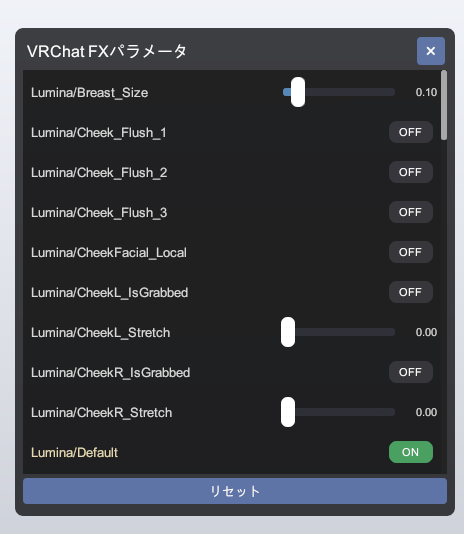
アバターの FX レイヤーに設定された表情・服装・メニュー類のパラメータを、ビューアーアプリ上で直接操作できる機能です。Exporter が取得した Expression Menu の情報を使い、VRChat のメニューに出ている項目を中心に表示できます。
使い方
- メニュー内の 「VRChat FX パラメータ」 ボタンを押す
- 右下にパネルが開き、アバターのパラメータ一覧が表示される
- Expressions表示 では、Expression Menu に設定されている項目をカテゴリごとに表示する
- すべて表示 では、利用可能な FX パラメータを一覧表示する
- パラメータの型に応じた UI で操作する
- カテゴリ右側の リセット で、そのカテゴリ内のパラメータをデフォルト値へ戻せる
- 下部の 全リセット で全パラメータをデフォルト値に戻せる
- デフォルト値から変更されたパラメータは黄色で表示されます
- カテゴリのリセットボタンは、そのカテゴリ内に変更済みのパラメータがある時だけ有効になります
- Expression Menu のルート直下にある項目は Expressions カテゴリとして表示されます
- このボタンは、アバターに Expression Parameters が含まれている場合にのみ表示されます (含まれていないアバターでは押せません)
- VRChatの内部用のパラメータ・Modular Avatar等の内部パラメータは自動的に除外されます
背景透過モード
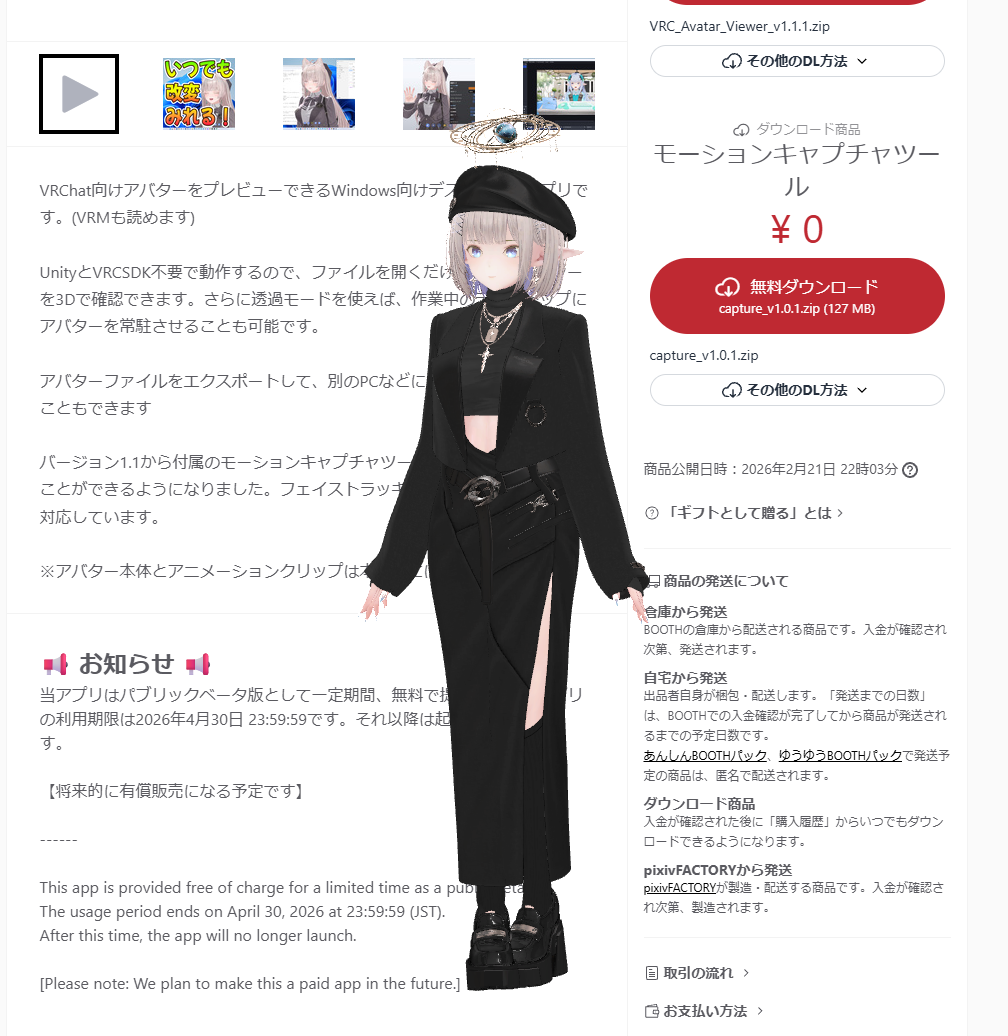
ウィンドウの背景を透明にして、アバターだけがデスクトップに浮かんでいるように見せる機能です。OBS のウィンドウキャプチャや、デスクトップマスコット用途で便利です。
使い方
- ツールバーの 背景透過トグル ボタンを押す
- ウィンドウのフレームが消えて、アバターだけが残った状態になる
- もう一度押すと通常モードに戻る
透過モード中の特徴
- 常に最前面: 他のウィンドウの上に表示され続けます
- クリックスルー: アバターが表示されていない透明な領域は、背後のアプリにクリックが通ります
- ホットキー: Alt / Ctrl / Shift など (設定可) を押している間はクリックスルーが一時解除され、カメラ操作ができます
アバター透過モード
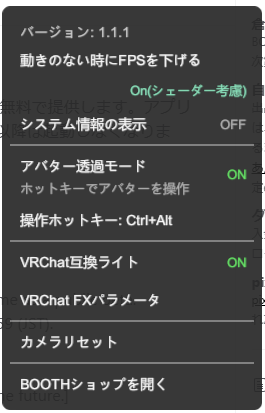
マウスカーソルがアバターの上にある時、アバターを一時的に半透明にして背後のアプリを操作できるようにする機能です。デスクトップマスコット中にアバター越しのアプリをクリックしたい時に便利です。
使い方
- まず 背景透過モード を ON にする (このモードが ON でないとアバター透過は使えません)
- メニュー内の 「アバター透過モード」 トグルを ON にする
- マウスをアバター上に持っていくと、アバターがフェードアウト (約 0.15 秒) して背後のアプリに触れるようになる
挙動
- マウスがアバターから離れると、自動的に元の不透明度に戻ります
- ホットキー (Alt / Ctrl / Shift など、設定可) を押すと即座に不透明度 100% に戻ります
- OFF にすればアバターは常時不透明のままになります
- この機能は背景透過モードが ON の時にだけ利用可能です
- ホットキーがわからなくなった場合は、一度アプリを終了させてください。アバター透過モードがオフになります
動きのない時にFPSを下げる
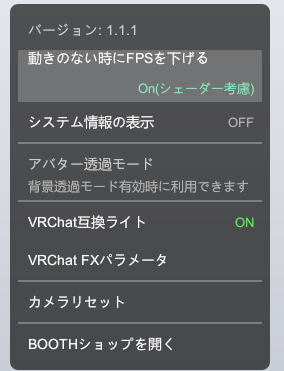
アバターに動きがない時、自動的に描画 FPS を下げて GPU 負荷を抑える機能です。常時ウィンドウを開きっぱなしにしておく用途 (デスクトップマスコット等) でリソースを節約できます。
使い方
- メニュー内の 「動きのない時にFPSを下げる」 トグルで切り替え
- 3 段階から選択可能
| 設定 | 挙動 |
|---|---|
| OFF | 常に最大FPS |
| ON (シェーダー考慮) | アニメシェーダー (時間で動くシェーダー) が有効な間はフル FPS、それ以外は抑制 |
| ON | シェーダーに関係なく、操作・アニメ・揺れ物シミュレーターの動きが止まったら抑制 |
抑制中の挙動
- アイドル時は約 5fps まで FPS が落ちます
- マウス操作・アニメ再生・揺れ物シミュレーターの動きを検出すると最大 FPS に戻ります
- ウィンドウを最小化している間は約 1fps まで落ちます
表示言語の切替
ビューアーアプリの UI 表示言語を切り替える機能です。日本語のほか、英語・簡体字中国語・韓国語・タイ語に対応しています。
使い方
- ツールバーの 設定メニュー を開く
- 「表示言語」 項目をクリックして切り替える
- 選択肢: auto / 日本語 / English / 简体中文 / 한국어 / ไทย
- auto を選ぶと、OS の言語設定に合わせて自動で表示言語が決まります
- 選んだ言語はアプリを閉じても保存されます
便利なショートカットキー
マウス操作に加えて、キーボードからもアバターの表示やカメラを操作できます。よく使うキーをまとめました。
| キー | 機能 |
|---|---|
| ↑ ↓ ← → | 視点を回転 (オービット) |
| Ctrl + 矢印キー | 視点を平行移動 (パン) |
| + / - | ズームイン / ズームアウト |
| ダブルクリック | カメラをリセット |
| Shift + F1〜F8 | ジェスチャー・表情切替 (→ ジェスチャー・表情切替) |
| I | 情報オーバーレイ (FPS・システム情報・アバター情報) の表示 |