VRCFaceTracking 連携
VRChat 用フェイストラッキングをそのままビューアーアプリで使う
本ガイドでは、VRC Avatar Viewer のアバターを表示するアプリを「ビューアーアプリ」、モーションキャプチャするアプリ (Motion Capture for VRC Avatar Viewer) を「キャプチャーアプリ」と呼びます。
VRCFaceTracking は VRChat 向けフェイストラッキングを支援するWindows アプリです。多くのフェイストラッキング機材に対応しています。
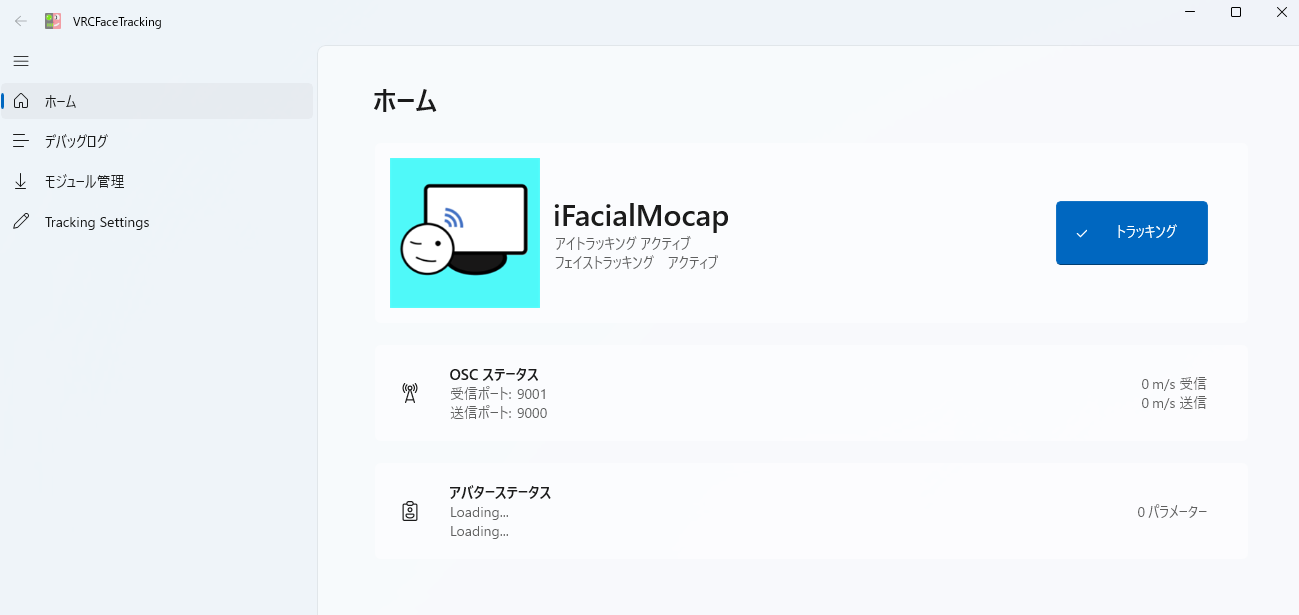
VRC Avatar Viewer はVRChat 互換の OSC 受信機能 を持っているため、VRCFaceTracking からビューアーアプリに接続して表情データを送って再現することができます。
[専用フェイストラッカー機材] → [VRCFaceTracking] →
VRChat OSC / UDP→ [VRC Avatar Viewer]
キャプチャーアプリとの違い
- キャプチャーアプリは「Webカメラ + iFacialMocap」で表情を取得するビューアーアプリ専用ツールで、体・腕の動きも一緒に取れます
- 本ページの VRCFaceTracking は VRChat 用のフェイストラッキング基盤をビューアーアプリで流用する方法で、表情のみを扱います
- キャプチャーアプリと組み合わせることで、体の動きはキャプチャーアプリが担当、表情は VRCFaceTracking担当、という構成を作ることができます
1
必要なもの
- VRC Avatar Viewer (本体)
- VRCFaceTracking 5.x (Windows、無料)
- VRCFaceTracking 対応のアバター — アバターの FX レイヤーに VRCFT パラメータが組み込まれている必要があります
- フェイストラッキング機材 (お持ちのもの)
Tips
- VRCFaceTracking 自体のインストールやモジュール選定の詳細は VRCFaceTracking 公式ドキュメント を参照してください。本ページではビューアーアプリ側との連携のみを扱います
- VRCFaceTracking 対応アバターについては BOOTH のフェイストラッキング ページに各種アドオンが多数公開されています
2
VRCFaceTracking のセットアップ
まず VRCFaceTracking を VRChat で動く状態にしてください。
2-1. インストールとモジュール導入
- 公式ドキュメントの導入手順 に従って VRCFaceTracking をインストール
- 使用するフェイストラッカー機材に対応した モジュール をインストール (例: Quest Pro なら ALXR module / Vive Facial Tracker なら SRanipal module など)
- VRCFaceTracking を起動して、フェイストラッカーから表情データが取れていること (画面上の各パラメータが動くこと) を確認
Tips
- 本ページは VRCFaceTracking 自体のセットアップは詳しく解説しません。インストールやモジュール選定で困った時は 公式ドキュメント や Discord コミュニティを参照してください
3
ビューアーアプリ側の設定
ビューアーアプリ側の設定は以下になります。
- ビューアーアプリでアバター (.avab または .vrm) を表示する
- ツールバーの 配信モード ボタンを押して配信パネルを開く
- 「モーション受信」セクションの 「フェイストラッキング」 を 「VRCFT」 に切り替える
- 「受信」 ボタンを押して ON にする
これでビューアーアプリが VRChat 互換の OSC リスナーを開きます。VRCFaceTracking 側からはビューアーアプリが VRChat-Client-VRCAvatarViewer-XXXX として見えるようになり、自動的に接続されます。
Tips
- VRChat 本体と同じポート (
9000) を使うため、VRChat 起動中はビューアーアプリ側で受信できません (どちらかが先に開いたポートを掴みます)。同時利用したい場合はビューアーアプリ側の「VRChat OSC ポート」を別の値に変更してください - 「フェイストラッキング」が VRM 標準 や Perfect Sync のままだと VRChat OSC リスナーは開きません。必ず VRCFT に切り替えてください
4
動作確認
VRCFaceTracking の画面で、ビューアーアプリが接続先として認識されているか確認します。アバターステータス に [アバター名] - VRC Avatar Viewer が表示されていれば接続成功です。
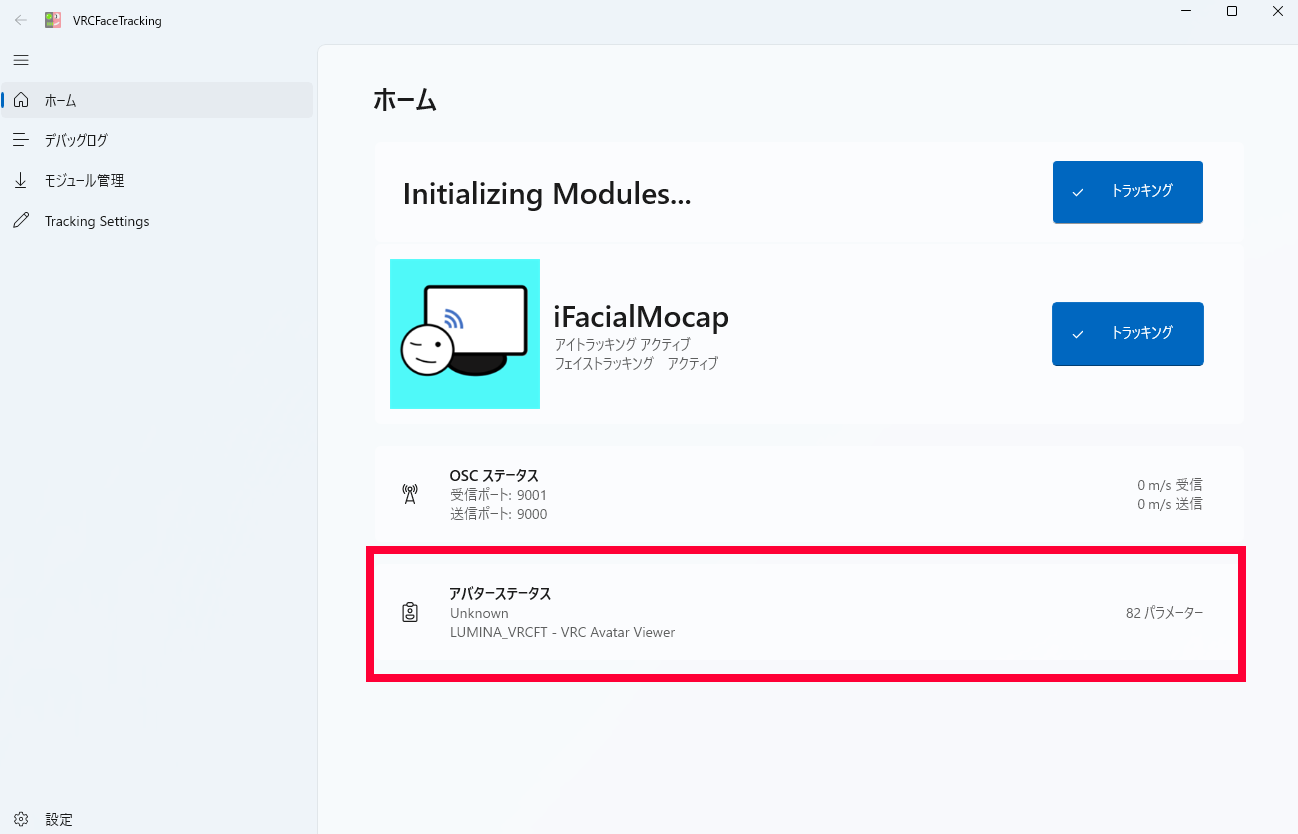
- まばたき、口の開閉、視線などを動かしてみる
- ビューアーアプリ上のアバターの表情が連動すれば成功
うまく動かないとき
- VRCFaceTracking がビューアーアプリを発見しない ビューアーアプリ側で「フェイストラッキング = VRCFT」かつ「受信 = ON」になっているか確認。
-
ポートが開けない旨のダイアログが出る
他のアプリ (VRChat 本体を含む) が VRChat OSC ポート
9000を使用している可能性があります。「VRChat OSC ポート」を別の値に変更してから「受信」を ON にし直してください