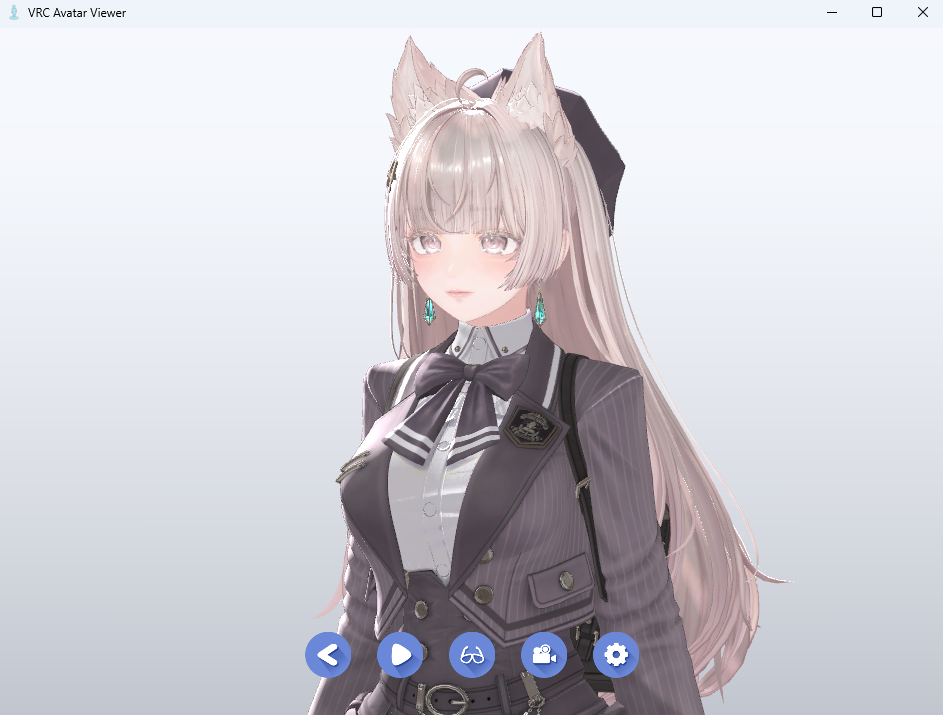
アバターを表示する
アバターのエクスポートからビューアでの表示まで
1
ダウンロードする
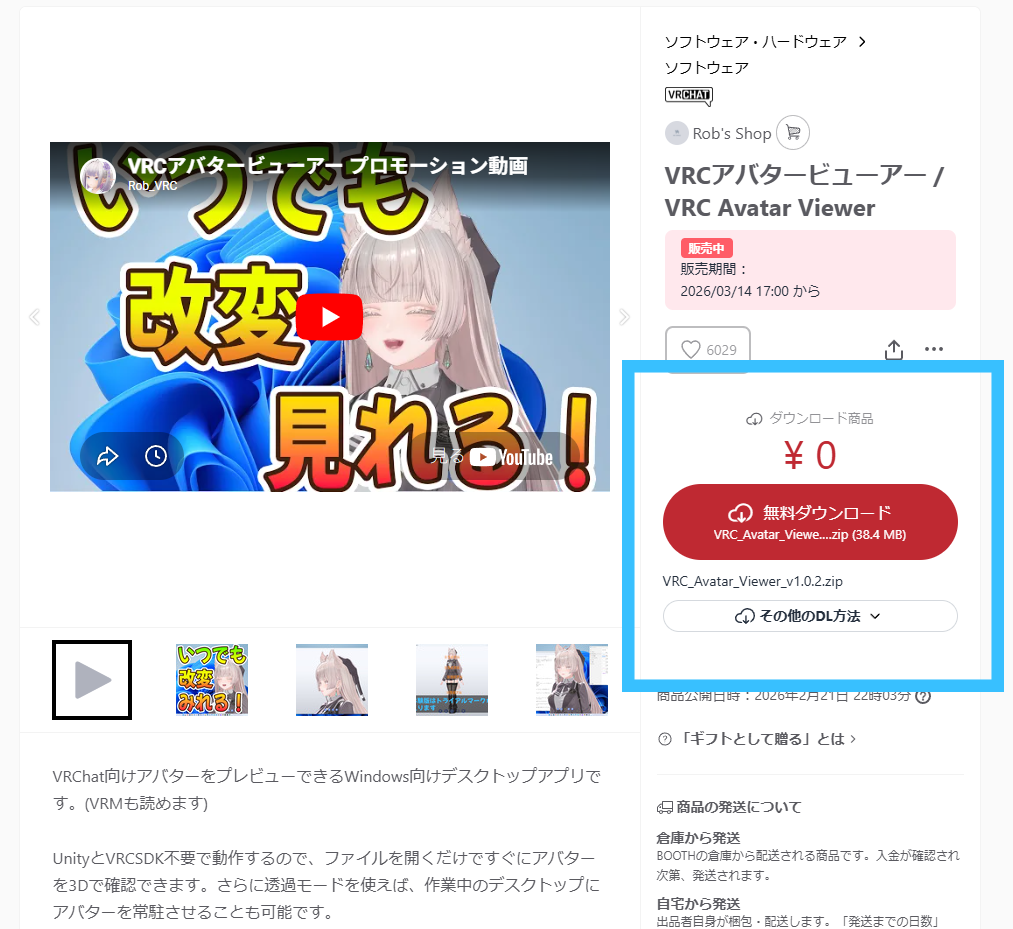
BOOTHの配布ページからビューアー本体(VRC Avatar Viewer)をダウンロードします。エクスポーターは次のStep 2でVCC(VRChat Creator Companion)から導入します。
- BOOTHの配布ページにアクセスする
- ビューアー本体をダウンロードする
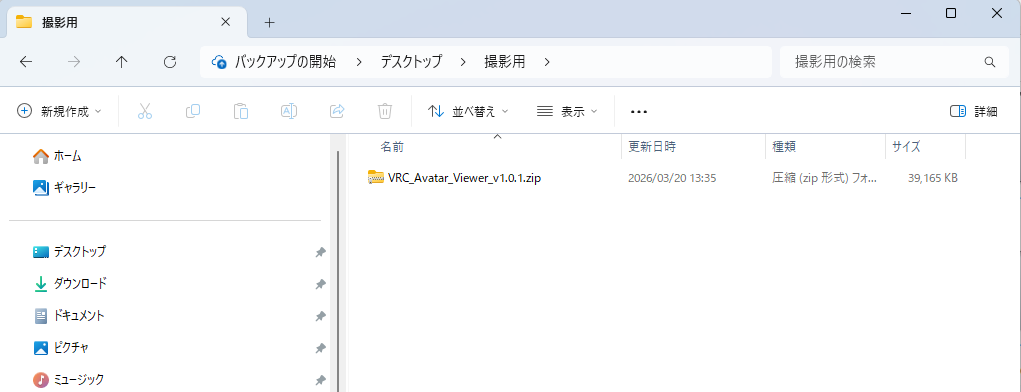
- ダウンロードしたZIPファイルを展開する
Tips
- ビューアーはZIPを展開するだけですぐに起動できます(インストール不要)
- エクスポーターは次のStep 2でVCC(VRChat Creator Companion)から導入します
2
Exporterを導入する
エクスポーターはUnityのエディタ拡張(プラグインのようなもの)です。VCC(VRChat Creator Companion)からインストールします。
-
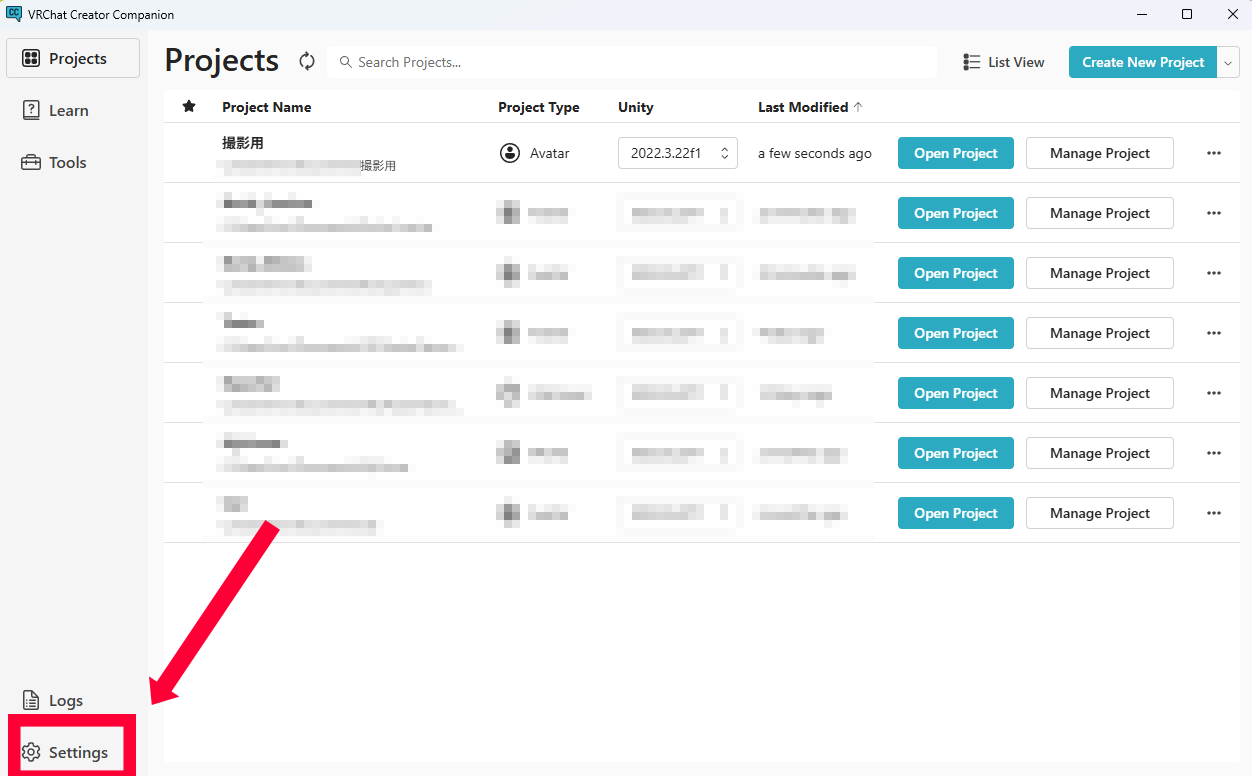
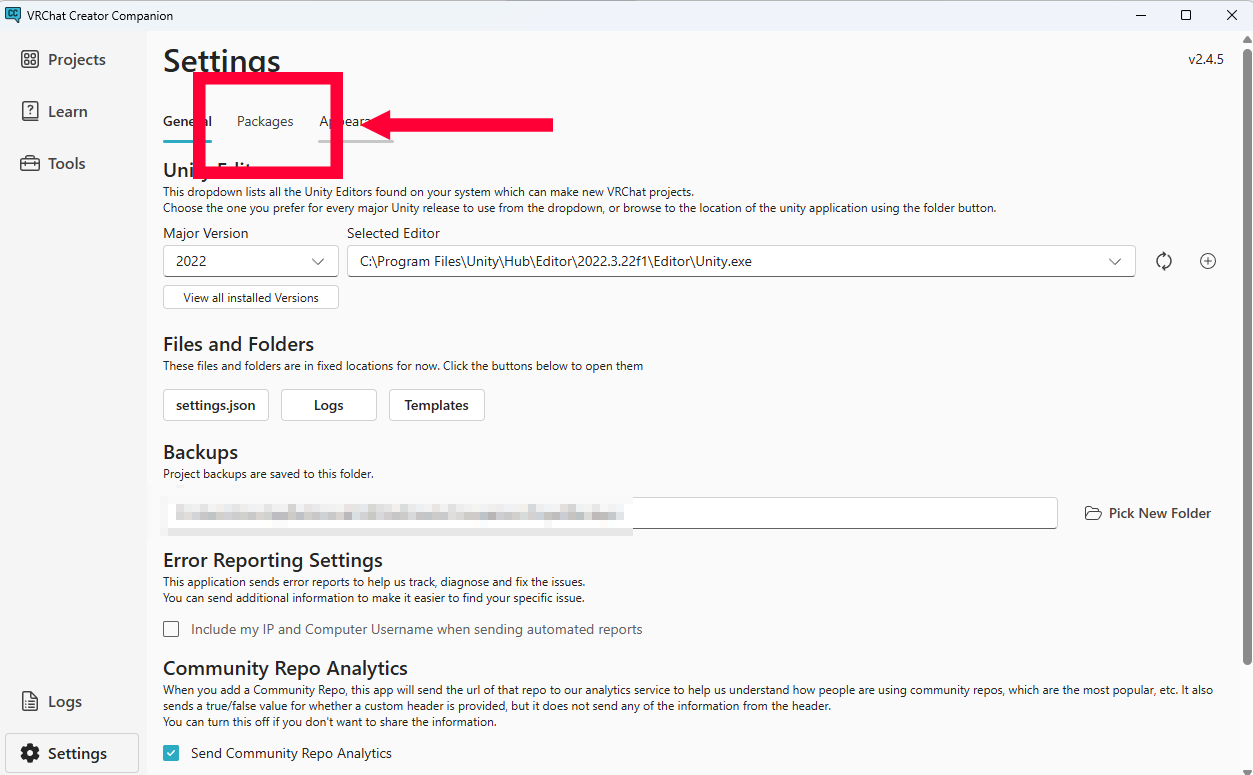
VCCを開き、
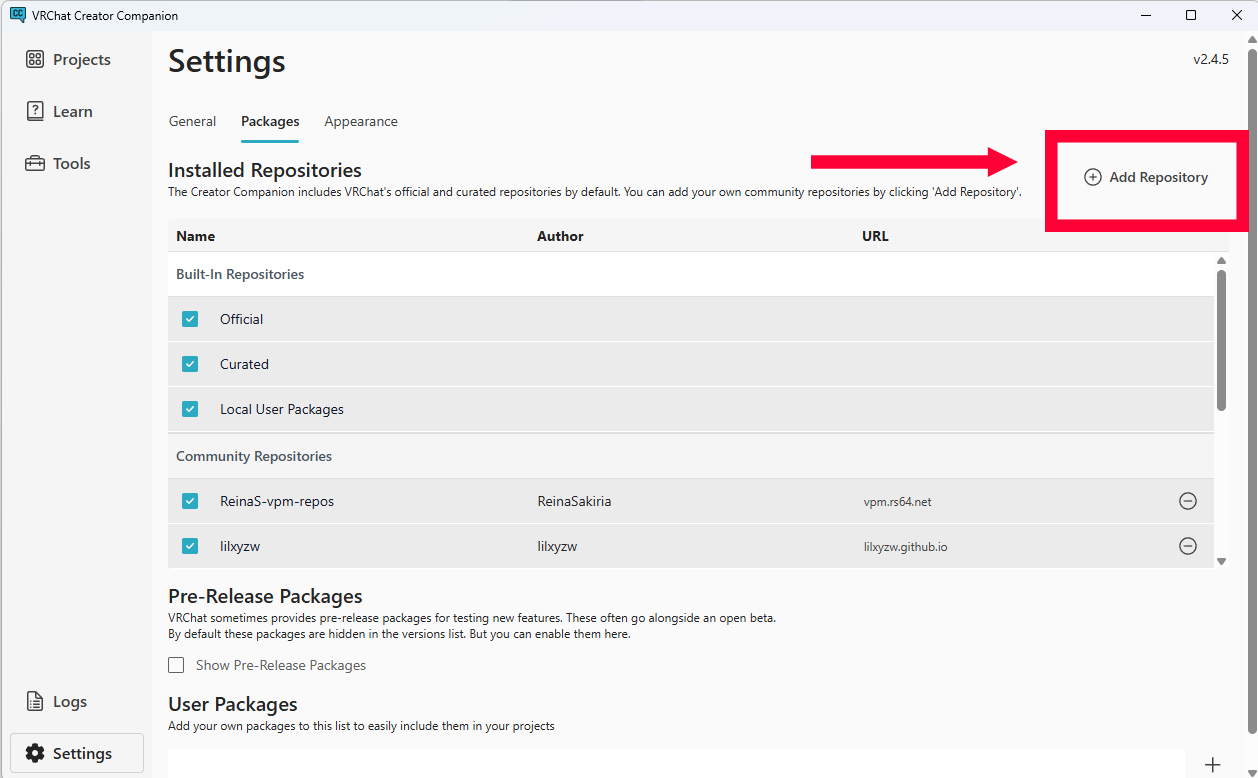
Settings→Packages→Add Repositoryをクリック
-
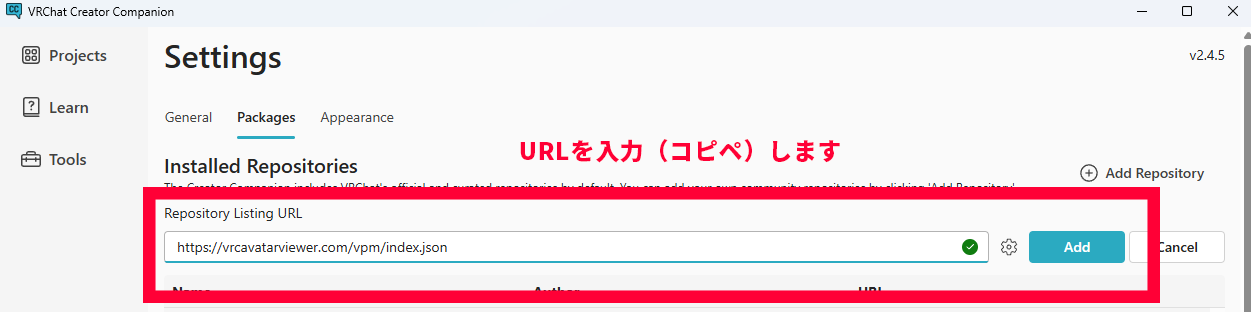
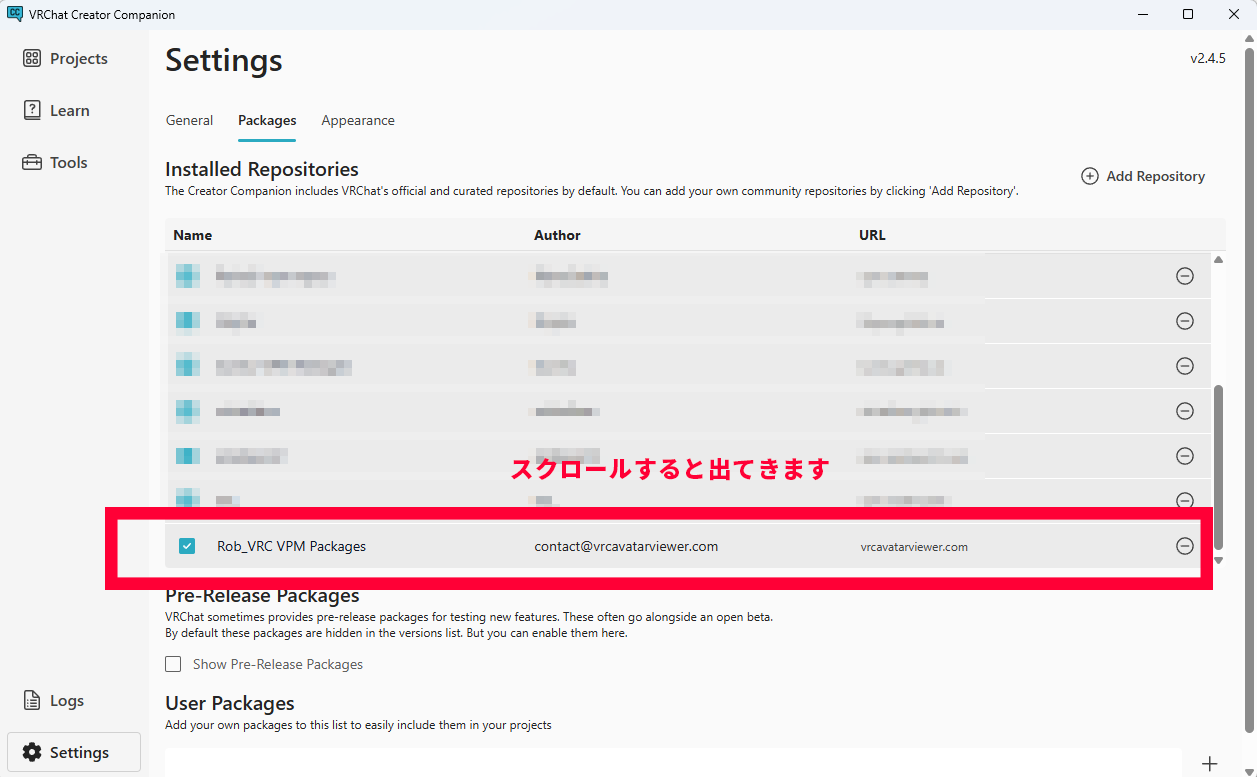
以下のURLを入力して追加する
https://vrcavatarviewer.com/vpm/index.json
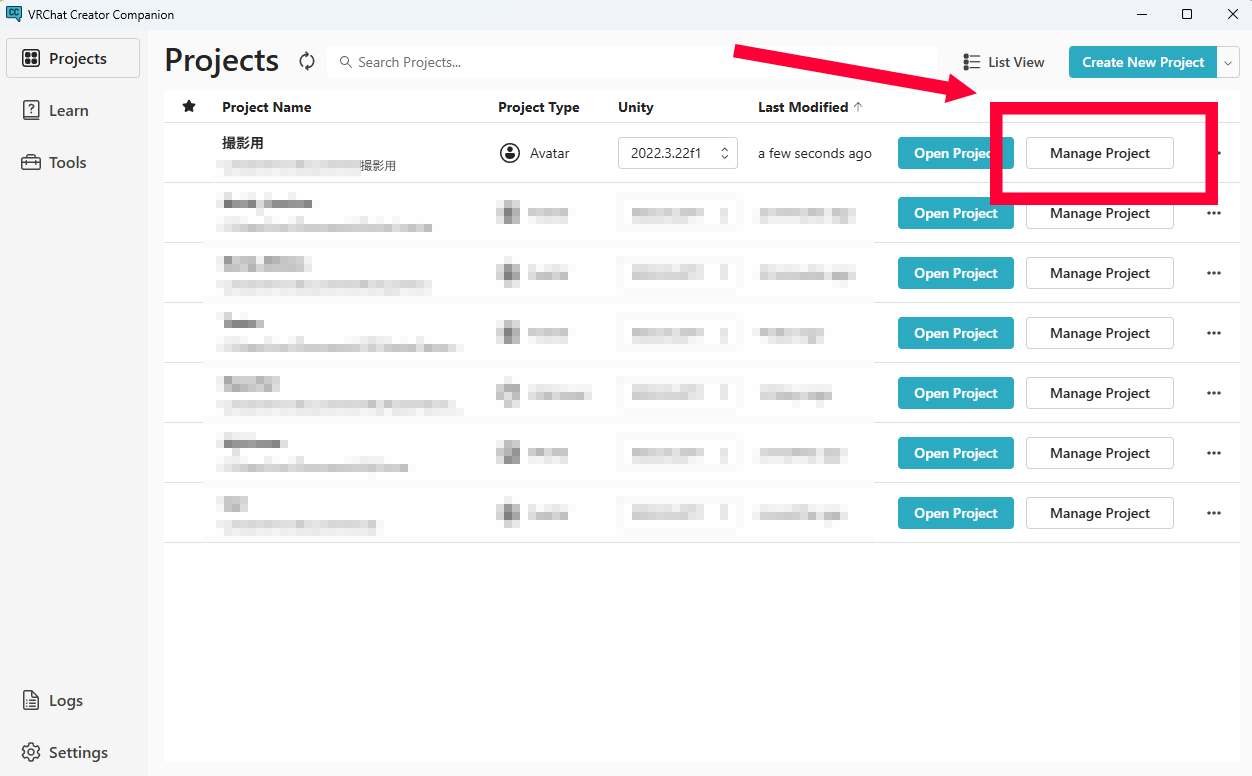
- VCCのプロジェクト一覧から、アバタープロジェクトの
Manage Projectを開く
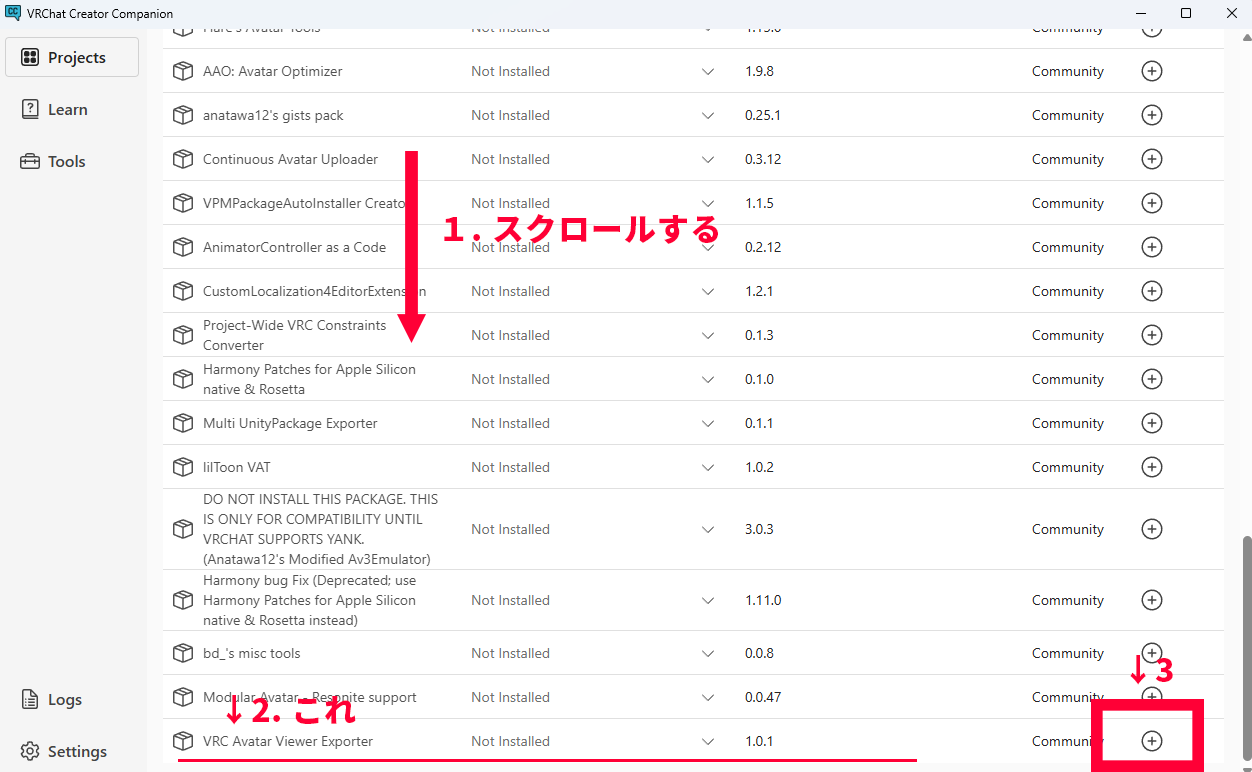
- パッケージ一覧から「VRC Avatar Viewer Exporter」を見つけて
+ボタンでインストール
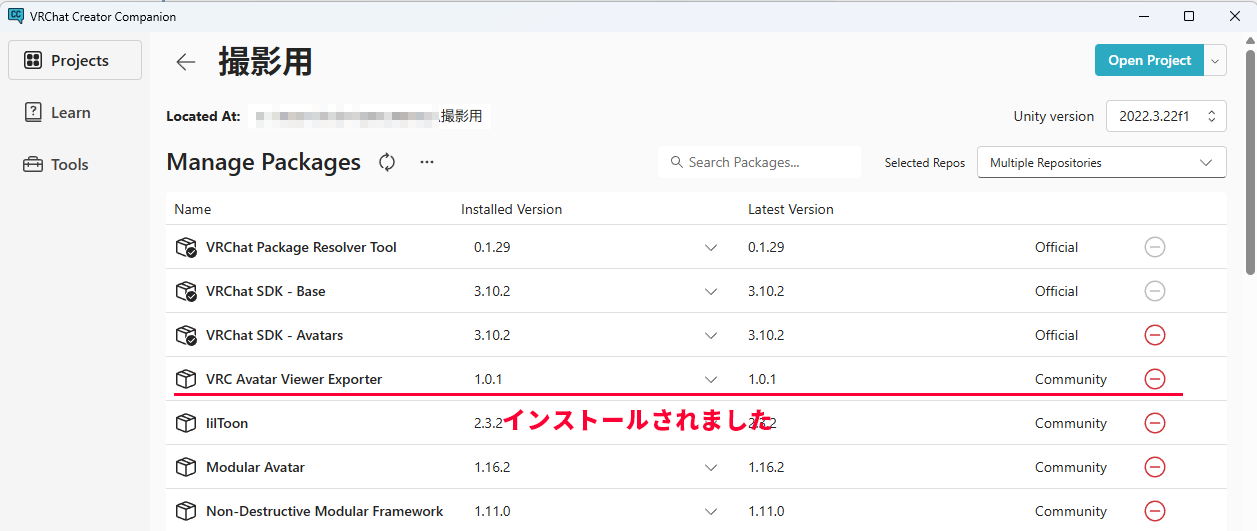
補足: NDMF / Modular Avatarがインストールされている場合は自動で連携します。未インストールでも問題ありません。
3
アバターをエクスポートする
VRCアバタービューアーでは、アバターを独自形式の
.avabという専用形式で扱います。エクスポーターを使ってアバターをこの形式に変換します。
元のアバターデータは一切変更されないので安心して作業してください。
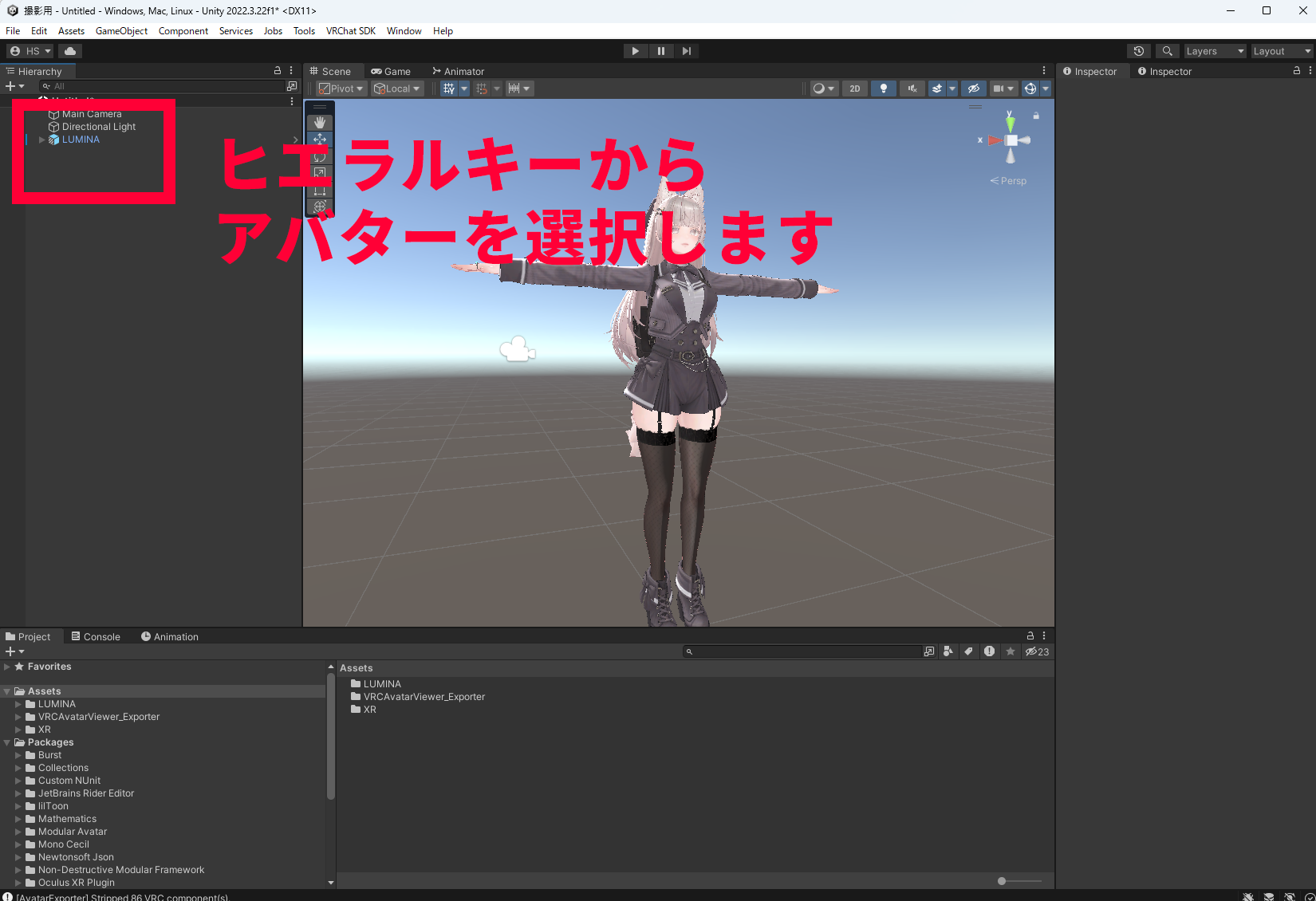
- UnityのHierarchy(画面左側のオブジェクト一覧)で、エクスポートしたいアバターを選択する アバターのルート(一番上の親オブジェクト)をクリック
- 選択した状態で右クリック →
VRC Avatar Viewer→Export Avatar (.avab)を選択 - 保存先を選ぶダイアログが表示されるので、保存場所とファイル名を決めて「保存」をクリック
- プログレスバーが表示され、エクスポートが進行する
- 「Export succeeded.」と表示されたら完了
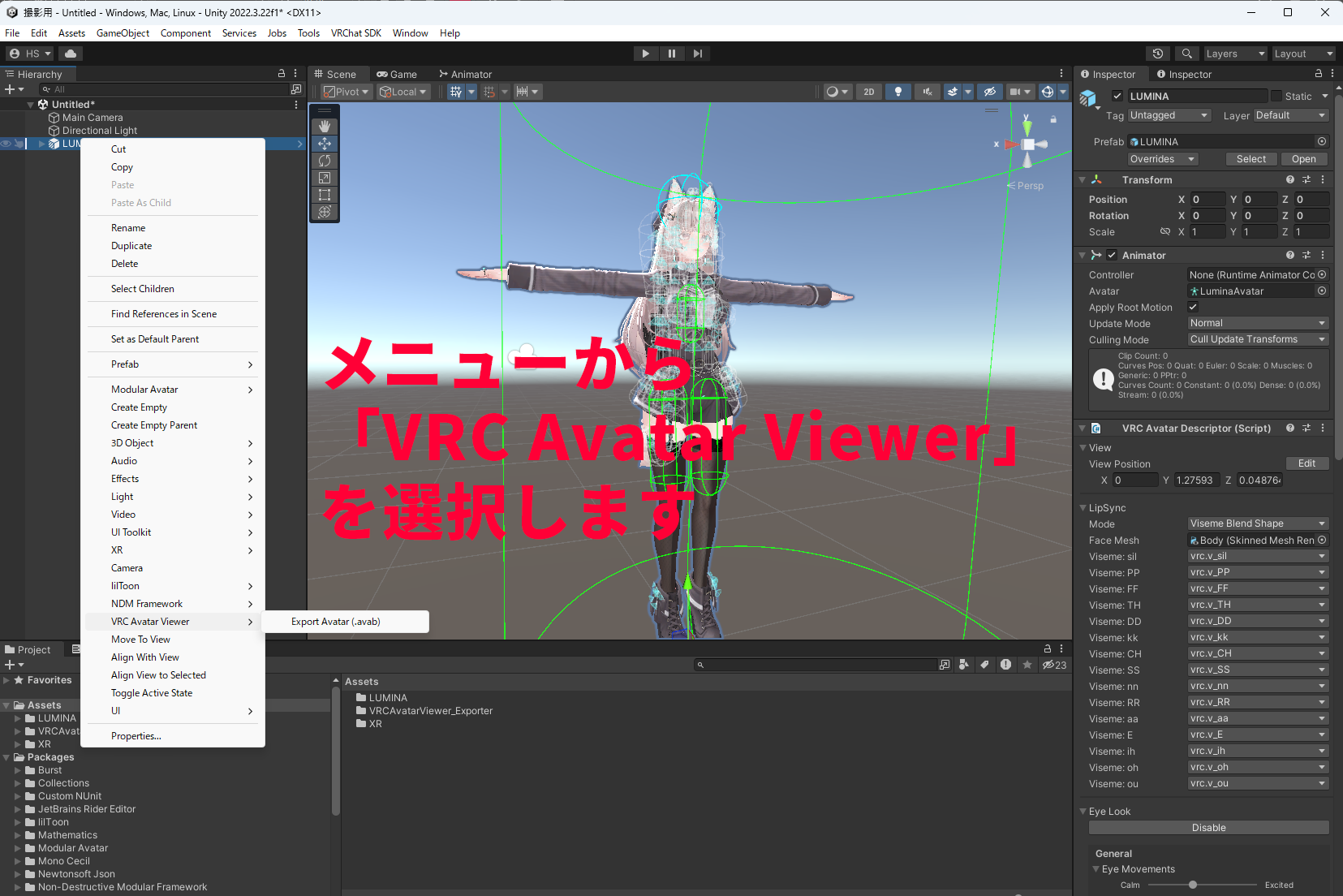
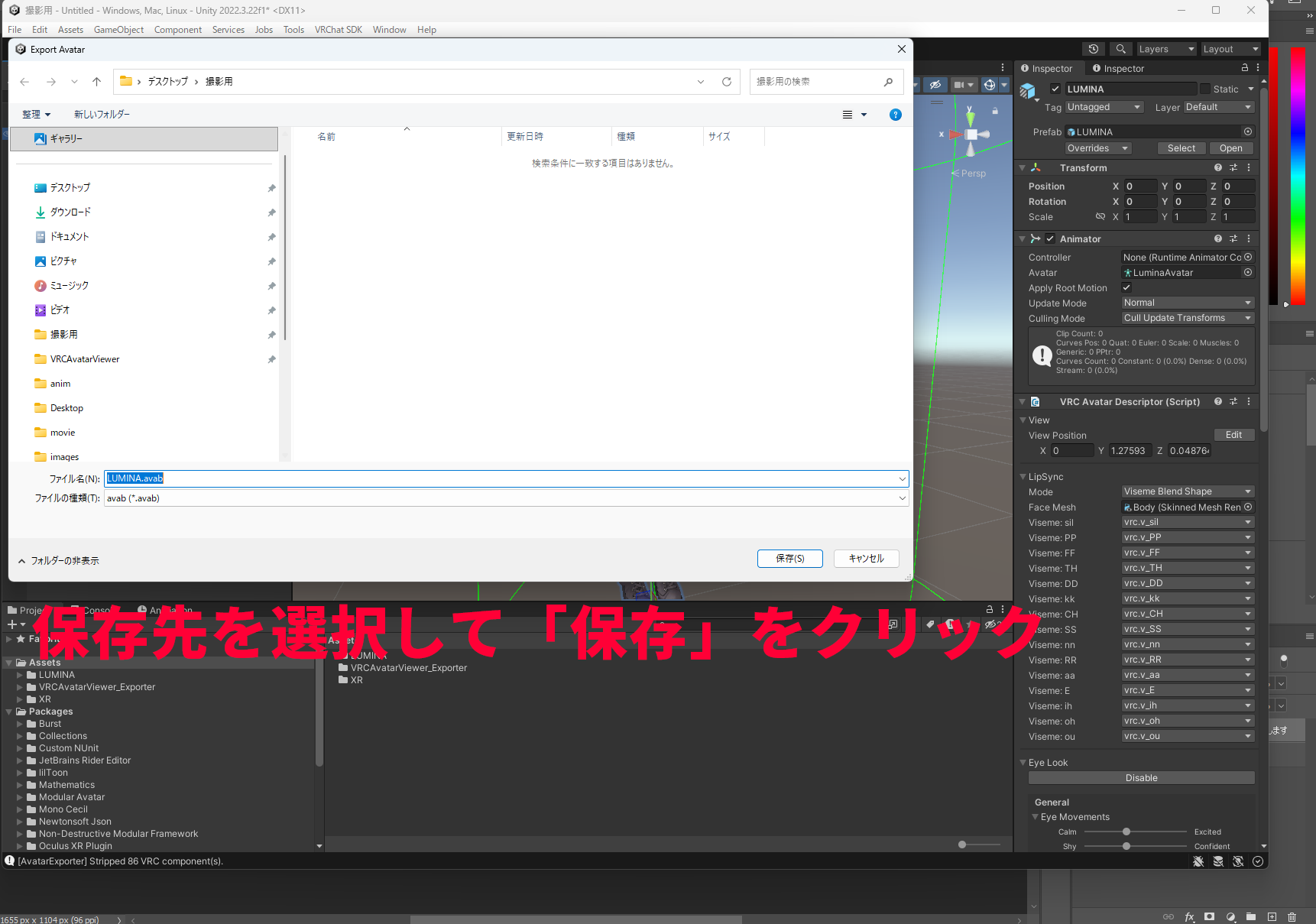
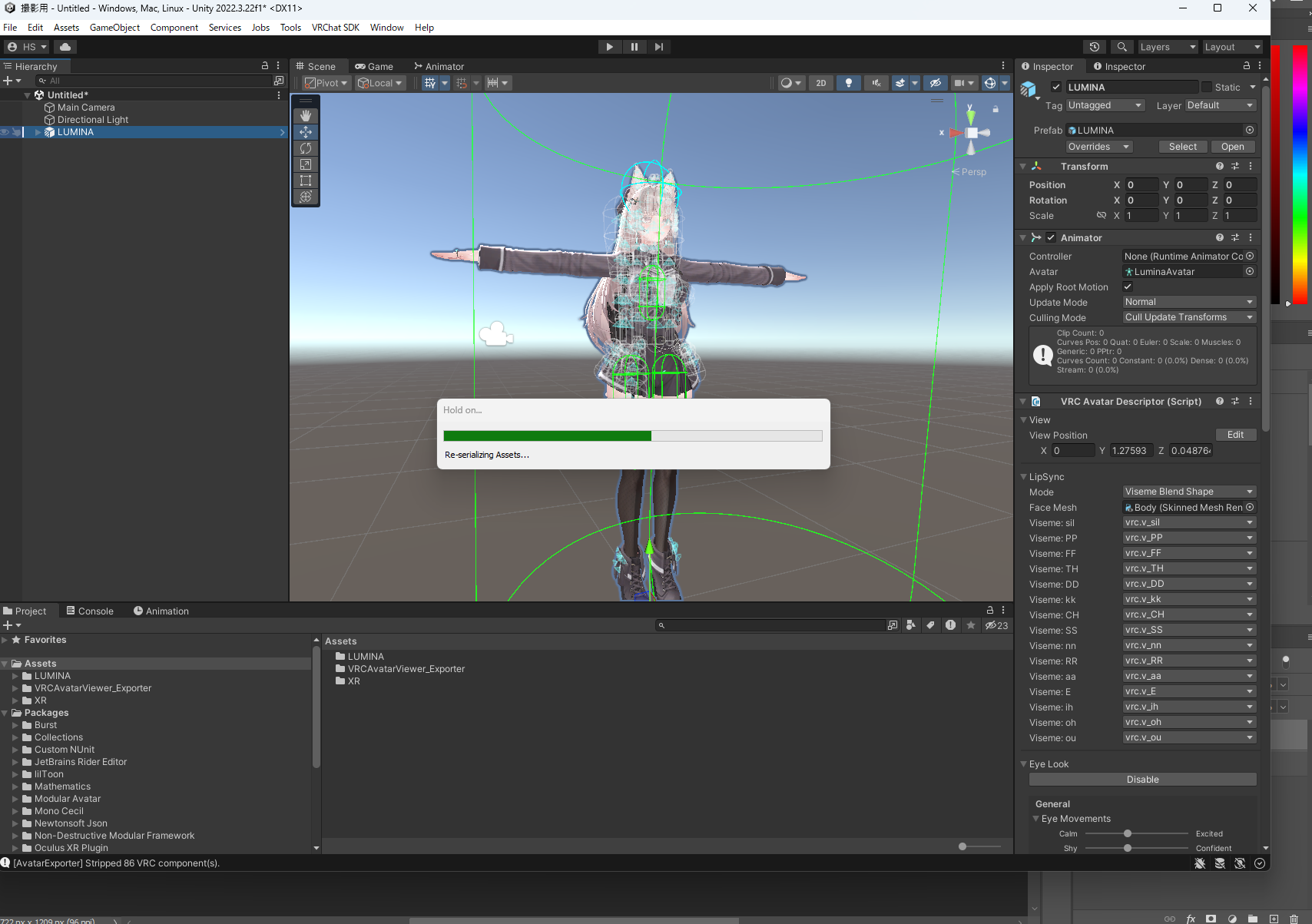
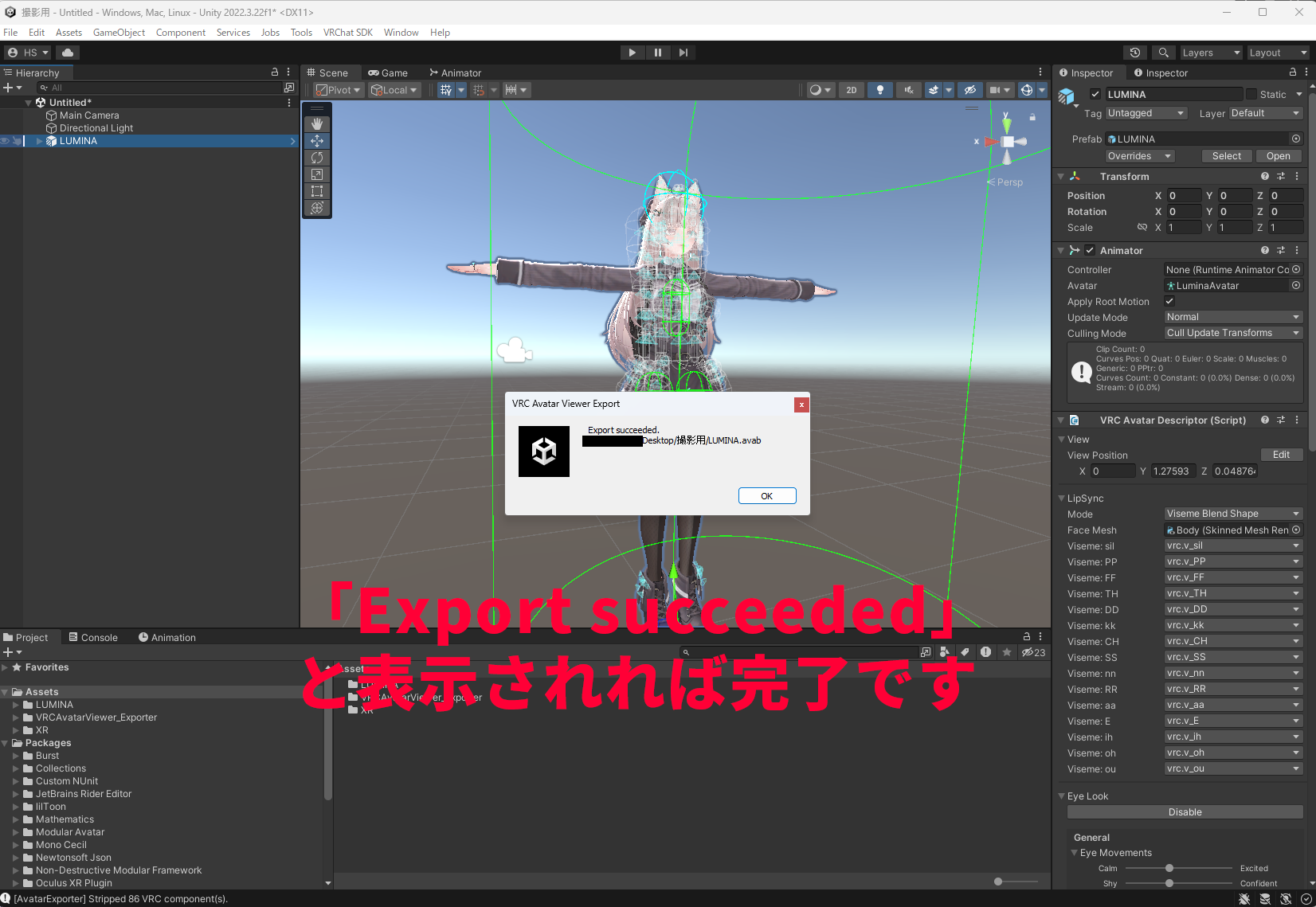
Tips
- エクスポートした
.avabファイルは好きな場所に保存できますし、別のPCに持っていくことも可能です。 - アバターを変更した場合、再度エクスポートしてください(上書きも可能)
- ビューアー側でフォルダを指定して一覧表示する機能があるので、1つのフォルダにまとめておくと便利です
4
ビューアーでアバターを表示する
エクスポートした.avabファイルをビューアーで開きましょう。.vrmファイルにも対応しています。3つの方法があります。
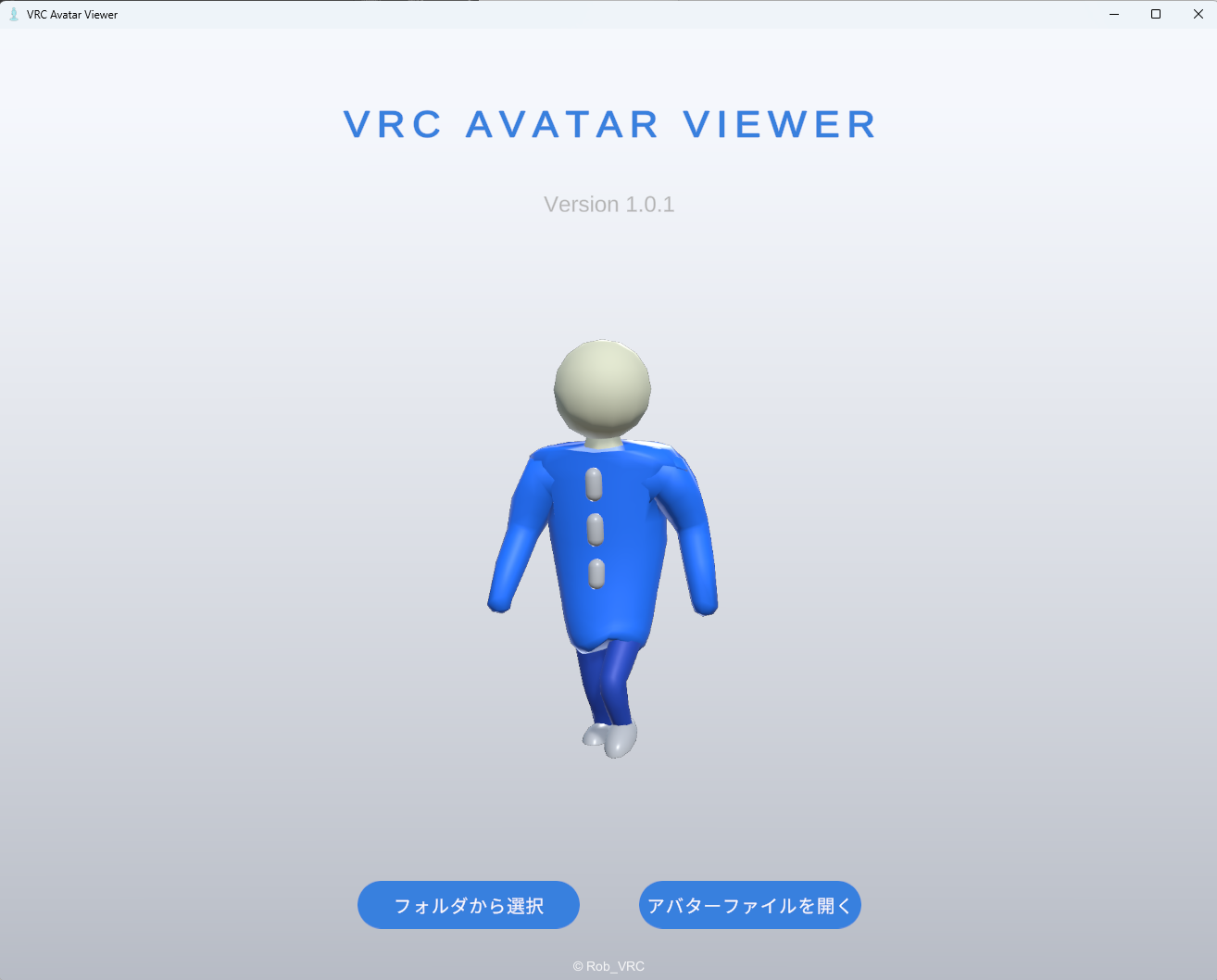
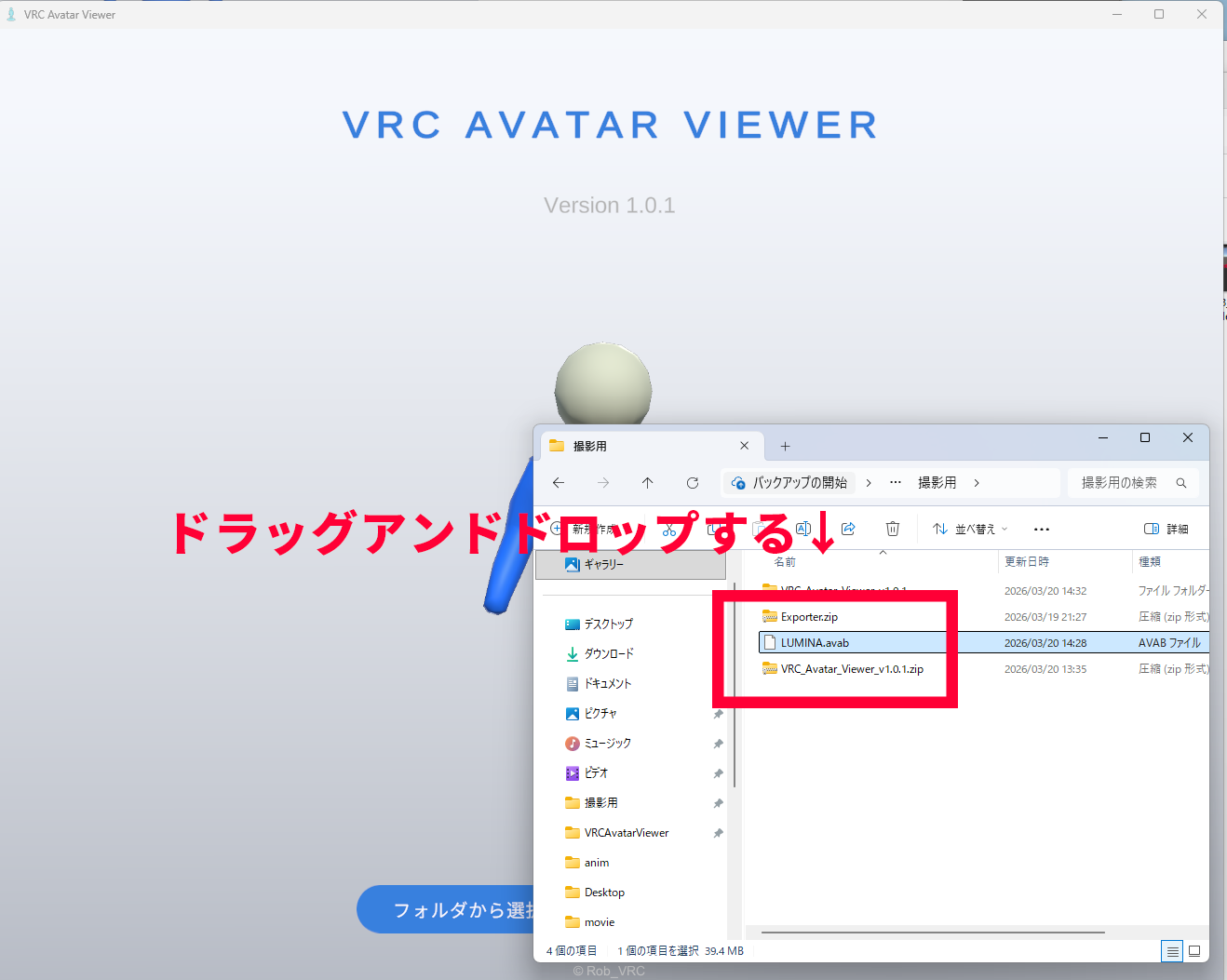
方法A: ドラッグ&ドロップ(最も簡単・おすすめ)
- VRC Avatar Viewerを起動する
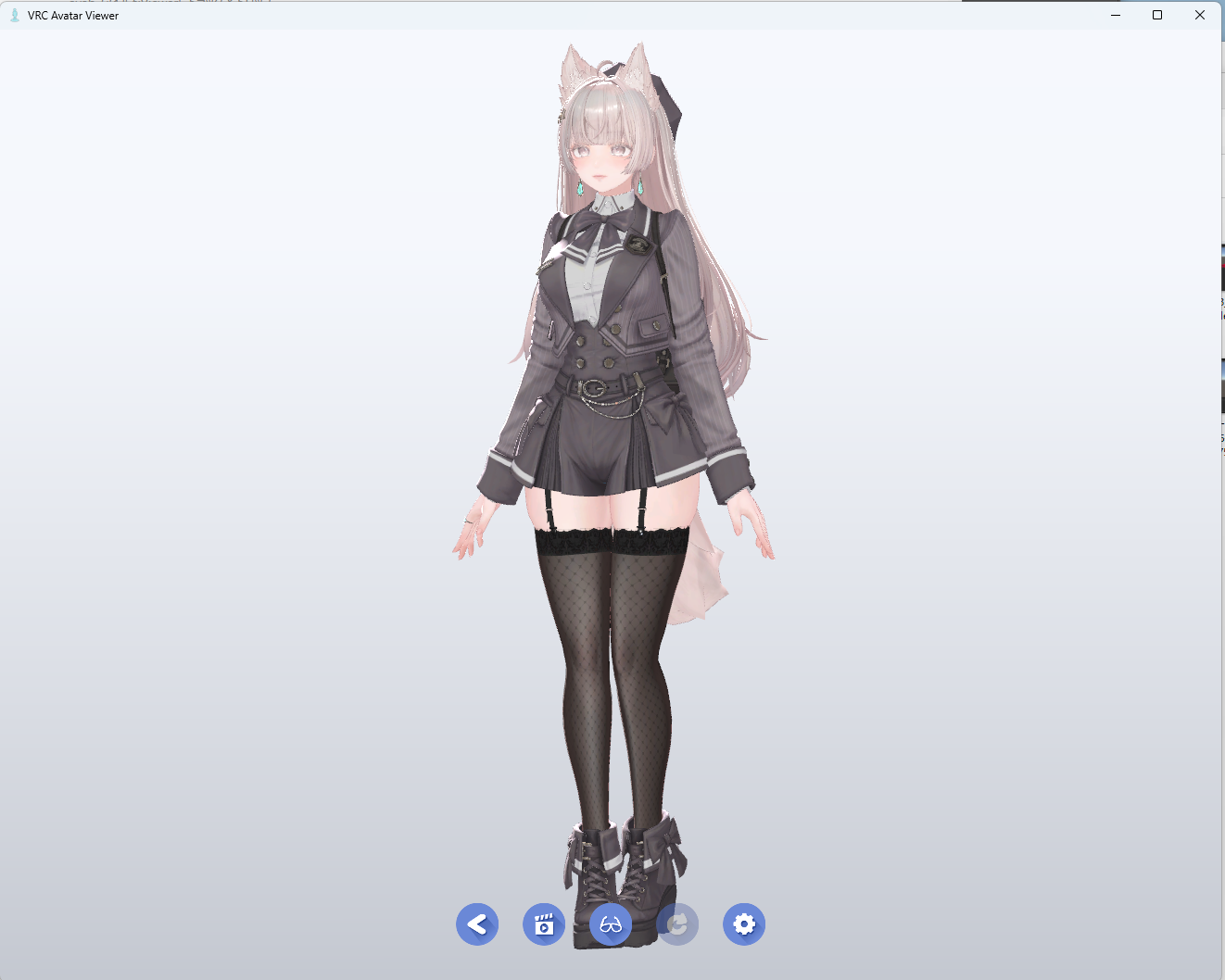
.avabファイルをビューアーのウィンドウに直接ドラッグ&ドロップする- アバターが表示される
方法B: 「アバターファイルを開く」ボタンから
- VRC Avatar Viewerを起動する
- 画面下部の「アバターファイルを開く」ボタンをクリック
- ファイル選択ダイアログで
.avabファイルを選択して「開く」をクリック - アバターが表示される
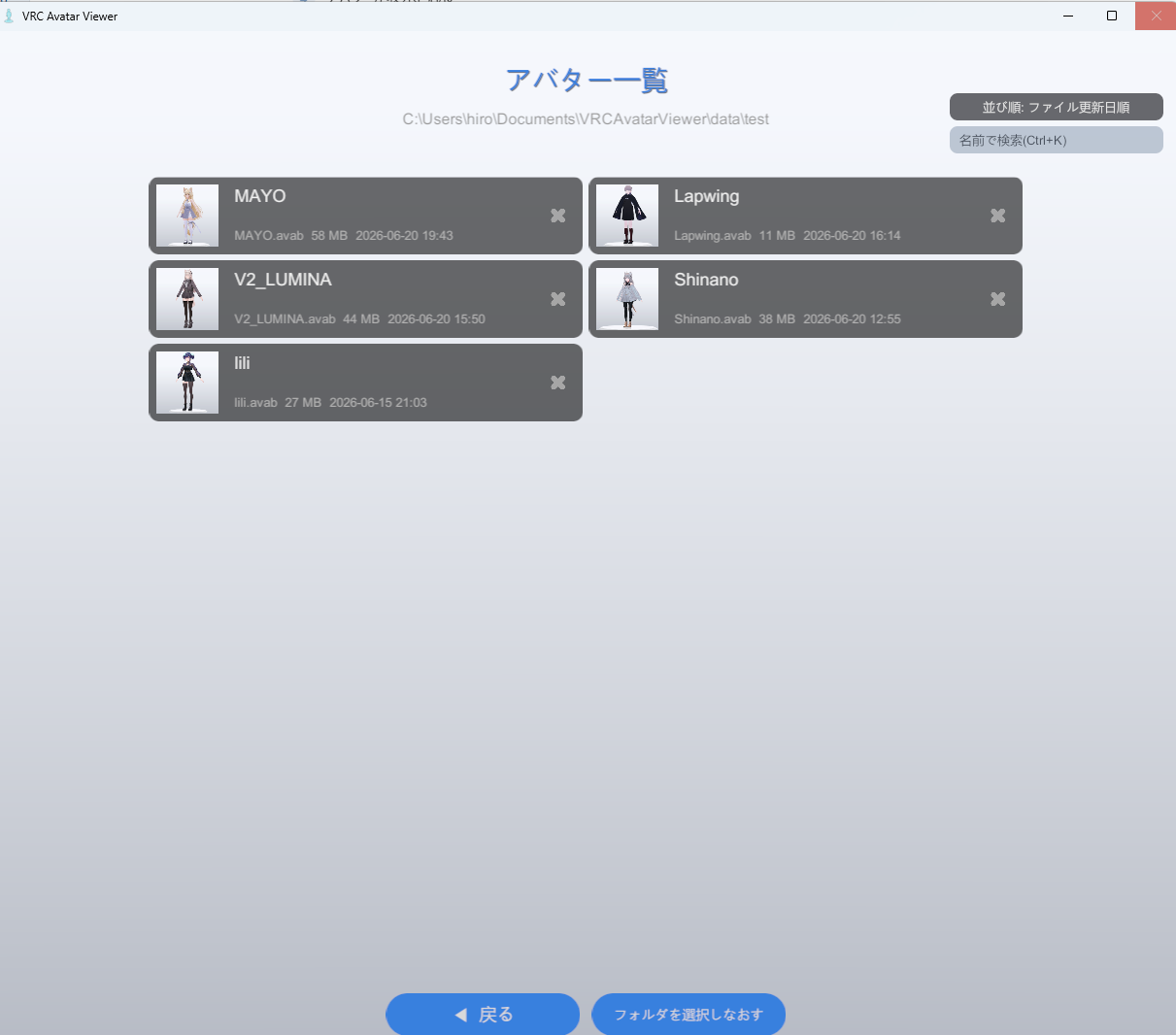
方法C: フォルダから一覧選択
.avabファイルをひとつのフォルダにまとめておく- VRC Avatar Viewerを起動する
- 画面下部の「フォルダから選択」ボタンをクリック
.avabファイルが入っているフォルダを選択する- アバター一覧画面が表示され、サムネイル付きでアバターが並ぶ
- 必要に応じて、右上の検索欄でアバター名を絞り込む
- 表示したいアバターをクリックする
Tips
- 方法Cで選択したフォルダは記憶されるので、次回起動時もすぐにアバター一覧を開けます
- アバター一覧では、画面下部の「戻る」と「フォルダを選択しなおす」から、前の画面へ戻るか別フォルダを選び直せます
- 検索中はフォルダ表示の下に「フィルター適用中」と表示されます。検索欄の右側にある「×」を押すと、入力内容をクリアできます
.avabファイルを上書きエクスポートすると、Viewer側で自動的にリロードされます(再度開き直す必要なし).vrm形式のファイルにも対応しています
5
基本の操作
アバターが表示されたら、マウスで自由に動かして見てみましょう。
カメラ操作
| 操作 | 動作 |
|---|---|
| 左ドラッグ | アバターを回転 |
| 右ドラッグ | カメラを平行移動(揺れものが反応します) |
| マウスホイール | ズームイン/ズームアウト |
| ダブルクリック | カメラリセット |
その他の機能
ツールバーからは、背景を透過してデスクトップ上にアバターだけを表示する「背景透過モード」や、.anim / .vrmaファイルを使ったアニメーション再生、ライティングや背景色などの設定メニューも利用できます。