头像动作不正常时(FAQ)
捕捉应用、VMC 连接、OBS 联动遇到问题时的检查要点
本页汇总了使用捕捉应用时的常见问题。基本步骤请参阅 让头像动起来(捕捉应用),面部追踪方式的选择请参阅 面部追踪。
- 查看器应用的“直播模式”中是否已开启接收
- 捕捉应用的发送目标 IP 和 VMC Port 是否与查看器应用的设置一致
- 不使用网络摄像头时,是否已在摄像头下拉菜单中选择“无摄像头 (使用 iFacialMocap)”
头像不动 / 动作异常
如果头像的身体、头部等不动,请确认发送/接收状态,以及是否与其他 VMC 相关应用冲突。
- 请使用最新版本的应用
- 查看器应用的直播模式中是否已开启接收
- 是否已在捕捉应用中操作到“开始发送”
- 在同一台 PC 上使用时,捕捉应用的发送目标 IP 是否为
127.0.0.1 - 捕捉应用和查看器应用的 VMC Port 是否一致
- 是否同时在使用其他 VMC 相关应用
请先只用未改装的原始头像进行尝试。如果这样仍然异常,则是头像本身的问题,请联系头像作者。
否则,多半是改装中加入的机关或动画造成的影响。不过,我们无法得知您具体做了哪些改装,因此需要请您自行排查。建议先准备原始头像,然后逐个添加改装物品,找出导致问题的那一个并将其移除。
表情不动
如果表情不动,请先确认捕捉应用发送部位中的“表情”已勾选并开启。
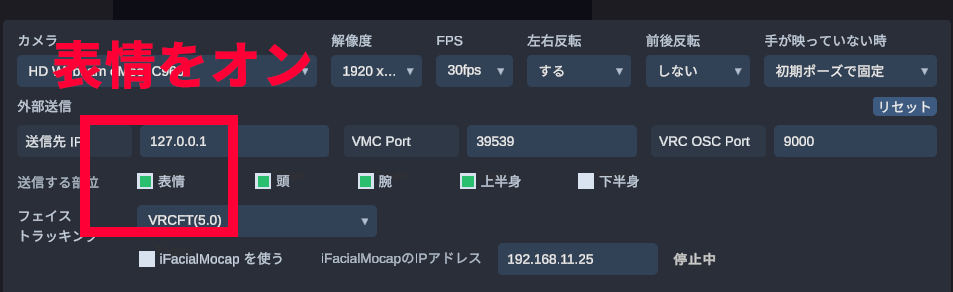
另外,请确认面部追踪类型以及 VRC OSC Port 是否冲突。
- 确认面部追踪类型是否正确(VRCFT 等)
- 头像支持的面部追踪类型、查看器应用的直播模式设置、捕捉应用的设置三者必须全部一致
- 是否同时在使用 VRCFaceTracking 等占用同一 VRC OSC Port 的其他应用
面部追踪与表情混合形状的对应关系
即使同样是“张嘴”“眨眼”,Viewer 所参照的混合形状名称和参数名称也会因面部追踪类型而不同。 如果头像没有对应的表情,或者该表情的动作幅度做得很小,可能会出现只有部分表情不动的情况。
| 类型 | 混合形状名称 | 确认要点 |
|---|---|---|
| VRM/VRChat 标准 | 嘴: A/I/U/E/O, aa/ih/ou/ee/oh眨眼: Blink_L, Blink_R, blinkLeft, blinkRight |
几乎所有头像都能动,但动作比较简单。对于 VRChat 头像,如果带有自动眨眼或表情操作机关,则不会动。 |
| Perfect Sync | 嘴: jawOpen, mouthFunnel, mouthPucker 等眨眼: eyeBlinkLeft, eyeBlinkRight |
可以实现丰富的表情变化。主要由 VRM 头像支持,但 VRChat 头像只要有同名的混合形状也能动。 |
| VRCFT | VRCFaceTracking 5.x 的 Unified Expressions / FX 参数 | 请确认头像是否支持 VRCFT、FX 参数以及 VRChat OSC 端口。表情的动作会因插件的制作方式而有所不同。 |
如何确认头像支持哪些面部追踪类型?
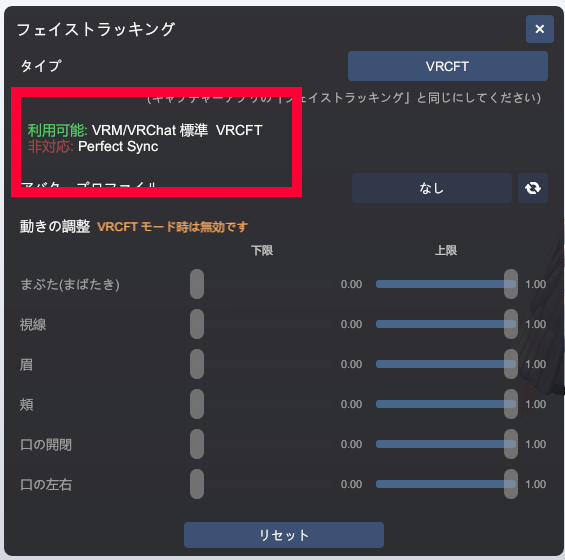
在 Viewer 应用中,可以确认当前加载的头像支持哪些面部追踪类型。 在检查捕捉应用或 VRCFaceTracking 的设置之前,请先确认头像是否支持该类型。
- 在 Viewer 应用中显示头像
- 从工具栏打开 直播模式
- 点击直播模式中的 面部追踪 按钮
- 查看窗口中 Available 和 Unsupported 的显示
- 显示在 Available 中的类型可用于该头像。请将捕捉应用和 Viewer 设置为相同的类型
- 显示在 Unsupported 中的类型被判定为当前头像不支持
- 如果明明已安装支持 VRCFT 的插件,VRCFT 却显示为 Unsupported,可能是插件未正确应用、FX 参数有误或导出时的状态不正确。请在 Unity 中检查头像设置后重新导出
没有网络摄像头也能使用吗?
可以。只要有支持 Face ID 的 iPhone / iPad 和 iFacialMocap,即使没有网络摄像头,也能发送表情、头部朝向和视线。
- 在捕捉应用的“摄像头”下拉菜单中选择 “无摄像头 (使用 iFacialMocap)”
- 开启“使用 iFacialMocap”
- 输入 iFacialMocap 的 IP 地址,并从 iPhone 发送
- 连接状态变为“接收中”后,进行初始校准并开始发送
- 没有网络摄像头时,无法获取身体、手臂和下半身的动作
- 此模式下不使用“启动摄像头”按钮。按钮处于禁用状态是正常的
- 如果在选择了网络摄像头的状态下开启“使用 iFacialMocap”,身体动作以网络摄像头为准,表情以 iFacialMocap 为准
- 如果 iFacialMocap 一直处于等待连接状态,请确认 iPhone 和 PC 是否在同一局域网内、iPhone 的 IP 地址是否正确,以及 iFacialMocap 是否处于可发送状态
无法按下“开始发送”按钮
捕捉应用收到有效输入后,才能按下“开始发送”。使用网络摄像头时,请确认是否已启动摄像头并完成初始校准;只使用 iFacialMocap 时,请确认 iFacialMocap 的接收状态。
- 使用网络摄像头时 启动摄像头,等预览中出现自己的画面后进行初始校准。如果无法检测到面部或上半身,可能无法开始发送。
- 只使用 iFacialMocap 时 将摄像头设为“无摄像头”,并确认 iFacialMocap 处于接收中状态。没有接收到数据时无法开始发送。
- 两者都不使用时 由于没有有效的追踪输入,无法开始发送。
动作卡顿、停住不动
如果出现动作停住、追踪乱跳或反应不稳定的情况,请检查捕捉应用的输入状态以及查看器应用的平滑设置。
- 确认捕捉应用的预览中能看到自己,并且追踪正常
- 衣服和背景颜色相近时,追踪精度会明显下降。请避免穿与地板或墙壁同色系的衣服,尽量穿与背景对比强烈的颜色
- 想让手臂动起来时,请让手肘和手臂进入摄像头的画面范围
- 在查看器应用的直播模式中打开“动作平滑”,可以按头部、身体、手等部位分别调整
- 数值越大,动作越平滑,但反应会稍慢
- 数值越小,反应越快,但输入不稳定时容易卡顿
- 只使用 iFacialMocap 时,Wi-Fi 延迟或丢包也会导致动作不稳定。请将 iPhone 和 PC 连接到同一网络,并尽量在稳定的通信环境下使用
- 在 VRCFT 模式下,发送端的表情数据和 FX 参数的动作优先于查看器端的表情平滑
これはほかの配信者さんにもお伝えしたいのですが、トラッキングを安定させるために、カメラ性能よりも「画角」と「服」が大事でして、
— Rob_VRC (@Rob_VRC) April 22, 2026
・肘と腕が入るくらいの画角にする(添付画像くらい)
⇒ トラッキングの安定性が上がります
・腕が出る服(半袖とか)を着る
⇒… pic.twitter.com/u5SXE0SPa9
无法导入 OBS
将查看器应用的画面导入 OBS 的方法主要有两种:Spout 输出和透明窗口捕获。通常推荐使用 Spout 输出。
- 先在查看器应用中开启 Spout 输出,然后在 OBS 中添加支持 Spout 的来源
- 如果 OBS 中不显示来源,请确认查看器应用和 OBS 是否在同一块 GPU 上运行
- 使用透明窗口捕获时,请开启查看器应用的背景透明模式
- 在试用版中,Spout 输出的画面上也会保留“试用”标记
无法连接 iFacialMocap
如果来自 iPhone 的动作数据只到达一瞬间、状态变为“接收中”后又马上变回去,或者一直处于等待连接状态而不稳定,请检查 Windows 的防火墙或 iPhone 的本地网络权限。
检查 Windows Defender 防火墙
数据可能已经从 iPhone 到达 PC,但被 Windows 防火墙阻止接收。特别是如果只有在捕捉应用每隔几秒向 iPhone 发出信号后,数据才会短暂通过,那么很可能就是这个原因。
- 在 Windows 开始菜单中搜索“防火墙”
- 打开 Windows Defender 防火墙界面
- 暂时关闭防火墙
- 确认捕捉应用的状态是否稳定保持在“接收中”
- 如果关闭防火墙后变得稳定,请在防火墙设置中允许捕捉应用的通信
- 确认完成后,为了安全请重新开启防火墙
检查 iPhone 的本地网络权限
如果在 iPhone 的应用权限中关闭了 iFacialMocap 的本地网络访问,即使与 PC 连接在同一 Wi-Fi 下,也可能无法通信。
- 在 iPhone 上打开“设置”应用
- 打开“App”
- 从列表中选择“iFacialMocap”
- 在“允许 iFacialMocap 访问”中开启“本地网络”
- 重新连接 iFacialMocap 和捕捉应用
- iPhone 和 PC 是否连接到同一 Wi-Fi / 局域网
- 在捕捉应用中输入的 iPhone IP 地址是否正确
- iFacialMocap 是否处于可发送状态