เมื่ออวาตาร์ขยับไม่ได้ตามปกติ (FAQ)
จุดที่ควรตรวจสอบเมื่อมีปัญหากับแอปจับภาพ การเชื่อมต่อ VMC หรือการใช้งานร่วมกับ OBS
หน้านี้รวบรวมคำถามที่พบบ่อยเมื่อใช้แอปจับภาพ สำหรับขั้นตอนพื้นฐาน โปรดดู ขยับอวาตาร์ (แอปจับภาพ) และสำหรับวิธีเลือกรูปแบบการติดตามใบหน้า โปรดดู การติดตามใบหน้า
- เปิดการรับข้อมูลใน "โหมดสตรีมมิง" ของแอป Viewer แล้วหรือยัง
- IP ปลายทางและ VMC Port ของแอปจับภาพตรงกับการตั้งค่าของแอป Viewer หรือไม่
- หากใช้งานโดยไม่มีเว็บแคม ได้เลือก "ไม่มีกล้อง (ใช้ iFacialMocap)" ในดรอปดาวน์กล้องแล้วหรือยัง
อวาตาร์ไม่ขยับ / ทำงานผิดปกติ
หากร่างกายหรือศีรษะของอวาตาร์ไม่ขยับ ให้ตรวจสอบสถานะการส่ง/รับข้อมูล และดูว่ามีแอปที่เกี่ยวกับ VMC ตัวอื่นทำงานชนกันอยู่หรือไม่
- โปรดใช้แอปเวอร์ชันล่าสุด
- เปิดการรับข้อมูลในโหมดสตรีมมิงของแอป Viewer แล้วหรือยัง
- ได้กด "เริ่มส่ง" ในแอปจับภาพแล้วหรือยัง
- หากใช้บน PC เครื่องเดียวกัน IP ปลายทางของแอปจับภาพเป็น
127.0.0.1หรือไม่ - VMC Port ของแอปจับภาพและแอป Viewer ตรงกันหรือไม่
- กำลังใช้งานร่วมกับแอปอื่นที่เกี่ยวกับ VMC อยู่หรือไม่
ขั้นแรก ให้ลองใช้อวาตาร์ต้นฉบับที่ยังไม่ได้ดัดแปลงเพียงอย่างเดียว หากยังผิดปกติอยู่ แสดงว่าสาเหตุอยู่ที่ตัวอวาตาร์ โปรดติดต่อผู้สร้างอวาตาร์
หากไม่ใช่ กรณีส่วนใหญ่มักเกิดจากกิมมิกหรือแอนิเมชันที่ใส่ไว้ในการดัดแปลง แต่เนื่องจากเราไม่สามารถทราบได้ว่าคุณดัดแปลงอะไรไว้บ้าง จึงขอให้ผู้ใช้ตรวจสอบด้วยตนเอง แนะนำให้เริ่มจากอวาตาร์ต้นฉบับ แล้วใส่ไอเท็มที่ใช้ดัดแปลงทีละชิ้นเพื่อหาตัวที่เป็นสาเหตุ จากนั้นจึงถอดออก
สีหน้าไม่ขยับ
หากสีหน้าไม่ขยับ ให้ตรวจสอบก่อนว่าได้ติ๊กเปิด "สีหน้า" ในส่วนที่จะส่งของแอปจับภาพแล้ว
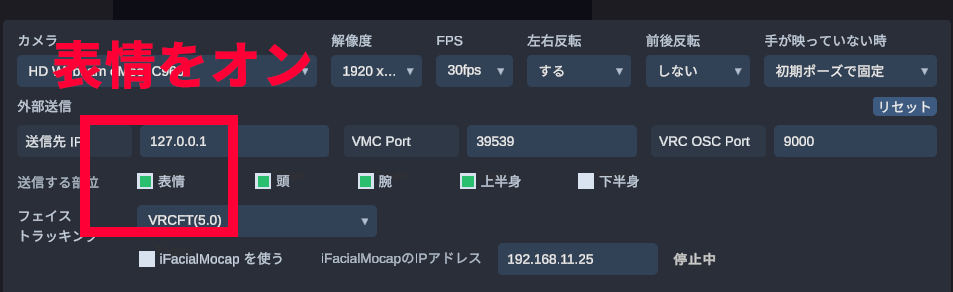
นอกจากนี้ ให้ตรวจสอบประเภทการติดตามใบหน้า และดูว่า VRC OSC Port ถูกใช้ซ้ำกับแอปอื่นหรือไม่
- ตรวจสอบว่าประเภทการติดตามใบหน้าถูกต้อง (เช่น VRCFT)
- ประเภทการติดตามใบหน้าที่อวาตาร์รองรับ การตั้งค่าโหมดสตรีมมิงของแอป Viewer และการตั้งค่าของแอปจับภาพ ต้องตรงกันทั้งหมด
- กำลังใช้งานร่วมกับแอปอื่นที่ใช้ VRC OSC Port เดียวกัน เช่น VRCFaceTracking อยู่หรือไม่
ความสัมพันธ์ระหว่างการติดตามใบหน้ากับเบลนด์เชปสีหน้า
แม้จะเป็นการ "อ้าปาก" หรือ "กะพริบตา" เหมือนกัน แต่ชื่อเบลนด์เชปและชื่อพารามิเตอร์ที่ Viewer ใช้อ้างอิงจะแตกต่างกันไปตามประเภทการติดตามใบหน้า หากอวาตาร์ไม่มีสีหน้าที่ตรงกัน หรือสีหน้านั้นถูกสร้างให้ขยับเพียงเล็กน้อย อาจมีบางสีหน้าเท่านั้นที่ไม่ขยับ
| ประเภท | ชื่อเบลนด์เชป | จุดที่ควรตรวจสอบ |
|---|---|---|
| มาตรฐาน VRM/VRChat | ปาก: A/I/U/E/O, aa/ih/ou/ee/ohกะพริบตา: Blink_L, Blink_R, blinkLeft, blinkRight |
ใช้ได้กับอวาตาร์เกือบทุกตัว แต่การเคลื่อนไหวจะค่อนข้างเรียบง่าย สำหรับอวาตาร์ VRChat หากมีกิมมิกกะพริบตาอัตโนมัติหรือกิมมิกควบคุมสีหน้าอยู่ จะไม่ขยับ |
| Perfect Sync | ปาก: jawOpen, mouthFunnel, mouthPucker เป็นต้นกะพริบตา: eyeBlinkLeft, eyeBlinkRight |
แสดงสีหน้าได้หลากหลาย ส่วนใหญ่รองรับโดยอวาตาร์ VRM แต่อวาตาร์ VRChat ก็ขยับได้หากมีเบลนด์เชปชื่อเดียวกัน |
| VRCFT | Unified Expressions / พารามิเตอร์ FX ของ VRCFaceTracking 5.x | ตรวจสอบการรองรับ VRCFT ของอวาตาร์ พารามิเตอร์ FX และพอร์ต VRChat OSC การเคลื่อนไหวของสีหน้าจะแตกต่างกันไปตามวิธีสร้างส่วนเสริม |
จะตรวจสอบได้อย่างไรว่าอวาตาร์รองรับการติดตามใบหน้าประเภทใด
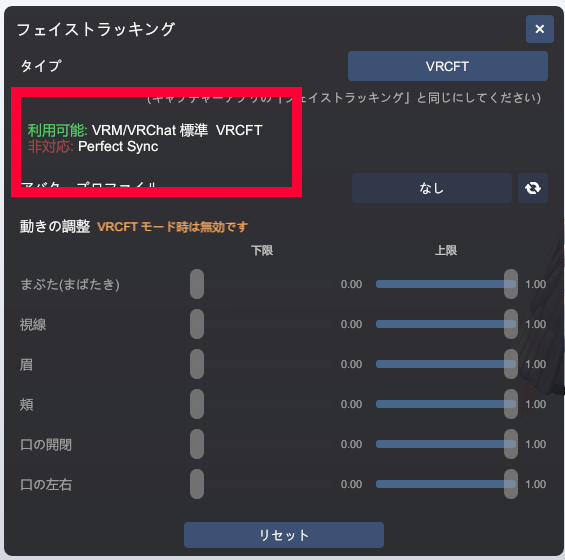
ในแอป Viewer คุณสามารถตรวจสอบได้ว่าอวาตาร์ที่โหลดอยู่ในขณะนี้รองรับการติดตามใบหน้าประเภทใดบ้าง ก่อนตรวจสอบการตั้งค่าของแอปจับภาพหรือ VRCFaceTracking ให้ตรวจสอบก่อนว่าอวาตาร์รองรับประเภทนั้นหรือไม่
- แสดงอวาตาร์ในแอป Viewer
- เปิด โหมดสตรีมมิง จากแถบเครื่องมือ
- คลิกปุ่ม ติดตามใบหน้า ในโหมดสตรีมมิง
- ดูรายการ Available และ Unsupported ในหน้าต่าง
- ประเภทที่แสดงใน Available ใช้งานได้กับอวาตาร์นั้น ให้ตั้งค่าประเภทในแอปจับภาพและใน Viewer ให้เหมือนกัน
- ประเภทที่แสดงใน Unsupported ถูกตัดสินว่าอวาตาร์ปัจจุบันไม่รองรับ
- หากติดตั้งส่วนเสริมที่รองรับ VRCFT แล้ว แต่ VRCFT ยังแสดงเป็น Unsupported อาจเป็นเพราะส่วนเสริมไม่ได้ถูกนำไปใช้อย่างถูกต้อง พารามิเตอร์ FX ไม่ถูกต้อง หรือสถานะตอนส่งออกไม่ถูกต้อง โปรดตรวจสอบการตั้งค่าอวาตาร์ใน Unity แล้วส่งออกใหม่อีกครั้ง
ใช้งานโดยไม่มีเว็บแคมได้หรือไม่
ได้ หากมี iPhone / iPad ที่รองรับ Face ID และ iFacialMocap ก็สามารถส่งสีหน้า การหันศีรษะ และทิศทางการมองได้โดยไม่ต้องใช้เว็บแคม
- ในดรอปดาวน์ "กล้อง" ของแอปจับภาพ ให้เลือก "ไม่มีกล้อง (ใช้ iFacialMocap)"
- เปิด "ใช้ iFacialMocap"
- ป้อนที่อยู่ IP ของ iFacialMocap แล้วส่งข้อมูลจาก iPhone
- เมื่อสถานะการเชื่อมต่อเปลี่ยนเป็น "กำลังรับ" ให้ทำการคาลิเบรตครั้งแรกและเริ่มส่ง
- หากไม่มีเว็บแคม จะไม่สามารถจับการเคลื่อนไหวของร่างกาย แขน และร่างกายส่วนล่างได้
- ในโหมดนี้จะไม่ใช้ปุ่ม "เริ่มกล้อง" การที่ปุ่มถูกปิดใช้งานอยู่ถือเป็นเรื่องปกติ
- หากเปิด "ใช้ iFacialMocap" ขณะที่เลือกเว็บแคมอยู่ การเคลื่อนไหวของร่างกายจะใช้เว็บแคมเป็นหลัก ส่วนสีหน้าจะใช้ iFacialMocap เป็นหลัก
- หาก iFacialMocap ค้างอยู่ที่สถานะรอการเชื่อมต่อ ให้ตรวจสอบว่า iPhone และ PC อยู่ใน LAN เดียวกัน ที่อยู่ IP ของ iPhone ถูกต้อง และ iFacialMocap อยู่ในสถานะพร้อมส่งข้อมูล
กดปุ่ม "เริ่มส่ง" ไม่ได้
ปุ่มเริ่มส่งจะกดได้หลังจากแอปจับภาพได้รับอินพุตที่ใช้งานได้แล้ว หากใช้เว็บแคม ให้ตรวจสอบว่าได้เริ่มกล้องและทำการคาลิเบรตครั้งแรกแล้ว หากใช้ iFacialMocap เพียงอย่างเดียว ให้ตรวจสอบสถานะการรับข้อมูลของ iFacialMocap
- เมื่อใช้เว็บแคม เริ่มกล้อง และเมื่อเห็นตัวเองในหน้าตัวอย่างแล้ว ให้ทำการคาลิเบรตครั้งแรก หากตรวจจับใบหน้าหรือร่างกายส่วนบนไม่ได้ อาจเริ่มส่งไม่ได้
- เมื่อใช้ iFacialMocap เพียงอย่างเดียว ตั้งค่ากล้องเป็น "ไม่มีกล้อง" และตรวจสอบว่า iFacialMocap อยู่ในสถานะกำลังรับ หากไม่มีข้อมูลเข้ามา จะเริ่มส่งไม่ได้
- เมื่อไม่ได้ใช้ทั้งสองอย่าง เนื่องจากไม่มีอินพุตการติดตามที่ใช้งานได้ จึงเริ่มส่งไม่ได้
การเคลื่อนไหวกระตุกหรือค้าง
หากการเคลื่อนไหวค้าง การติดตามกระโดดไปมา หรือการตอบสนองไม่เสถียร ให้ตรวจสอบสถานะอินพุตของแอปจับภาพ และการตั้งค่าการทำให้นุ่มของแอป Viewer
- ตรวจสอบว่าเห็นตัวเองในหน้าตัวอย่างของแอปจับภาพ และการติดตามทำงานอยู่
- หากสีเสื้อผ้าใกล้เคียงกับสีพื้นหลัง ความแม่นยำในการติดตามจะลดลงอย่างเห็นได้ชัด ควรหลีกเลี่ยงเสื้อผ้าที่มีโทนสีเดียวกับพื้นหรือผนัง และสวมเสื้อผ้าสีที่ตัดกับพื้นหลังอย่างชัดเจน
- หากต้องการขยับแขน ให้แน่ใจว่าข้อศอกและแขนอยู่ในมุมมองของกล้อง
- ในโหมดสตรีมมิงของแอป Viewer ให้เปิด "ทำให้การเคลื่อนไหวนุ่ม" เพื่อปรับแยกตามส่วน เช่น ศีรษะ ร่างกาย และมือ
- ค่ายิ่งสูง การเคลื่อนไหวจะยิ่งนุ่มนวล แต่การตอบสนองจะช้าลงเล็กน้อย
- ค่ายิ่งต่ำ การตอบสนองจะยิ่งเร็ว แต่หากอินพุตไม่นิ่งจะกระตุกได้ง่าย
- หากใช้ iFacialMocap เพียงอย่างเดียว ความหน่วงของ Wi-Fi หรือแพ็กเก็ตสูญหายก็ทำให้การเคลื่อนไหวไม่เสถียรได้เช่นกัน โปรดเชื่อมต่อ iPhone และ PC เข้ากับเครือข่ายเดียวกัน และใช้งานในสภาพแวดล้อมการสื่อสารที่เสถียรที่สุดเท่าที่จะทำได้
- ในโหมด VRCFT ข้อมูลสีหน้าจากฝั่งผู้ส่งและการเคลื่อนไหวของพารามิเตอร์ FX จะมีความสำคัญเหนือการทำให้สีหน้านุ่มของฝั่ง Viewer
これはほかの配信者さんにもお伝えしたいのですが、トラッキングを安定させるために、カメラ性能よりも「画角」と「服」が大事でして、
— Rob_VRC (@Rob_VRC) April 22, 2026
・肘と腕が入るくらいの画角にする(添付画像くらい)
⇒ トラッキングの安定性が上がります
・腕が出る服(半袖とか)を着る
⇒… pic.twitter.com/u5SXE0SPa9
นำเข้า OBS ไม่ได้
วิธีนำภาพจากแอป Viewer เข้า OBS หลัก ๆ มี 2 วิธี คือ เอาต์พุต Spout และการจับภาพหน้าต่างแบบโปร่งใส โดยทั่วไปแนะนำให้ใช้เอาต์พุต Spout
- เปิดเอาต์พุต Spout ในแอป Viewer ก่อน แล้วจึงเพิ่มซอร์สที่รองรับ Spout ใน OBS
- หากซอร์สไม่แสดงใน OBS ให้ตรวจสอบว่าแอป Viewer และ OBS ทำงานบน GPU ตัวเดียวกัน
- หากต้องการใช้การจับภาพหน้าต่างแบบโปร่งใส ให้เปิดโหมดพื้นหลังโปร่งใสของแอป Viewer
- ในเวอร์ชันทดลอง ข้อความ "ทดลอง" จะยังคงแสดงอยู่ในเอาต์พุต Spout ด้วย
เชื่อมต่อกับ iFacialMocap ไม่ได้
หากข้อมูลการเคลื่อนไหวจาก iPhone เข้ามาเพียงชั่วครู่ สถานะเปลี่ยนเป็น "กำลังรับ" แล้วกลับไปทันที หรือค้างอยู่ที่สถานะรอการเชื่อมต่อโดยไม่เสถียร ให้ตรวจสอบไฟร์วอลล์ของ Windows หรือสิทธิ์เครือข่ายเฉพาะที่ของ iPhone
ตรวจสอบ Windows Defender Firewall
ข้อมูลจาก iPhone อาจส่งมาถึง PC แล้ว แต่ไฟร์วอลล์ของ Windows บล็อกการรับข้อมูลไว้ โดยเฉพาะอย่างยิ่ง หากข้อมูลผ่านเข้ามาได้เพียงชั่วครู่หลังจากที่แอปจับภาพส่งสัญญาณไปยัง iPhone ทุก ๆ ไม่กี่วินาที มีโอกาสสูงว่าเป็นสาเหตุนี้
- ค้นหา "ไฟร์วอลล์" จากเมนูเริ่มของ Windows
- เปิดหน้าจอ Windows Defender Firewall
- ปิดไฟร์วอลล์ชั่วคราว
- ตรวจสอบว่าสถานะของแอปจับภาพคงอยู่ที่ "กำลังรับ" อย่างเสถียรหรือไม่
- หากปิดไฟร์วอลล์แล้วเสถียรขึ้น ให้อนุญาตการสื่อสารของแอปจับภาพในการตั้งค่าไฟร์วอลล์
- เมื่อตรวจสอบเสร็จแล้ว โปรดเปิดไฟร์วอลล์กลับคืนเพื่อความปลอดภัย
ตรวจสอบสิทธิ์เครือข่ายเฉพาะที่ของ iPhone
หากปิดการเข้าถึงเครือข่ายเฉพาะที่ของ iFacialMocap ไว้ในสิทธิ์รายแอปของ iPhone อาจสื่อสารไม่ได้แม้จะเชื่อมต่อ Wi-Fi เดียวกับ PC ก็ตาม
- เปิดแอป "การตั้งค่า" บน iPhone
- เปิด "แอป"
- เลือก "iFacialMocap" จากรายการ
- เปิด "เครือข่ายเฉพาะที่" ภายใต้ "อนุญาตให้ iFacialMocap เข้าถึง"
- เชื่อมต่อ iFacialMocap กับแอปจับภาพใหม่อีกครั้ง
- iPhone และ PC เชื่อมต่อกับ Wi-Fi / LAN เดียวกันหรือไม่
- ที่อยู่ IP ของ iPhone ที่ป้อนในแอปจับภาพถูกต้องหรือไม่
- iFacialMocap อยู่ในสถานะพร้อมส่งข้อมูลหรือไม่