让头像动起来(捕捉应用)
用摄像头和动作捕捉让头像动起来吧
VRC Avatar Viewer 和 Motion Capture for VRC Avatar Viewer(以下"捕捉应用")相结合,可以将网络摄像头或 iPhone (iFacialMocap) 的动作反映到头像上。还可以使用 OBS Studio 等软件用于直播。本指南将按以下流程进行设置。
此外,捕捉应用只在本地处理摄像头画面和从 iFacialMocap 接收的数据。除用户主动开启的 VMC 和 VRChat OSC 通信外,不会与外部进行任何通信。
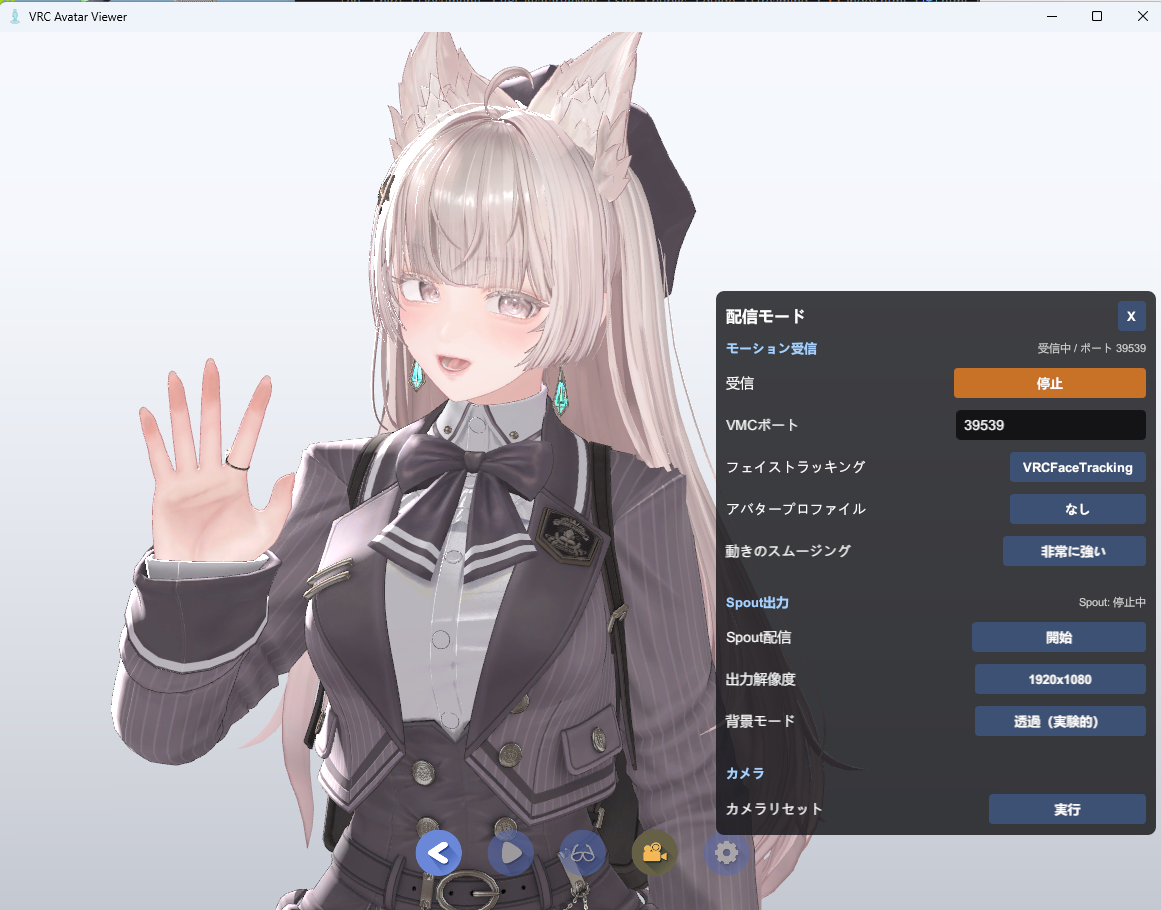
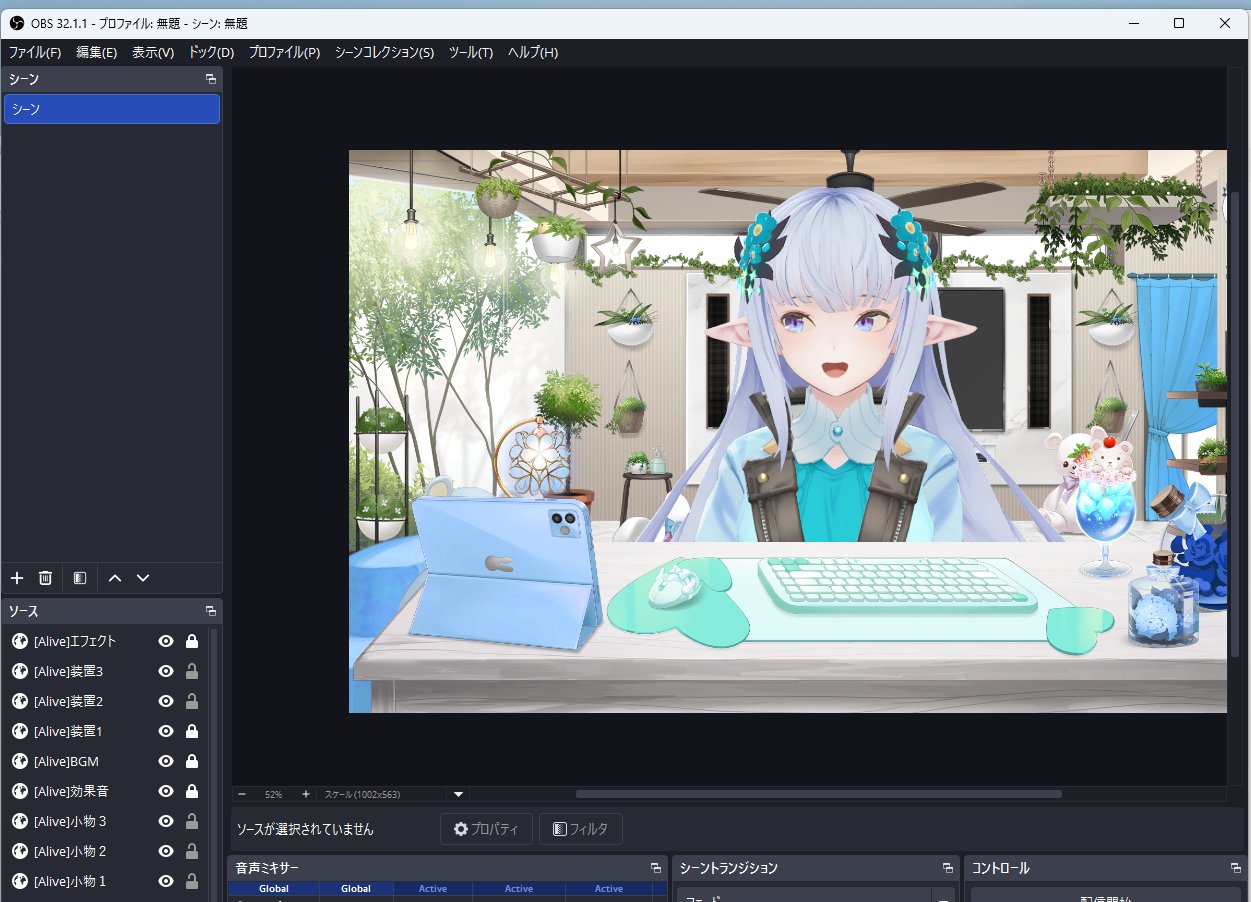
- 使用捕捉应用追踪您的动作和面部表情
- 通过 VMC 协议将其发送到头像查看器以驱动头像
- 将头像查看器引入 OBS 作为直播源(可选)
所需物品
- VRC Avatar Viewer(主程序)
- Motion Capture for VRC Avatar Viewer(捕捉应用/在 BOOTH 分发)
- 网络摄像头(如果想要驱动身体和手臂。推荐 720p 或更高)
- 支持 Face ID 的 iPhone 或 iPad Pro + iFacialMocap(仅想驱动面部表情和头部,或提高面部表情精度的情况)
- OBS Studio 等直播软件(可选)
VMC / UDP→ [头像查看器] →Spout / 透明窗口→ [OBS][iPhone (iFacialMocap)] → [捕捉应用] →
VMC / UDP→ [头像查看器]
- 本指南首先说明在单台 PC 上运行所有内容的配置。如果想分开拍摄 PC 和直播 PC,请参阅第 2 步末尾的补充说明
- 如果仅使用 iFacialMocap 而不使用网络摄像头,可以驱动头像的面部表情、头部动作和视线。驱动身体、手臂和下身需要网络摄像头
- 关于头像查看器本身的安装和头像的加载,请先参阅 从头像导出到显示
准备捕捉应用
捕捉应用是一个 Windows 应用,从网络摄像头视频中估计身体、手臂、手指和面部表情,并通过 VMC 协议将其发送到外部。即使没有网络摄像头,也可以使用 iFacialMocap 发送面部表情、头部和视线。
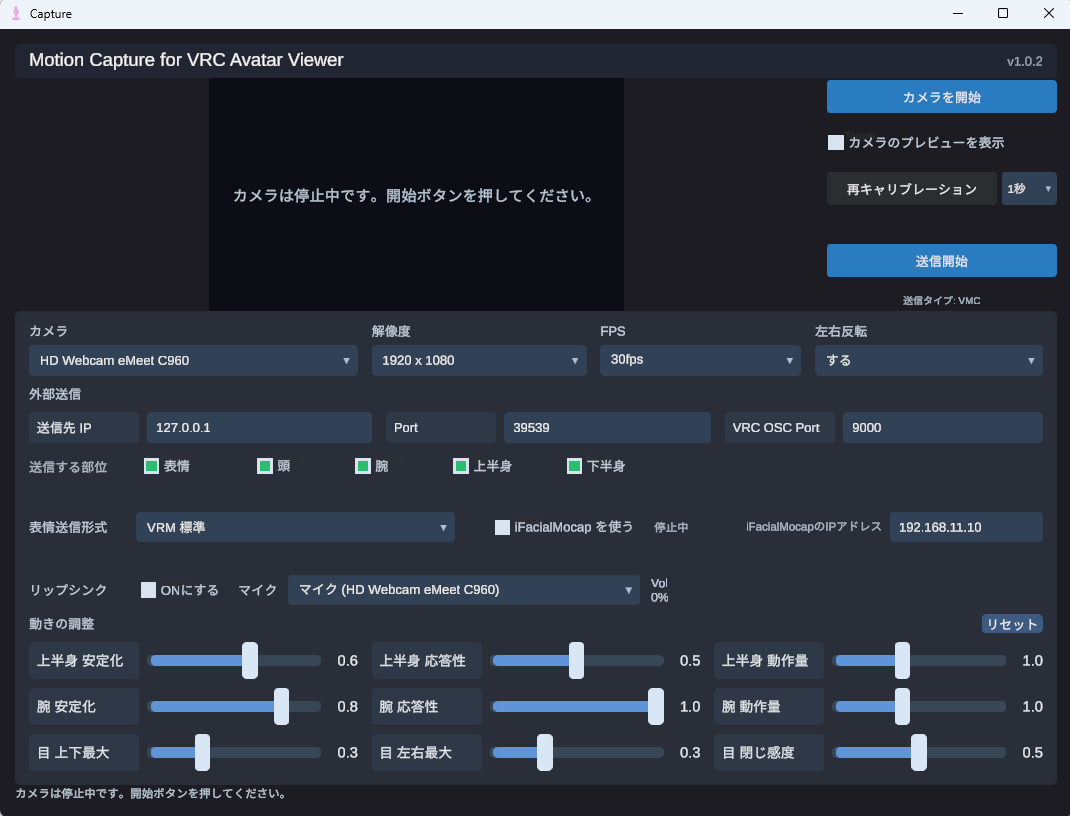
1-1. 下载和启动
- 从 BOOTH 分发页面下载捕捉应用 ZIP
- 解压 ZIP,双击
Capture.exe启动
1-2. 启动网络摄像头
- 选择"摄像头"、"分辨率"和"FPS"
- 按下"启动摄像头"按钮
- 确认预览中能看到自己
- 之后在第 2 步中需要按下 "初始校准" 按钮,所以请站在能以自然姿势面向摄像头的位置
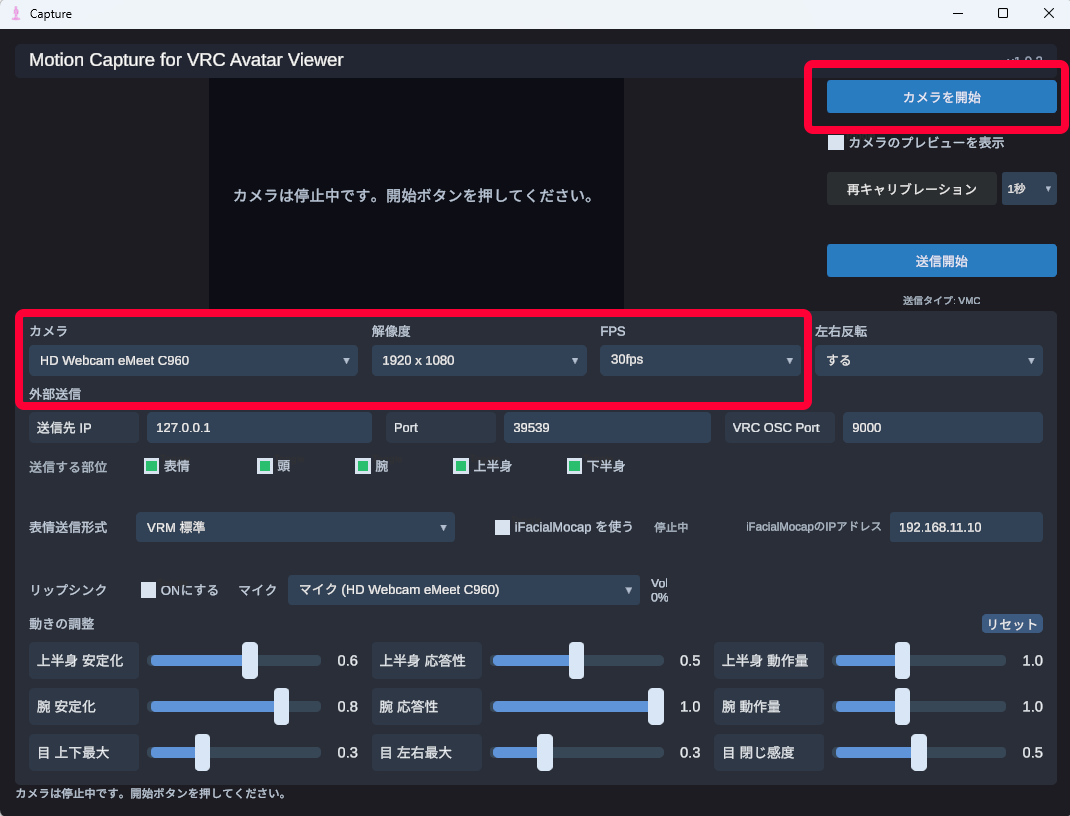
- 请站在上半身能完整进入画面的位置。
- 背景应尽可能简单,亮度应足以清楚看到脸部
1-3. 在没有网络摄像头的情况下使用(仅 iFacialMocap)
如果没有网络摄像头,请从摄像头下拉列表中选择 "无摄像头 (使用 iFacialMocap)"。在此模式下,不使用"启动摄像头"按钮,仅发送从 iPhone 接收的面部表情、头部方向和视线。
- 在 iPhone 上启动 iFacialMocap,记下屏幕上显示的 IP 地址
- 在捕捉应用的"摄像头"中选择 "无摄像头 (使用 iFacialMocap)"
- 在"iFacialMocap 的 IP 地址"中输入 iPhone 的 IP
- 将 "使用 iFacialMocap" 设置为 ON
- 当状态变为 "接收中" 时,按下 "初始校准"
- 校准后按下 "开始发送"
- 面部表情、头部、视线 可以从 iFacialMocap 获取
- 手臂、上半身、下半身 需要网络摄像头。仅使用 iFacialMocap 时,请将发送部位集中在 面部表情 和 头部
1-4. 调整动作
如果动作不理想,可以使用屏幕下方 动作调整 的滑块进行调整。上半身、手臂、手部和眼睛部分有单独的参数。
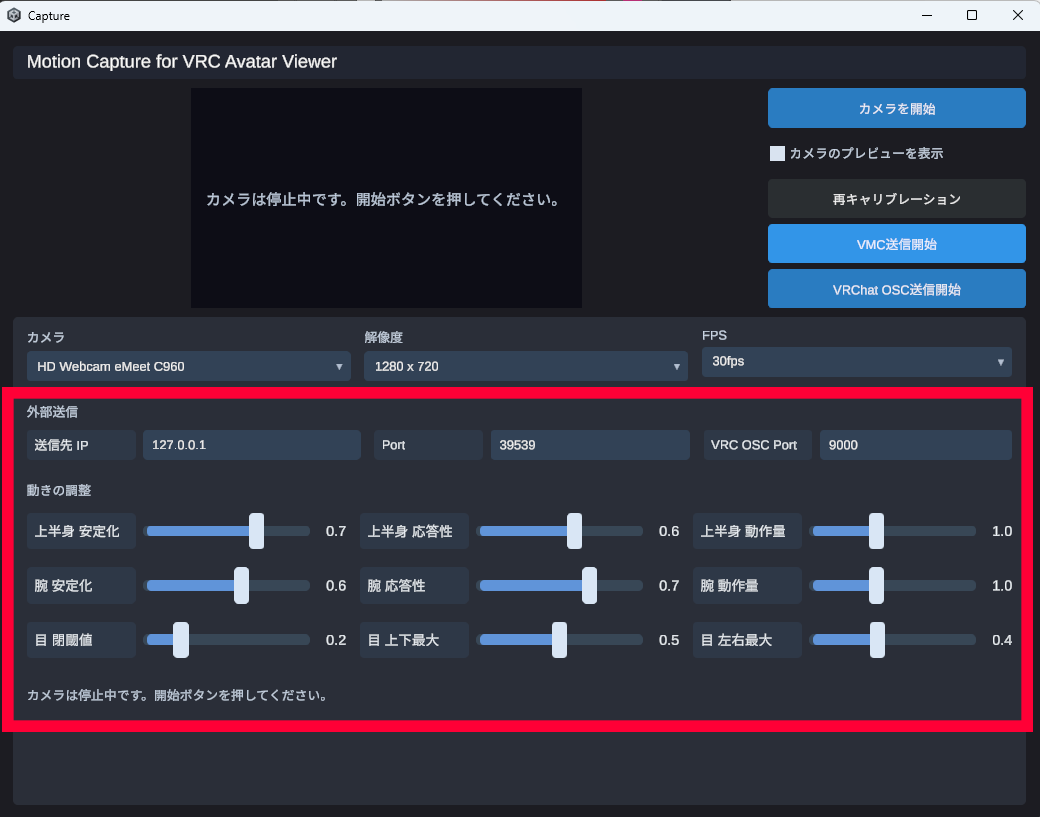
| 部分 | 参数 | 效果 |
|---|---|---|
| 上半身 | 稳定化 | 减少摇晃(越强追随越慢) |
| 上半身 | 响应性 | 对急速动作的追随度(越强动作越敏捷) |
| 上半身 | 动作量 | 输出动作的量(越小越柔和) |
| 手臂 | 稳定化 | 减少手臂细微摇晃(越强追随越慢) |
| 手臂 | 响应性 | 手臂对急速动作的追随度(越强动作越敏捷) |
| 手臂 | 动作量 | 手臂动作的量(越小越柔和) |
| 手部 | 前后 | 调整手部向身体前后哪一侧更容易伸出 |
| 眼睛 | 动作量 | 调整视线动作的大小 |
| 眼睛 | 上下位置 | 调整视线上下方向的基准位置 |
| 眼睛 | 闭合易度 | 调整眨眼和闭眼有多容易出现 |
| 眼睛 | 睁开易度 | 在通常睁开眼睛的状态下,使头像的眼睛更容易完全睁开 |
设置在应用退出时自动保存。眼睛项目无论是网络摄像头还是 iFacialMocap 获取面部表情,都会影响视线和眨眼输出。
1-5. 人类姿态和头像姿态不匹配时
按下"重新校准"按钮后,会在所选秒数的倒计时结束后重新记录基准姿态。首次显示 "初始校准",第二次及以后显示 "重新校准"。
1-6. 选择要发送的部位
使用外部发送的 "发送部位" 复选框,可以单独开启/关闭反映到头像的部位。关闭不想让其动作的部位后,该部位将保持静止(默认姿态)。
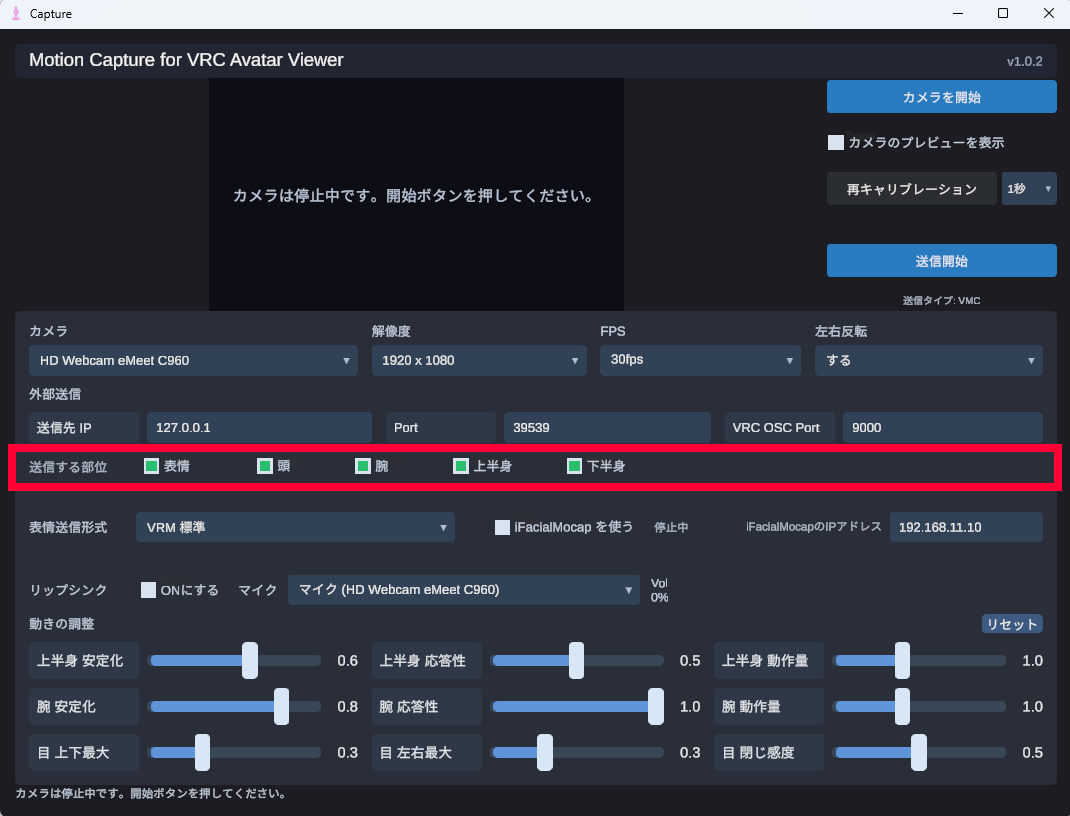
| 部位 | 说明 |
|---|---|
| 面部表情 | 眨眼、嘴巴、视线等面部追踪结果 |
| 头部 | 头部方向(颈部旋转) |
| 手臂 | 两臂和手指的动作 |
| 上半身 | 躯干的上下和前后倾斜,肩膀的动作 |
| 下半身 | 腰部和腿部的动作 |
- 坐在椅子上直播时,关闭 下半身 可以减少站起和坐下的误检测
- 使用其他工具(如 VRCFaceTracking 等)进行面部表情追踪时,可以关闭 面部表情 来避免冲突
- 仅使用 iFacialMocap 时,打开 面部表情 和 头部,关闭 手臂、上半身 和 下半身 会更容易使用
1-7. 口型同步
从麦克风音频生成嘴部动作(口型同步)的功能。比网络摄像头面部追踪反应更快,嘴部动作更自然。方便进行唱歌直播或戴着口罩直播。
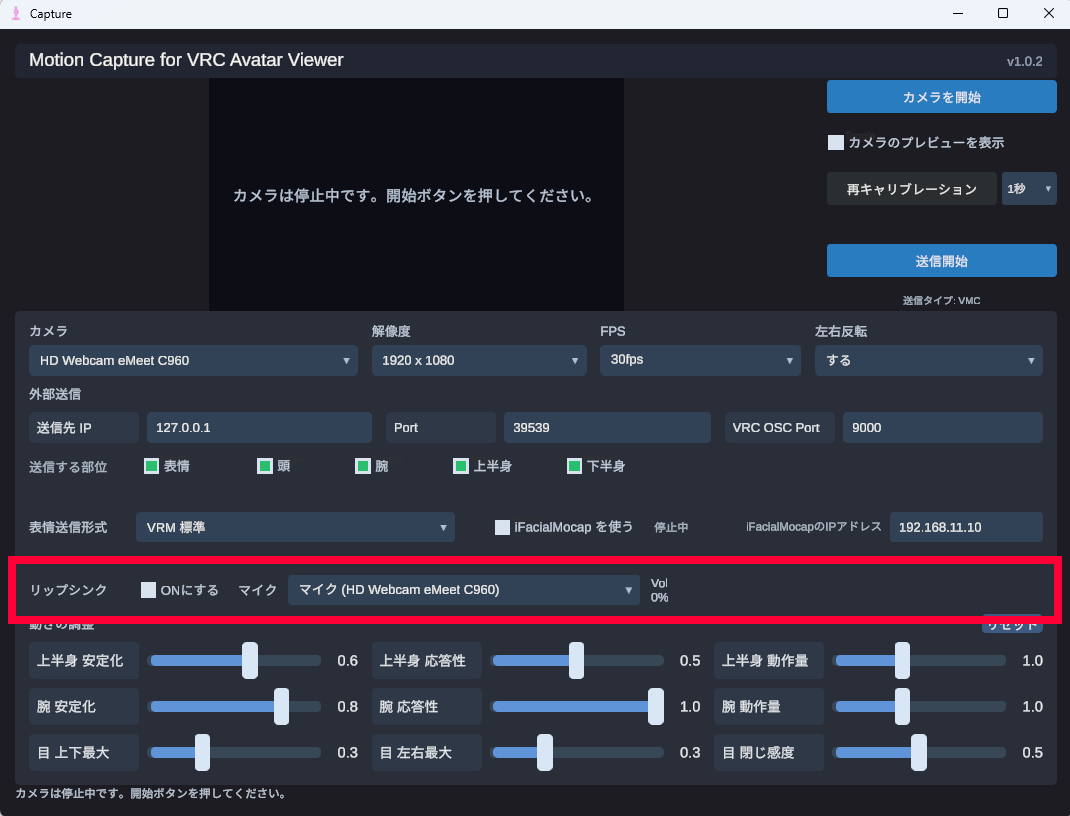
使用方法
- 将"口型同步"部分的 "打开" 开关设为 ON
- 从"麦克风"下拉列表中选择要使用的输入设备
- 发出声音,如果旁边的音量计响应,则识别成功
- 当口型同步 ON 时,麦克风的音量和元音分析结果优先于网络摄像头的嘴部动作
- 如果麦克风没有反应,请在 Windows 声音设置中检查输入设备是否已启用
与头像查看器联动以驱动头像
从捕捉应用向头像查看器发送动作时使用 VMC 协议(OSC over UDP)。只需在头像查看器端启用接收,在捕捉应用端指定发送目标即可连接。
2-1. 头像查看器端:在直播模式中启动接收
- 在头像查看器中显示头像
- 点击工具栏中的 直播模式 按钮
- 根据需要打开 "面部追踪",将类型设为与捕捉应用端"面部追踪"相同
- 确认 VMC 接收端口 为
39539 - 按下接收的 "开始" 按钮
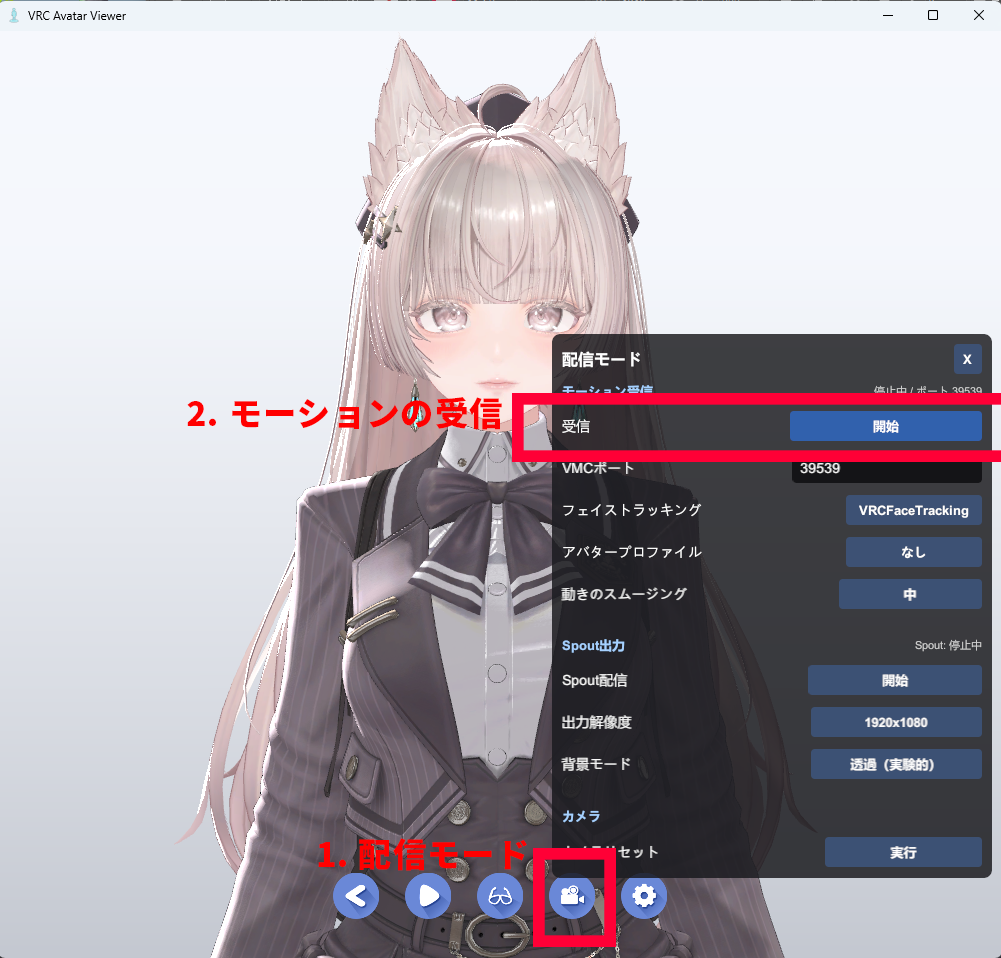
直播面板的主要项目
| 项目 | 内容 |
|---|---|
| IK | 开启/关闭手臂位置修正。默认为 OFF。如果手腕或手臂方向不自然,请保持 OFF 使用 |
| 视野角 | 调整直播用摄像头的视角。越小越平面,适合 VTuber 直播;越大越宽角 |
| 缩放强调 | 调整伴随头部前后移动的缩放变化强度 |
| 转向正面 | 不移动头像位置,只将朝向恢复为正前方 |
| 相机位置:保存 / 恢复 | 保存当前直播用摄像头位置和视野角,稍后可恢复为相同构图 |
- 将面部追踪类型设为 VRCFT 时,Viewer 端除 VMC 外还会使用 VRChat OSC 接收端口。通常保留
9000即可 - 如果 VRChat 主体等其他应用使用相同的 OSC 端口,可能无法接收。此时请更改端口
2-2. 捕捉应用端:校准后启动发送
- 将捕捉应用的"发送目标 IP"设为
127.0.0.1,"VMC 端口"设为39539 - 使用 VRCFT 时,也将"VRC OSC 端口"设为与 Viewer 端 VRChat OSC 接收端口 相同的值(通常为
9000) - 准备网络摄像头或 iFacialMocap 接收
- 按下"初始校准"按钮
- 等待倒计时结束以记录初始姿态
- 按下"开始发送"按钮
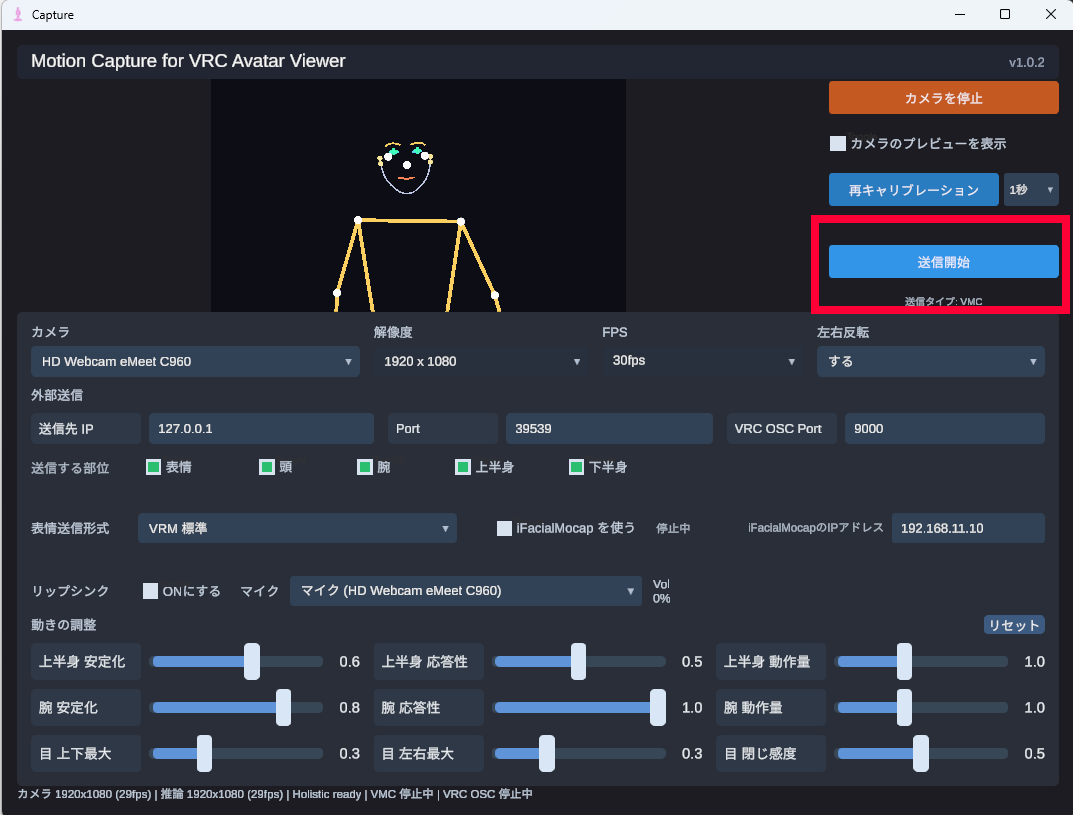
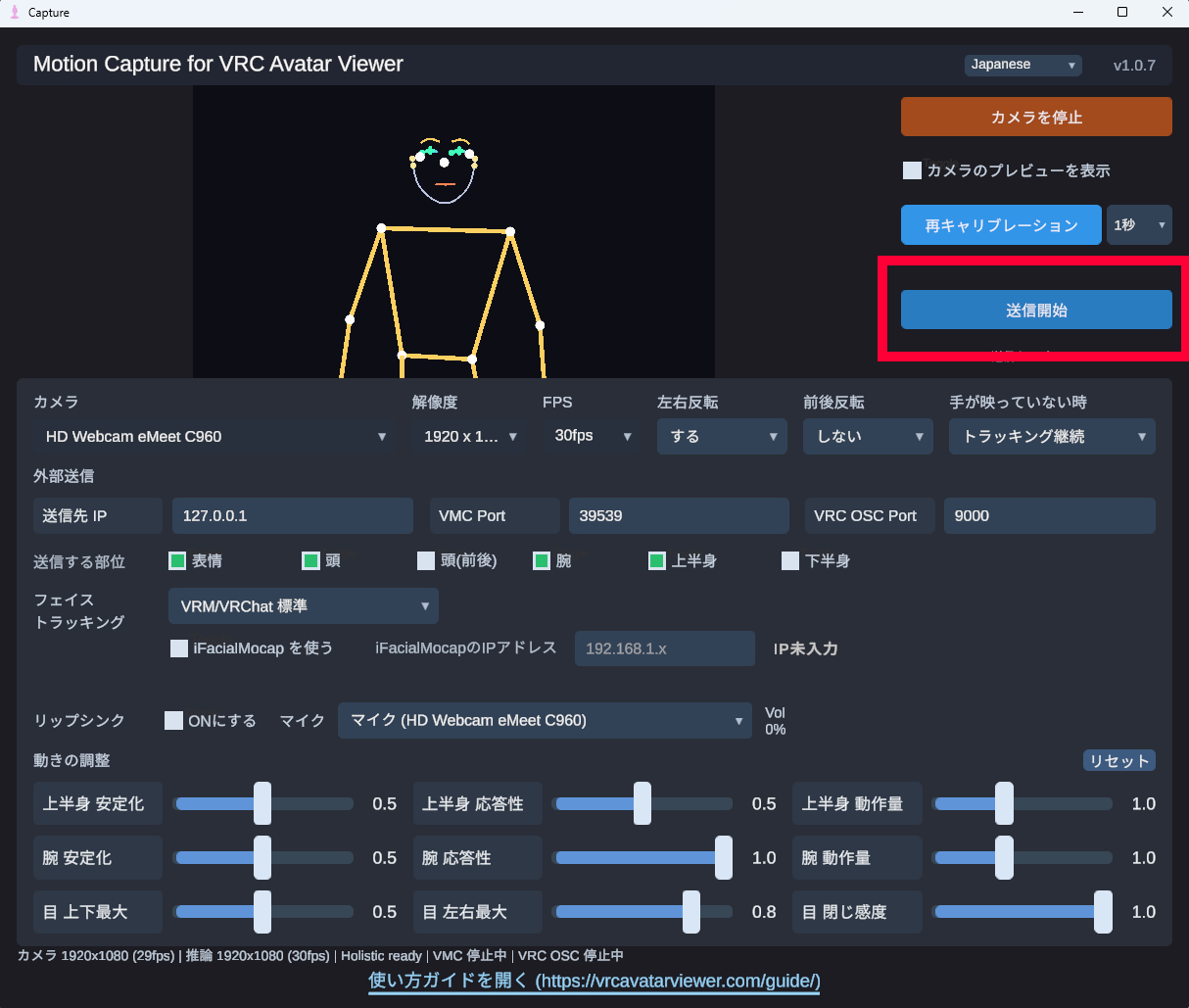
现在头像将开始随着您的动作移动。仅使用 iFacialMocap 时,面部表情、头部和视线将被反映。
- 使用网络摄像头时:摄像头已启动且初始校准已完成
- 仅使用 iFacialMocap 时:摄像头为 "无摄像头 (使用 iFacialMocap)",iFacialMocap 接收中,初始校准已完成
- 仅使用 iFacialMocap 时,"启动摄像头"按钮将被禁用。这是正常现象
- "开始发送"按钮下将显示 "发送类型:VMC" 或 "发送类型:VMC + VRChat OSC" 的标题。这是当前的发送目标协议
- 根据面部表情发送格式(VRM 标准 / Perfect Sync / VRCFT)的选择而切换标题。仅选择 VRCFT 时,面部追踪数据才会流向 VMC 和 VRChat OSC
- 关于面部追踪的详细信息,请参阅 面部追踪 或 VRCFaceTracking 联动 指南
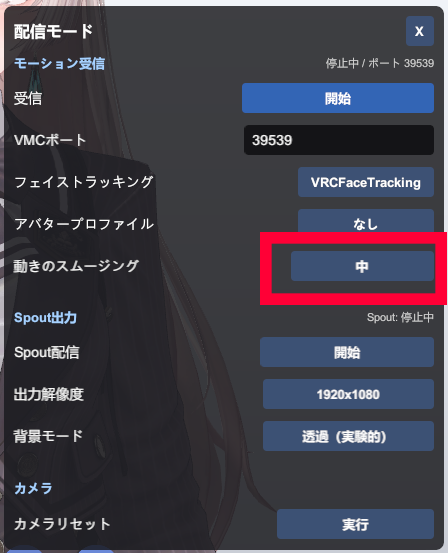
- 如果动作不连贯,可以在 Viewer 端直播模式中打开 "动作平滑",并针对头部、身体、手/手臂、视线、眨眼、眉毛、嘴巴分别调整
- 向右移动越多,动作越平滑,抖动越少。代价是延迟更大
- 使用 VRCFT 时,面部表情相关的平滑不会生效
2-3. 无法正常运作时
无法开始发送、头像或表情不动、iFacialMocap 一直处于等待连接状态、动作卡住等情况的检查项目,已汇总在 无法正常运作时(FAQ) 中。
2-4. 如果要从其他 PC 发送
当想分开拍摄和直播 PC 时,将捕捉应用端的"发送目标 IP"改为头像查看器 PC 的 IP 地址。请在头像查看器 PC 的防火墙中允许 UDP 39539 的接收。推荐使用同一 LAN 和有线连接。
面部追踪
面部追踪的详细内容已汇总在单独的指南中。
- 面部追踪 (网络摄像头 / iFacialMocap) 使用捕捉应用中的网络摄像头或 iPhone (iFacialMocap) 获取面部表情的方法
- VRCFaceTracking 联动 从 VRChat 面部追踪的事实标准 VRCFaceTracking 直接向查看器应用发送面部表情的方法(Quest Pro / Vive Facial Tracker 等)
将头像导入 OBS Studio
将头像查看器作为 OBS Studio 直播源导入的方法(Spout2 输出/背景透明模式 + 窗口捕获)已汇总在 输出到 OBS 中。