显示头像
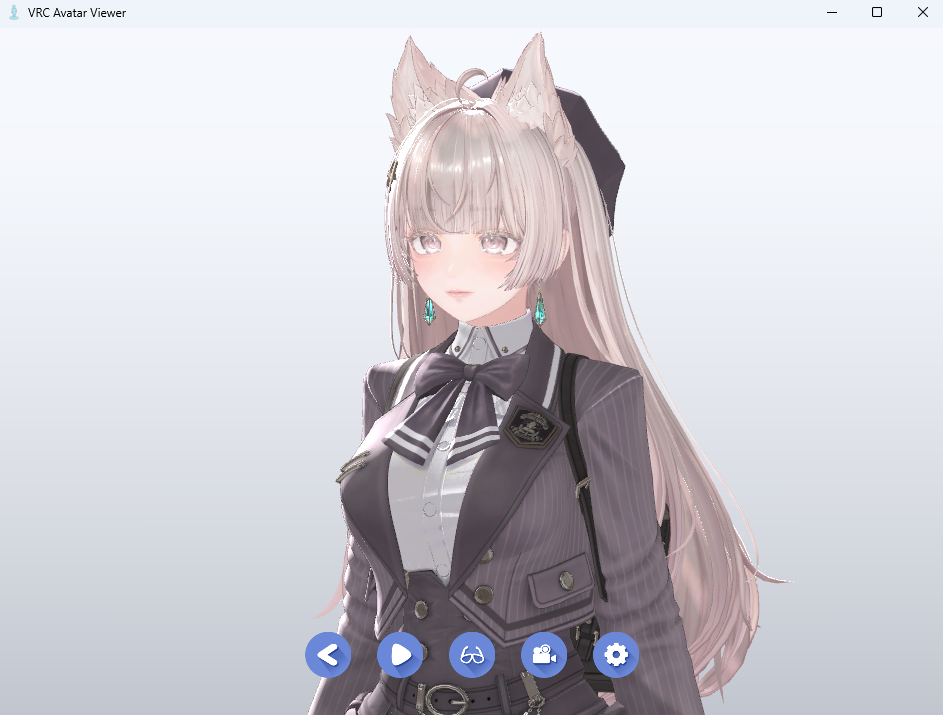
从导出头像到在查看器中显示
此页面为机器翻译,可能包含不准确的内容。
1
下载
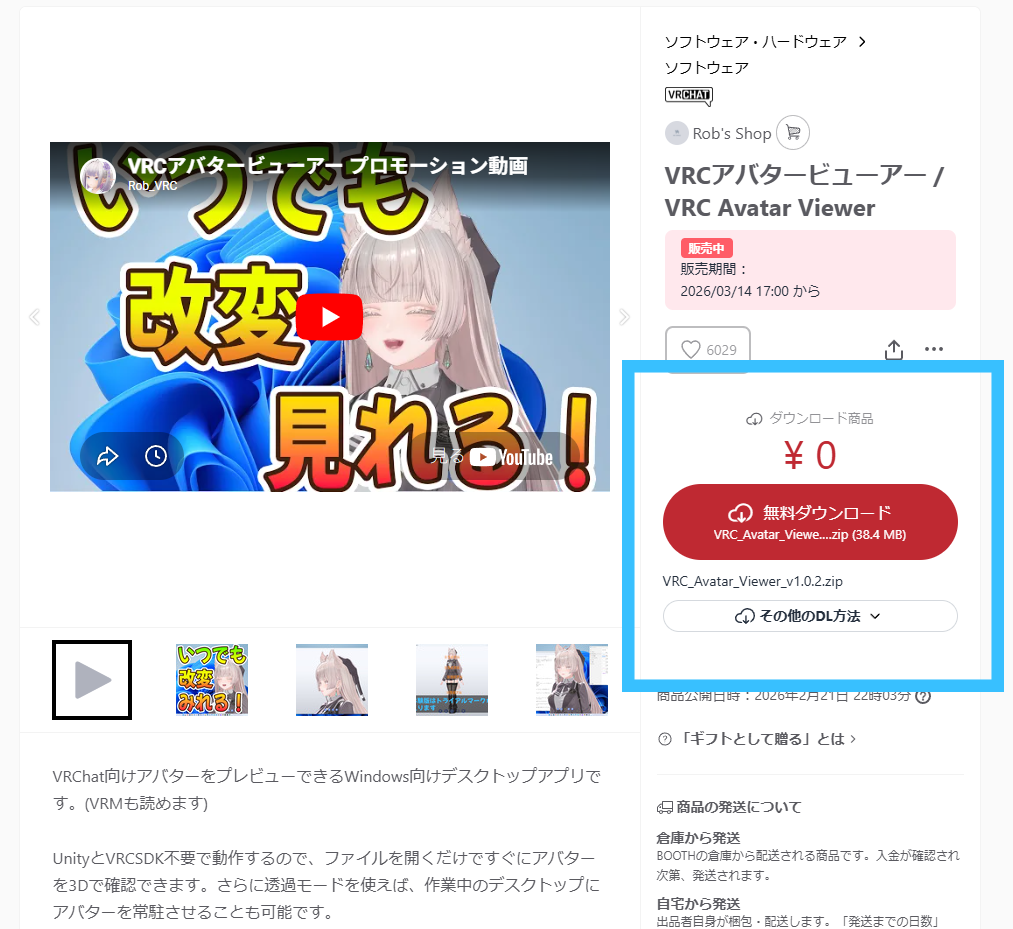
从BOOTH 发布页面下载查看器本体(VRC Avatar Viewer)。导出器将在接下来的 Step 2 中通过 VCC(VRChat Creator Companion)安装。
- 访问BOOTH 发布页面
- 下载查看器本体
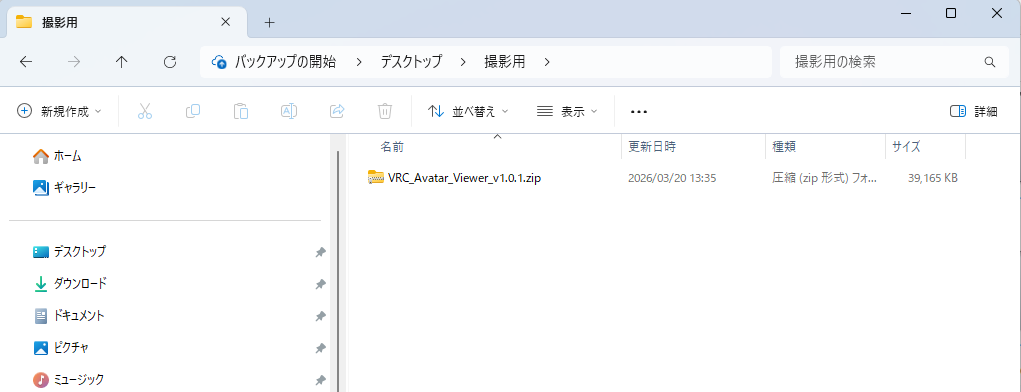
- 解压下载的 ZIP 文件
提示
- 查看器只需解压 ZIP 即可直接启动(无需安装)
- 导出器将在接下来的 Step 2 中通过 VCC(VRChat Creator Companion)安装
2
安装 Exporter
导出器是 Unity 的编辑器扩展(类似插件)。请通过 VCC(VRChat Creator Companion)安装。
-
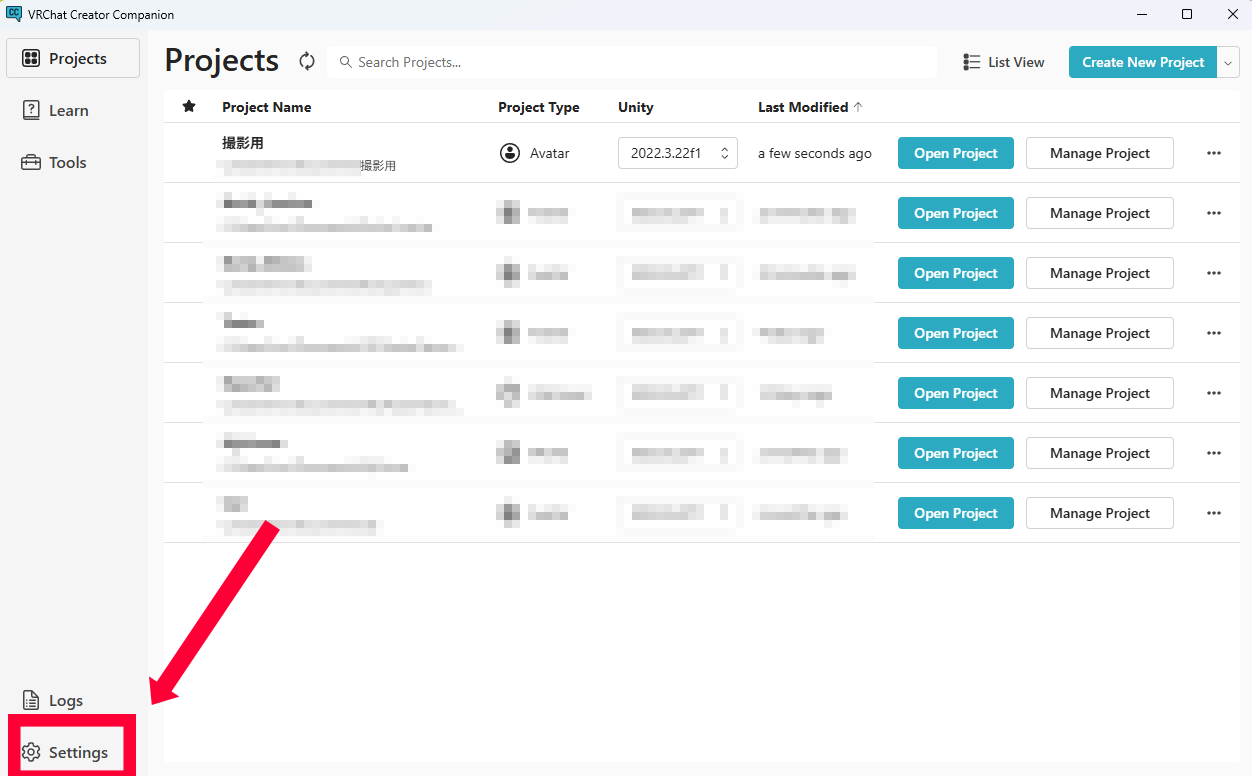
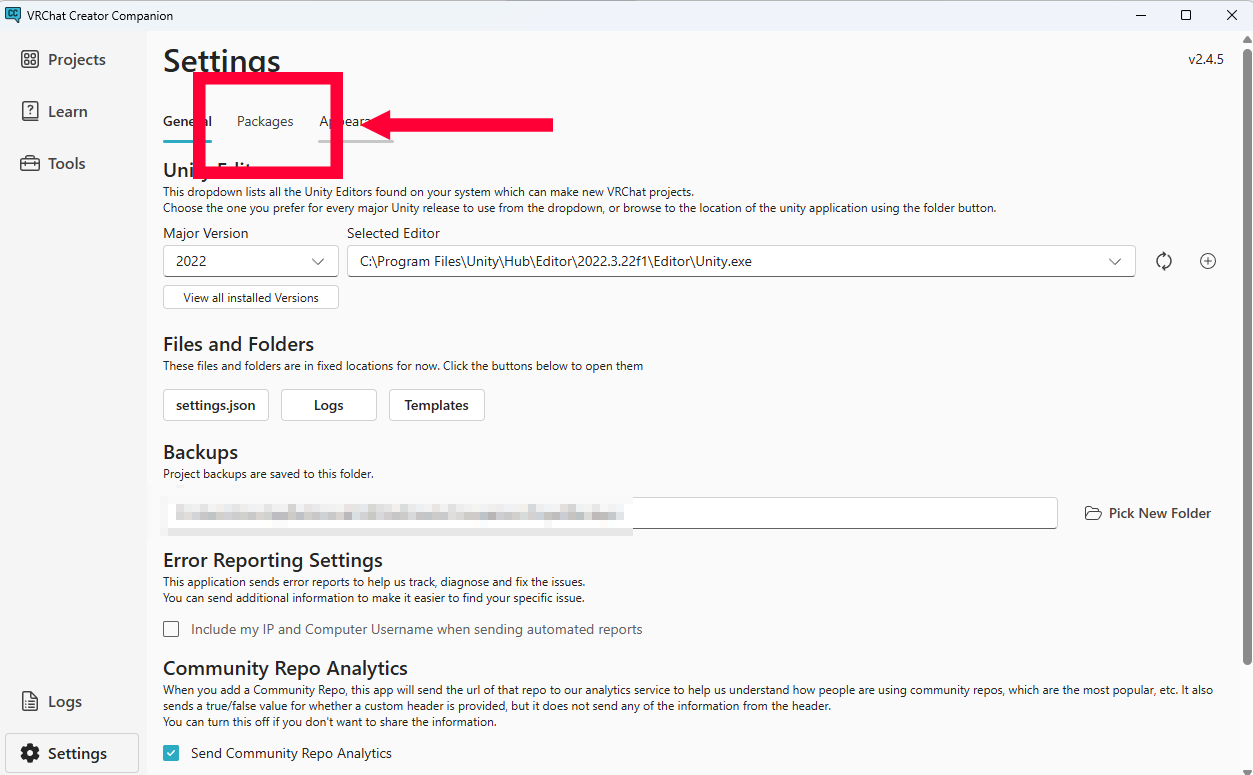
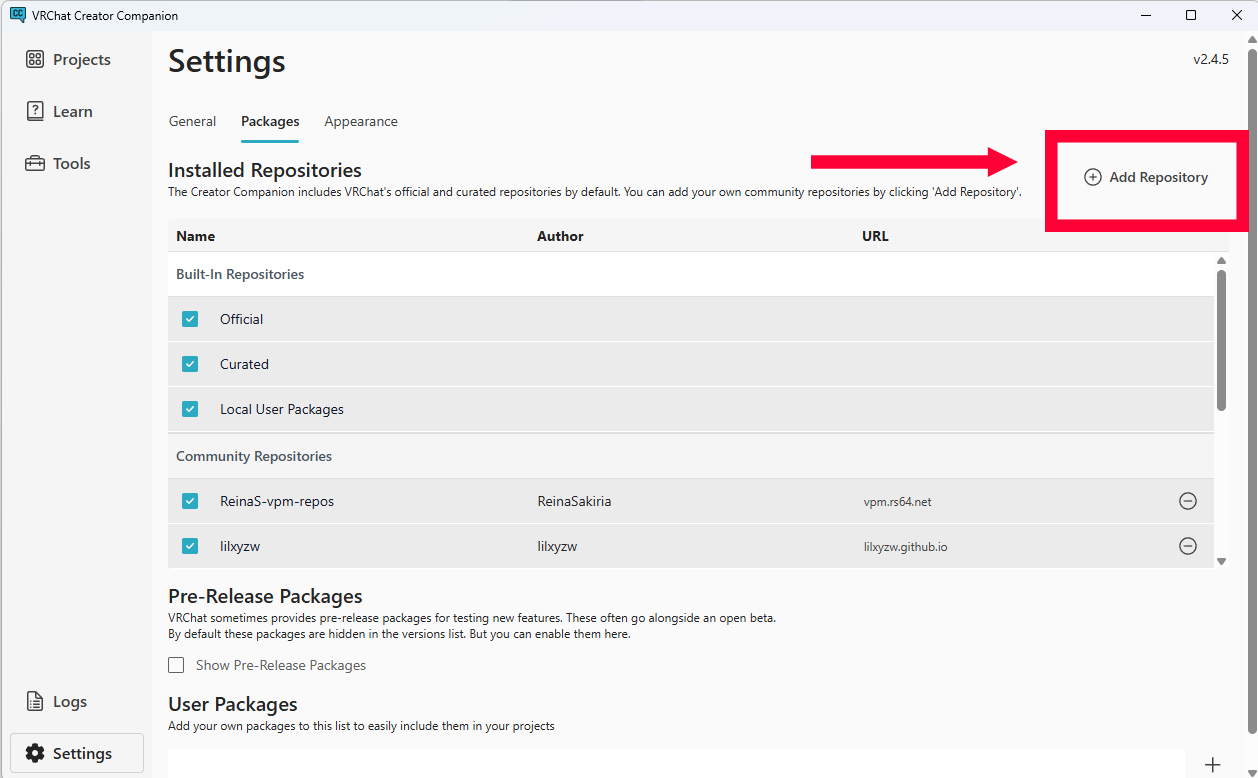
打开 VCC,点击
Settings→Packages→Add Repository
-
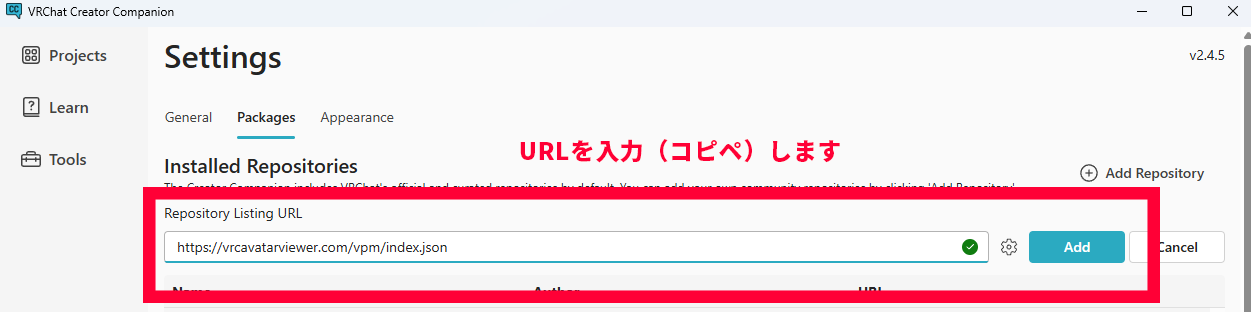
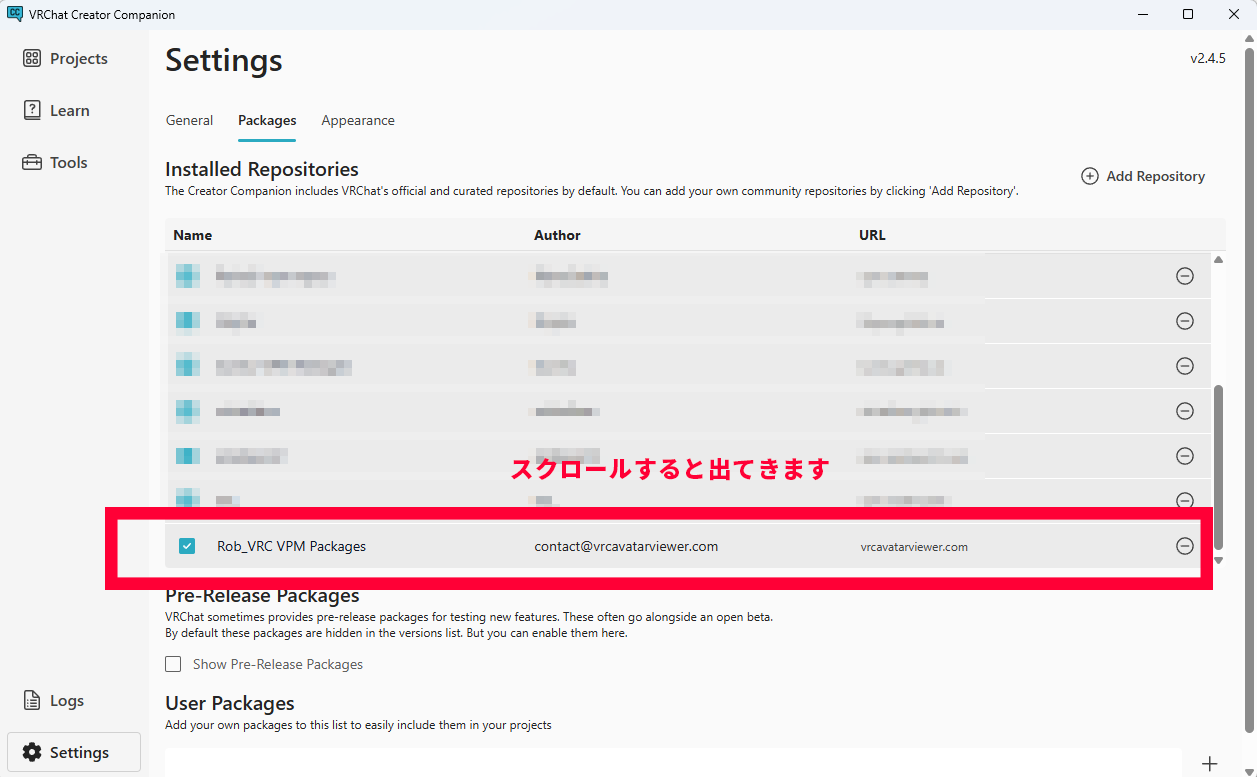
输入以下 URL 并添加
https://vrcavatarviewer.com/vpm/index.json
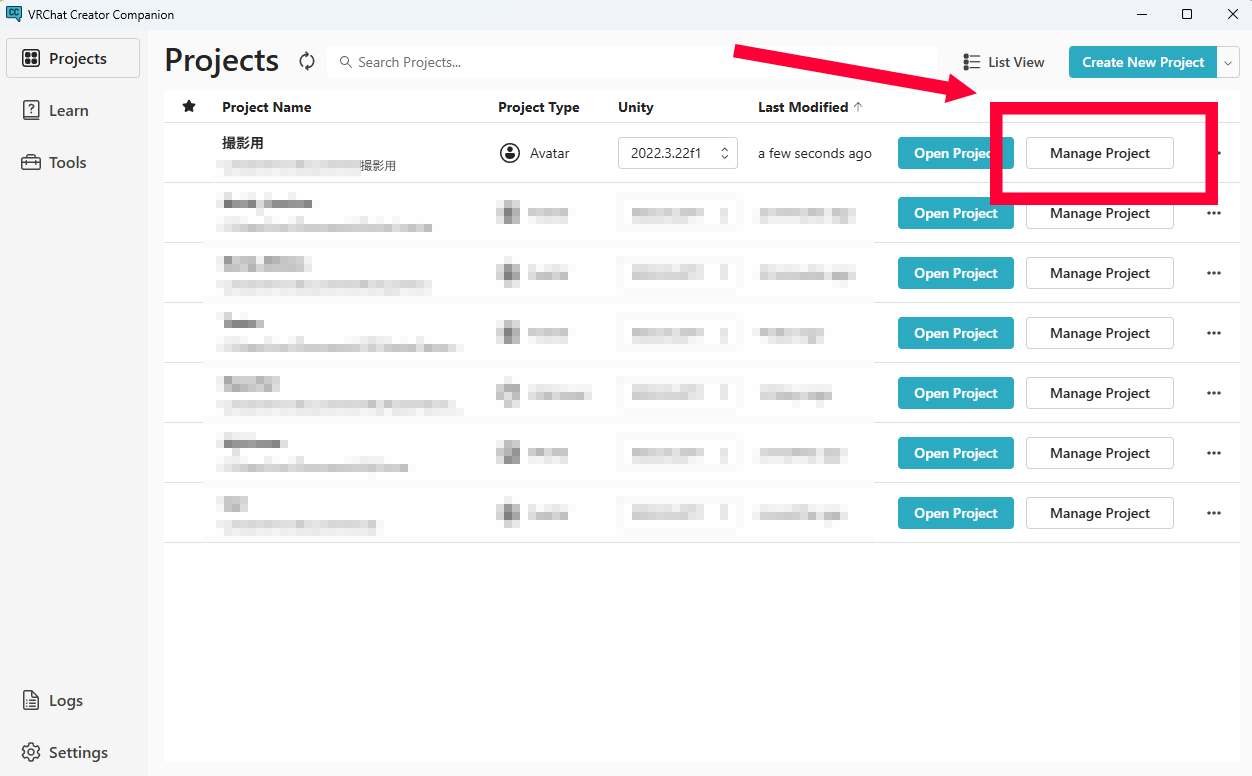
- 在 VCC 的项目列表中,打开头像项目的
Manage Project
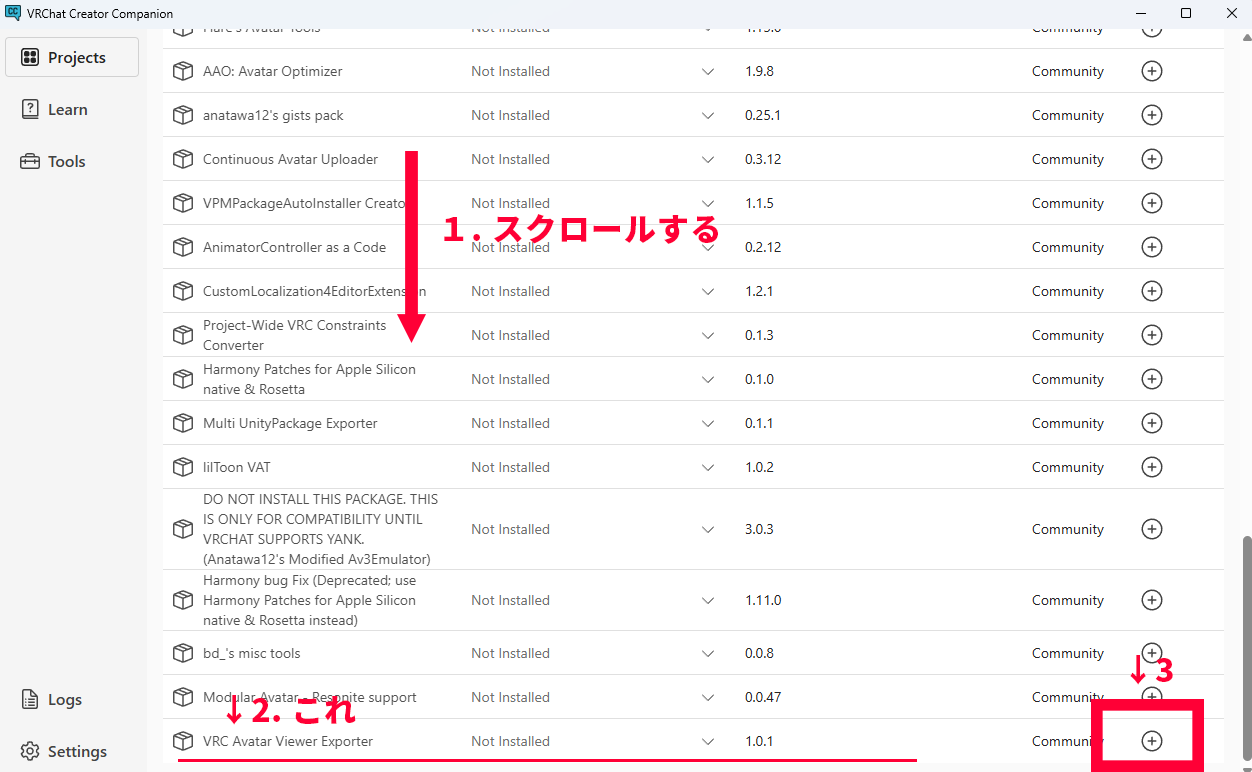
- 在软件包列表中找到"VRC Avatar Viewer Exporter",点击
+按钮安装
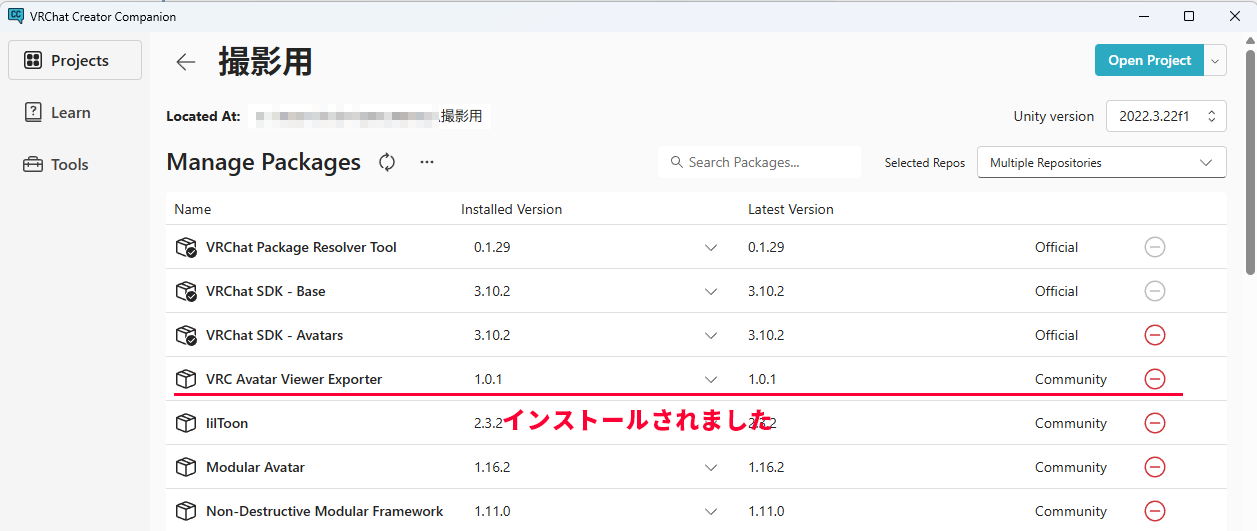
补充:如果已安装 NDMF / Modular Avatar,会自动联动。未安装也没有问题。
3
导出头像
VRC Avatar Viewer 使用独有的
.avab 专用格式来处理头像。使用导出器将头像转换为这种格式。
原始头像数据完全不会被修改,请放心操作。
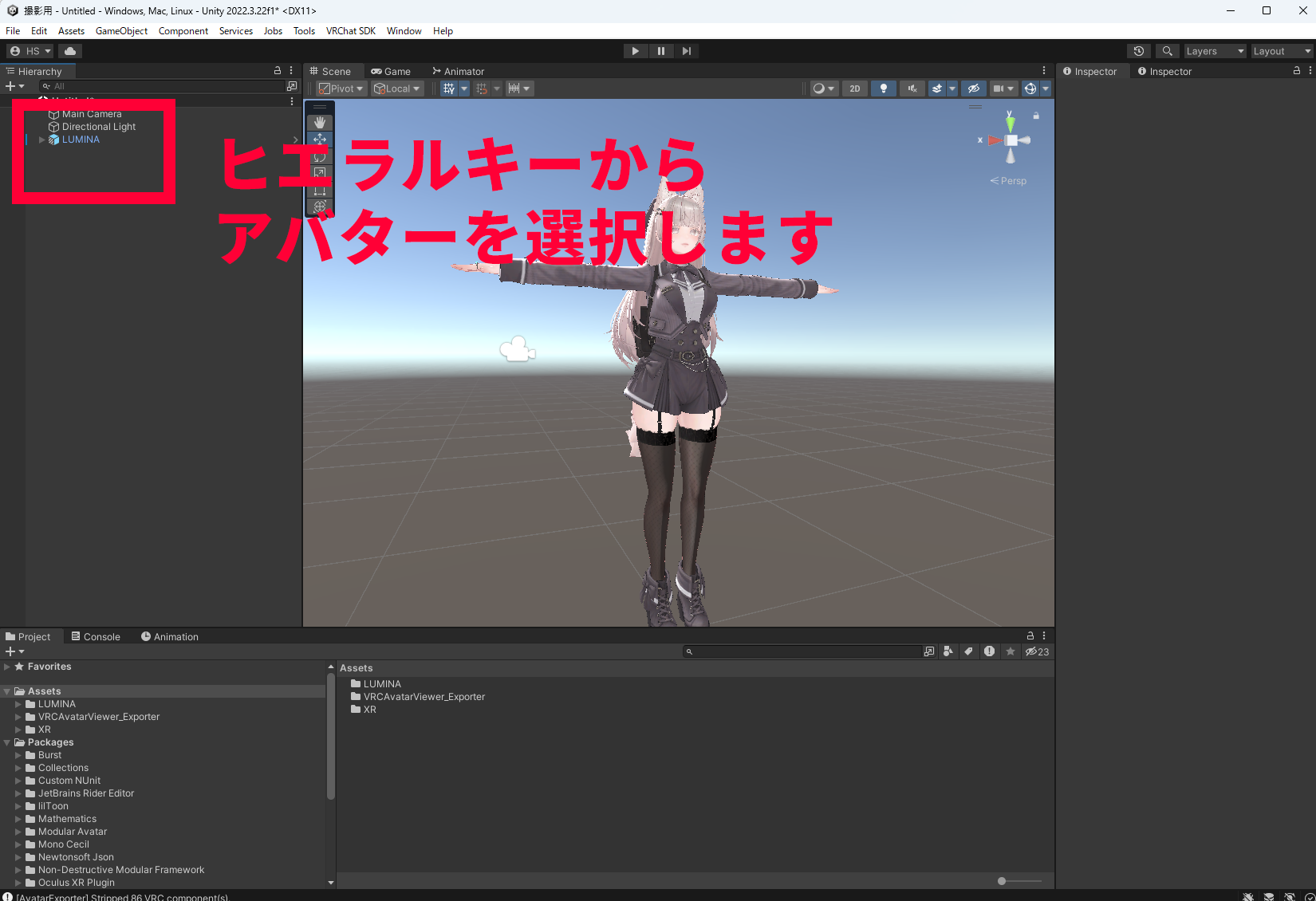
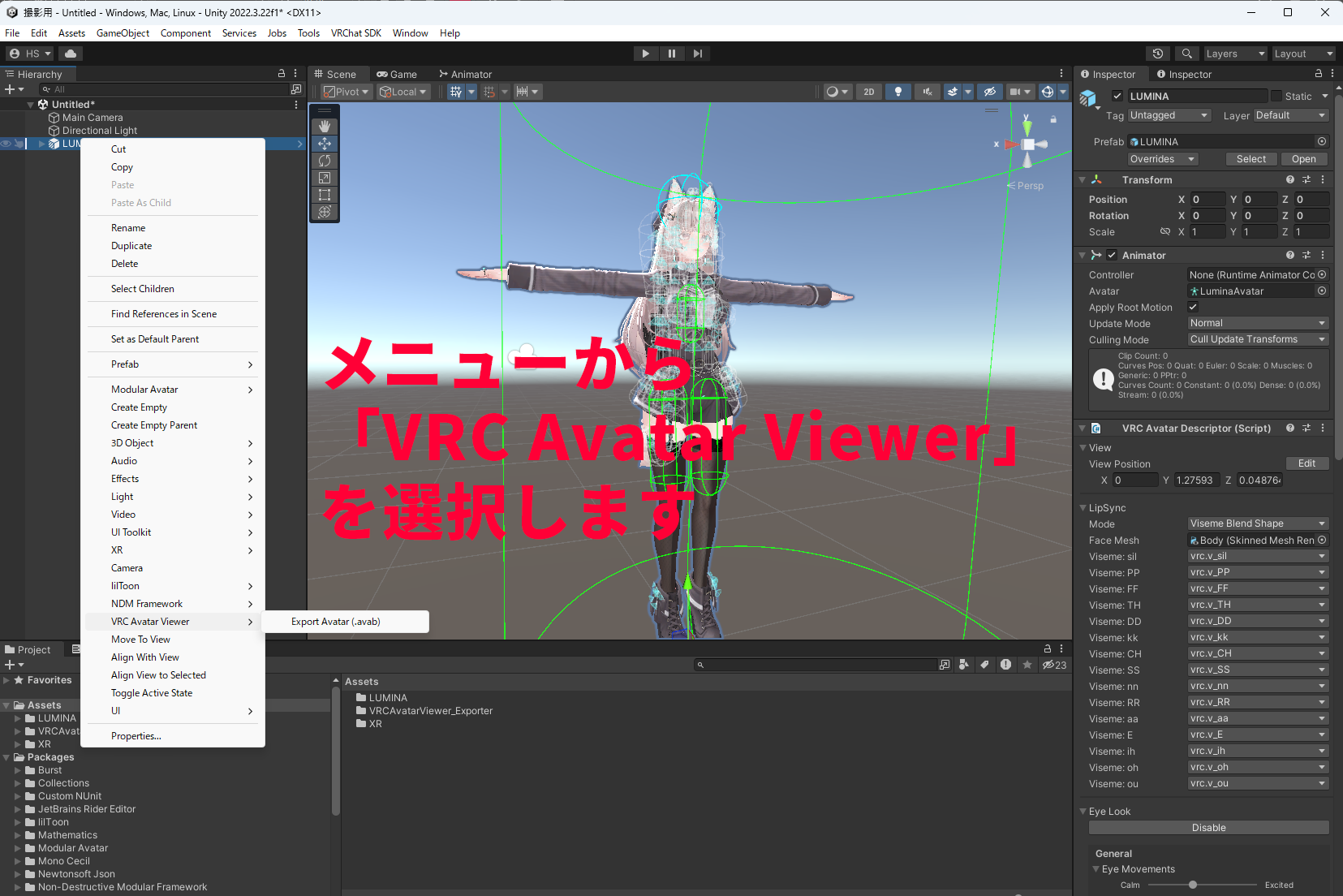
- 在 Unity 的 Hierarchy(画面左侧的对象列表)中,选择要导出的头像 点击头像的根对象(最顶层的父对象)
- 在选中状态下右键单击 →
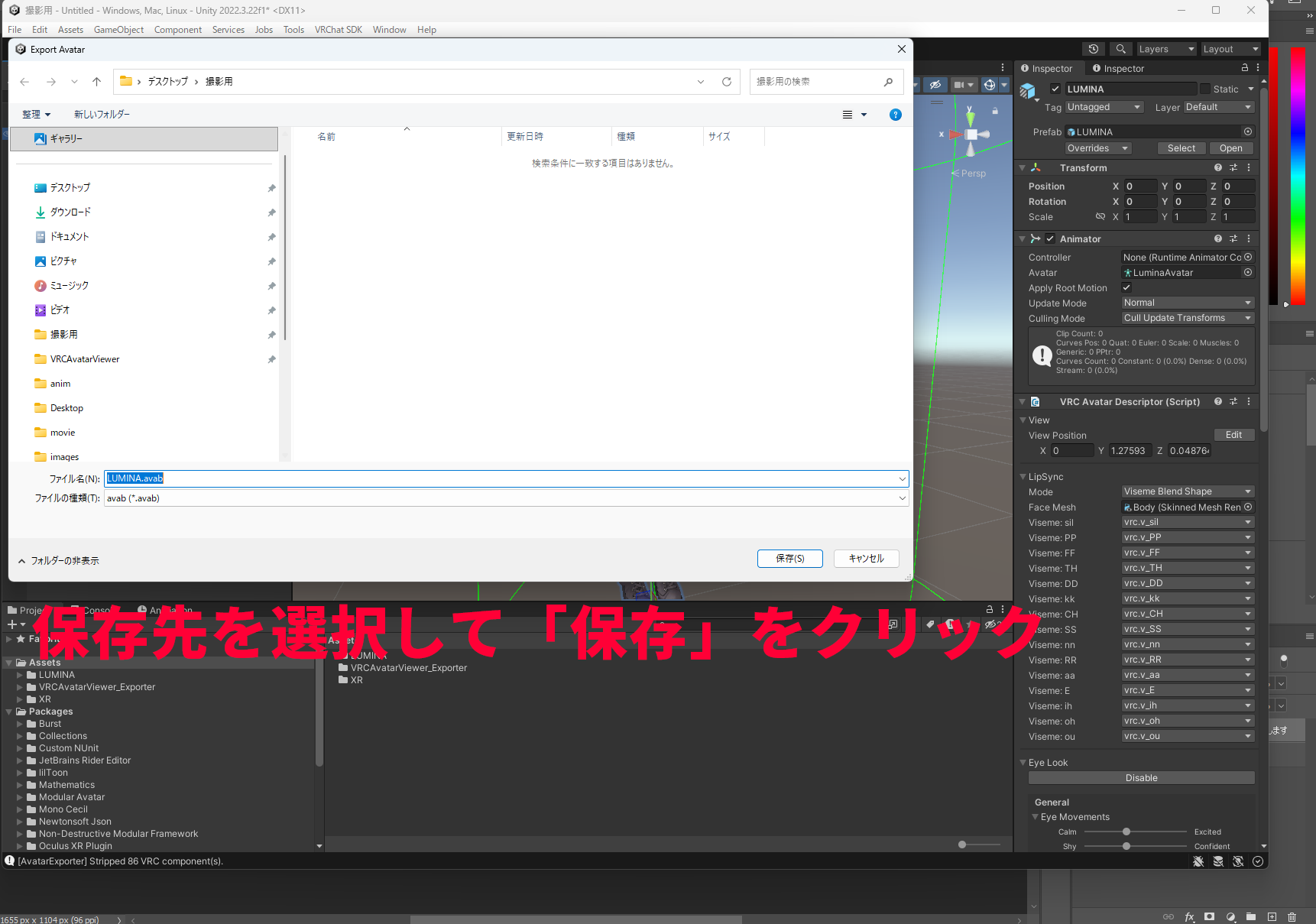
VRC Avatar Viewer→Export Avatar (.avab) - 弹出选择保存位置的对话框后,确定保存位置和文件名,然后点击"保存"
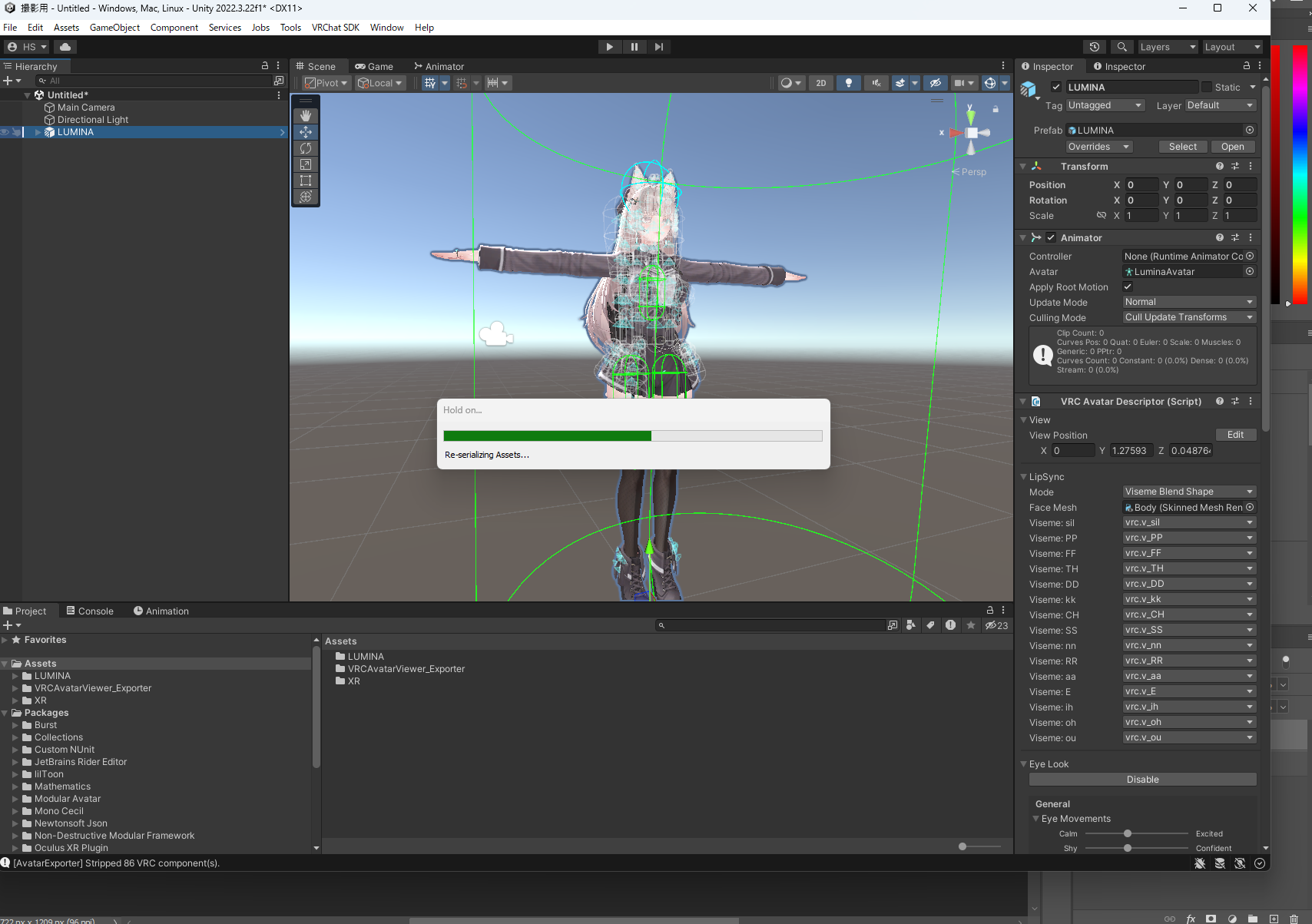
- 显示进度条,导出开始进行
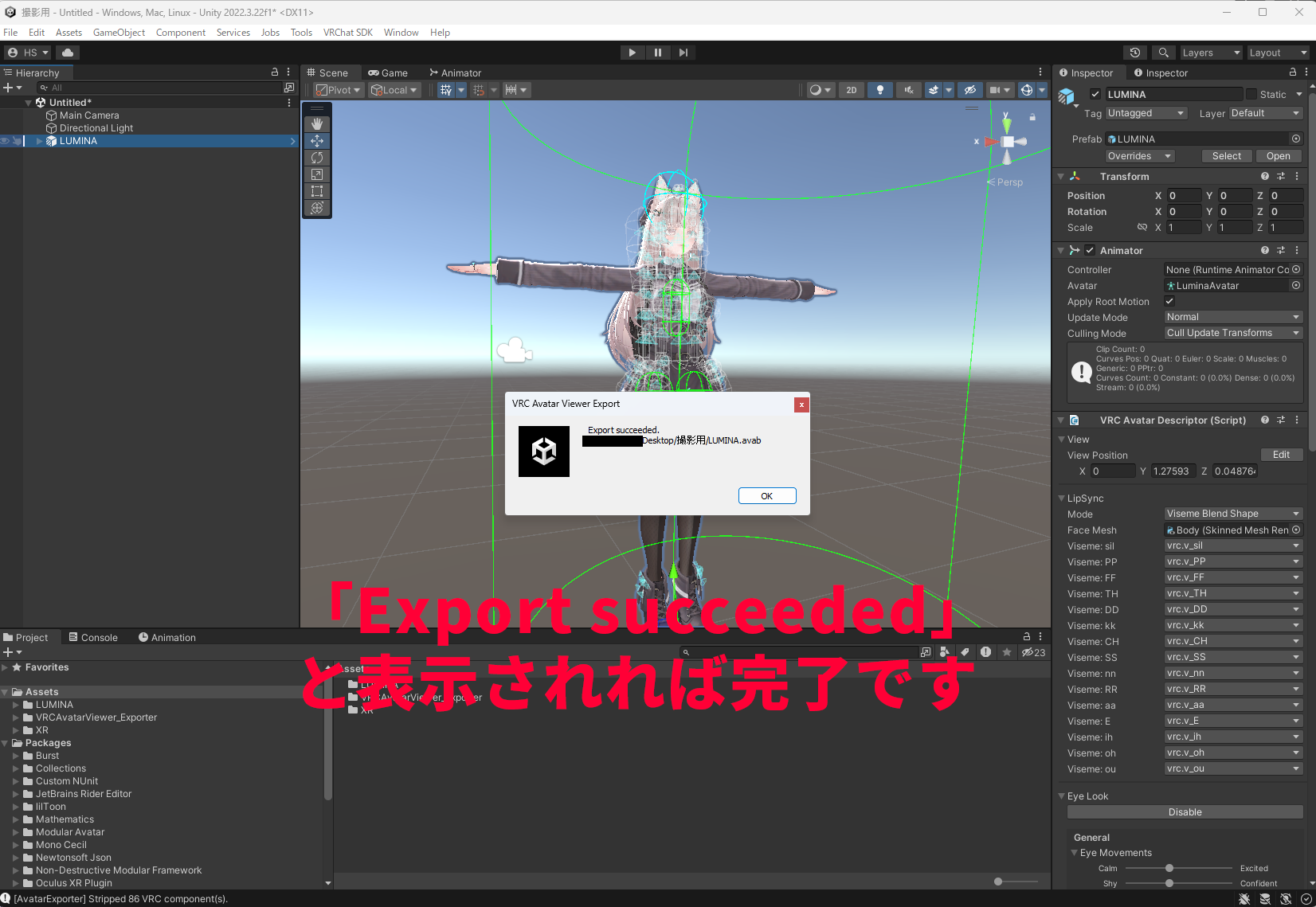
- 显示"Export succeeded."即表示完成
提示
- 导出的
.avab文件可以保存在任意位置,也可以带到其他电脑上使用。 - 修改头像后,请重新导出(也可以覆盖原文件)
- 查看器支持指定文件夹并以列表显示,因此建议将文件集中放在一个文件夹中
4
在查看器中显示头像
在查看器中打开导出的 .avab 文件吧。也支持 .vrm 文件。共有三种方法。
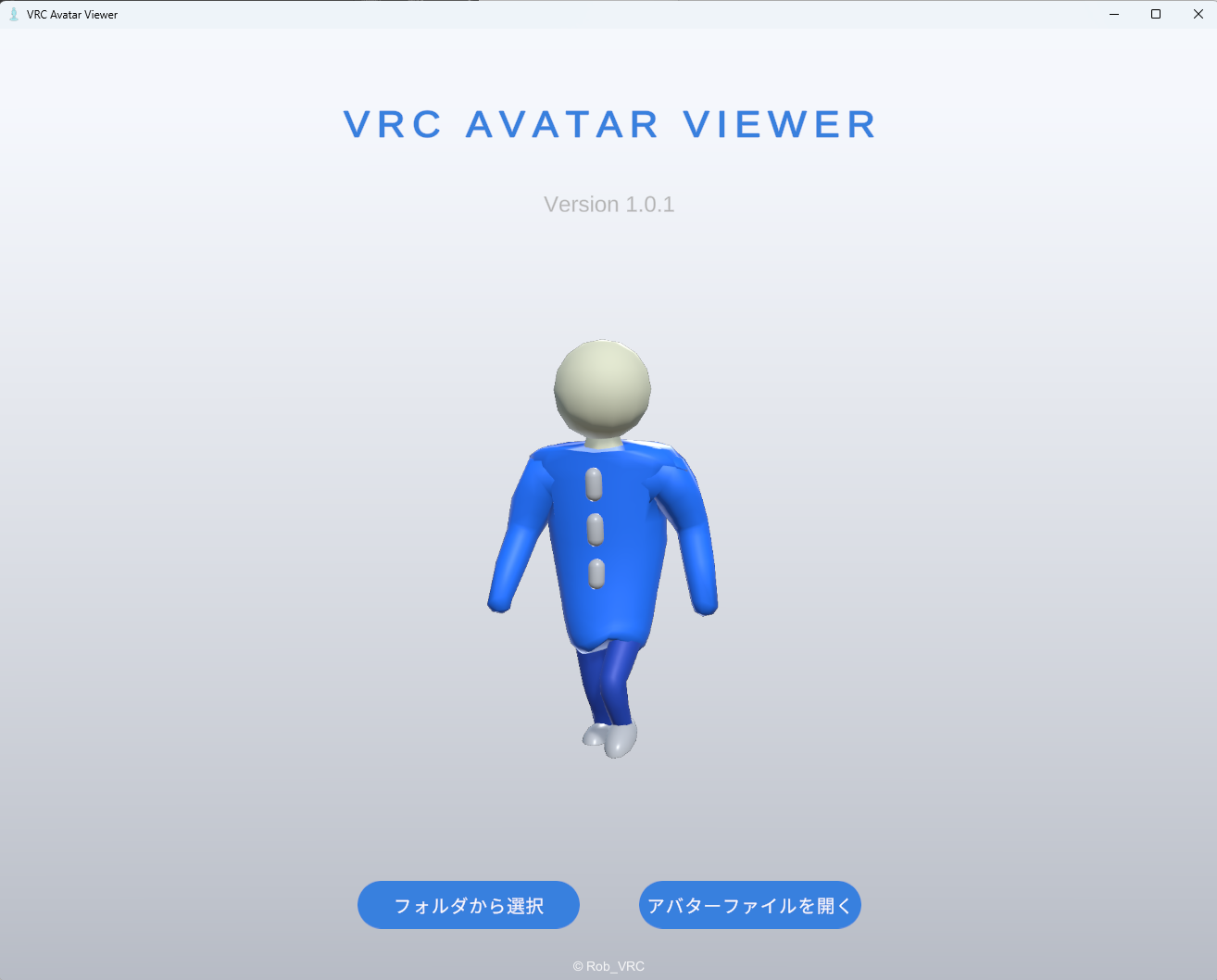
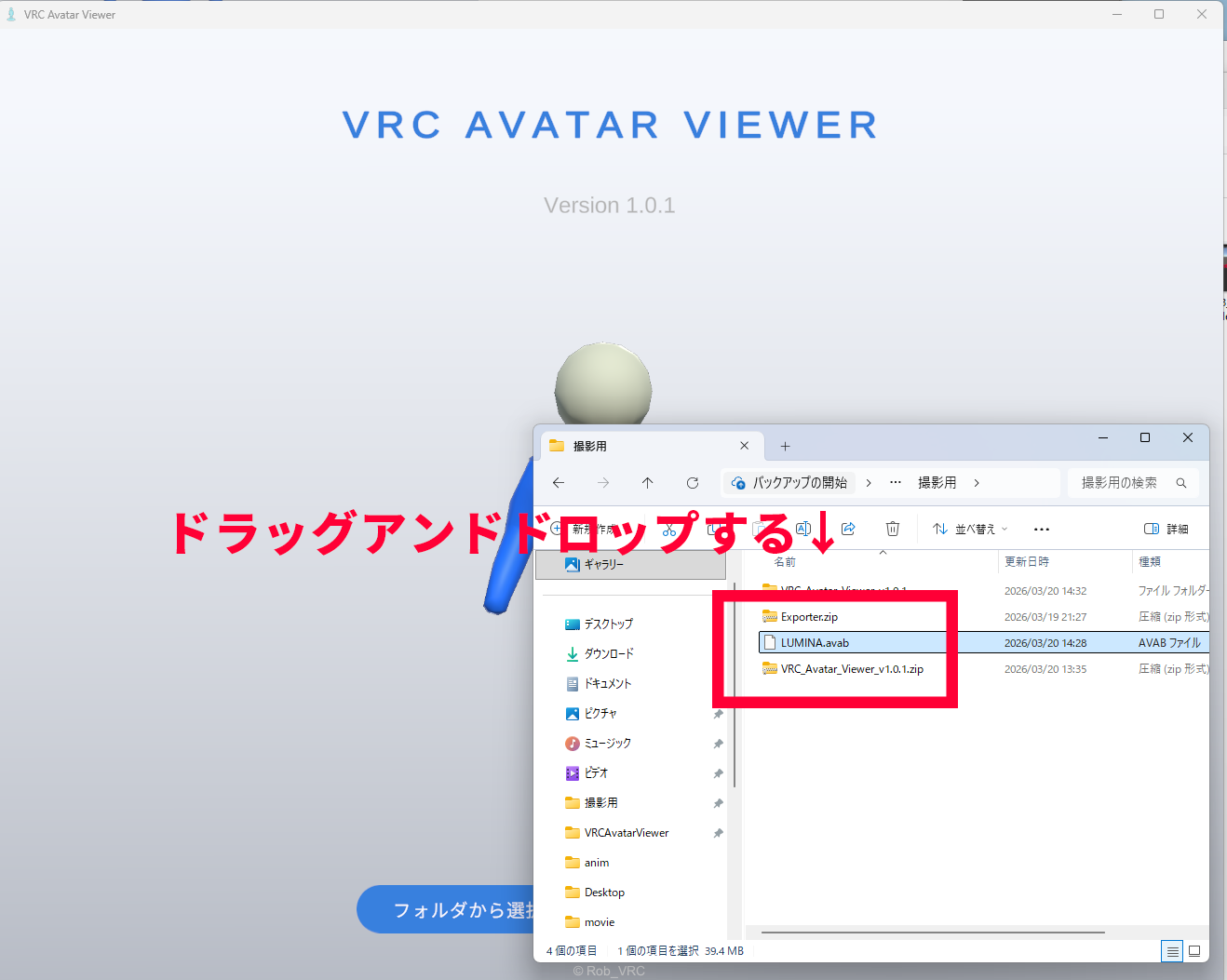
方法 A:拖放(最简单・推荐)
- 启动 VRC Avatar Viewer
- 将
.avab文件直接拖放到查看器窗口中 - 头像即会显示
方法 B:使用"打开头像文件"按钮
- 启动 VRC Avatar Viewer
- 点击画面下方的"打开头像文件"按钮
- 在文件选择对话框中选择
.avab文件,然后点击"打开" - 头像即会显示
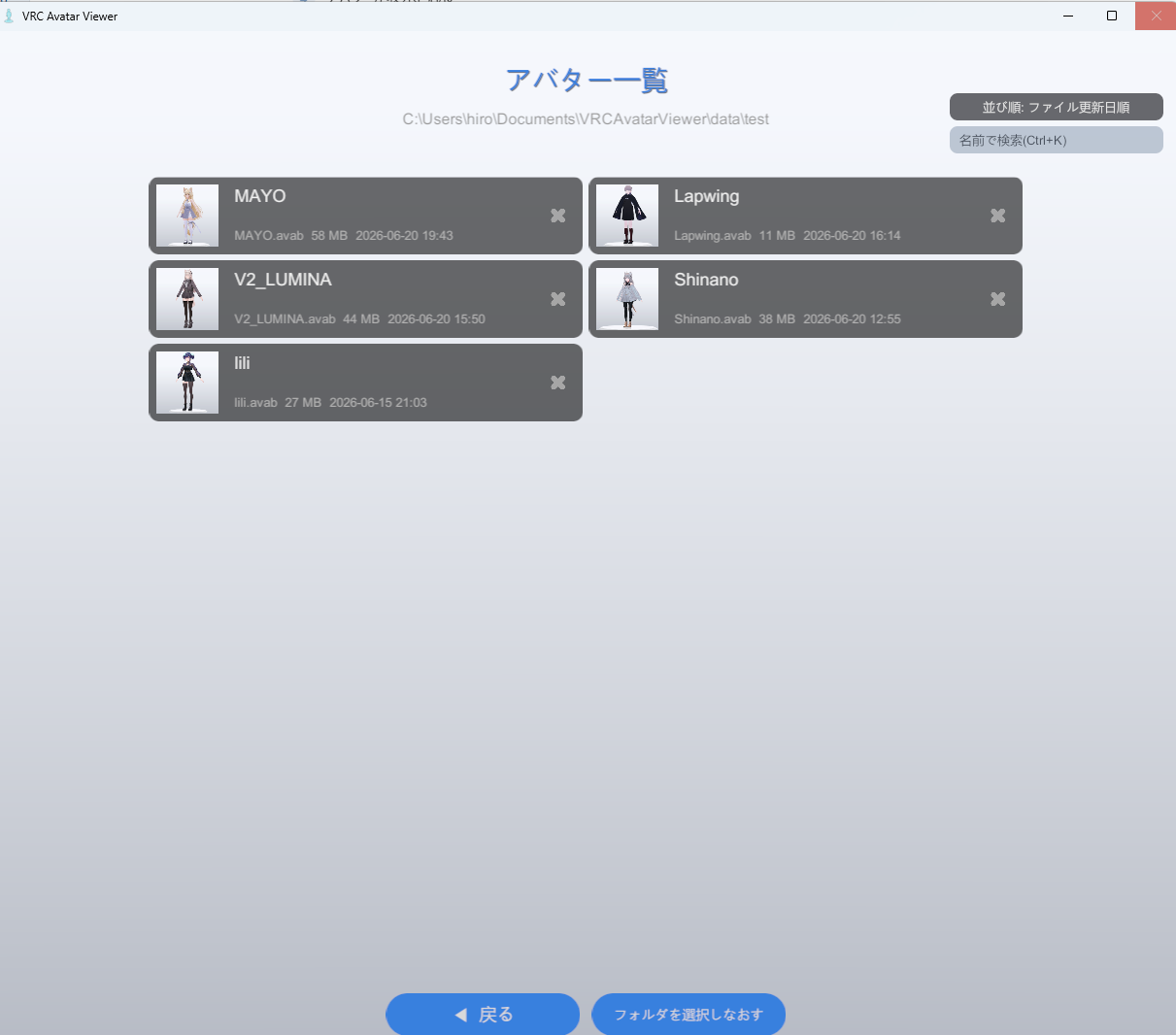
方法 C:从文件夹列表中选择
- 将
.avab文件集中放在一个文件夹中 - 启动 VRC Avatar Viewer
- 点击画面下方的"从文件夹选择"按钮
- 选择存放
.avab文件的文件夹 - 显示头像列表界面,头像会带缩略图排列显示
- 如有需要,可在右上角的搜索框中按头像名称筛选
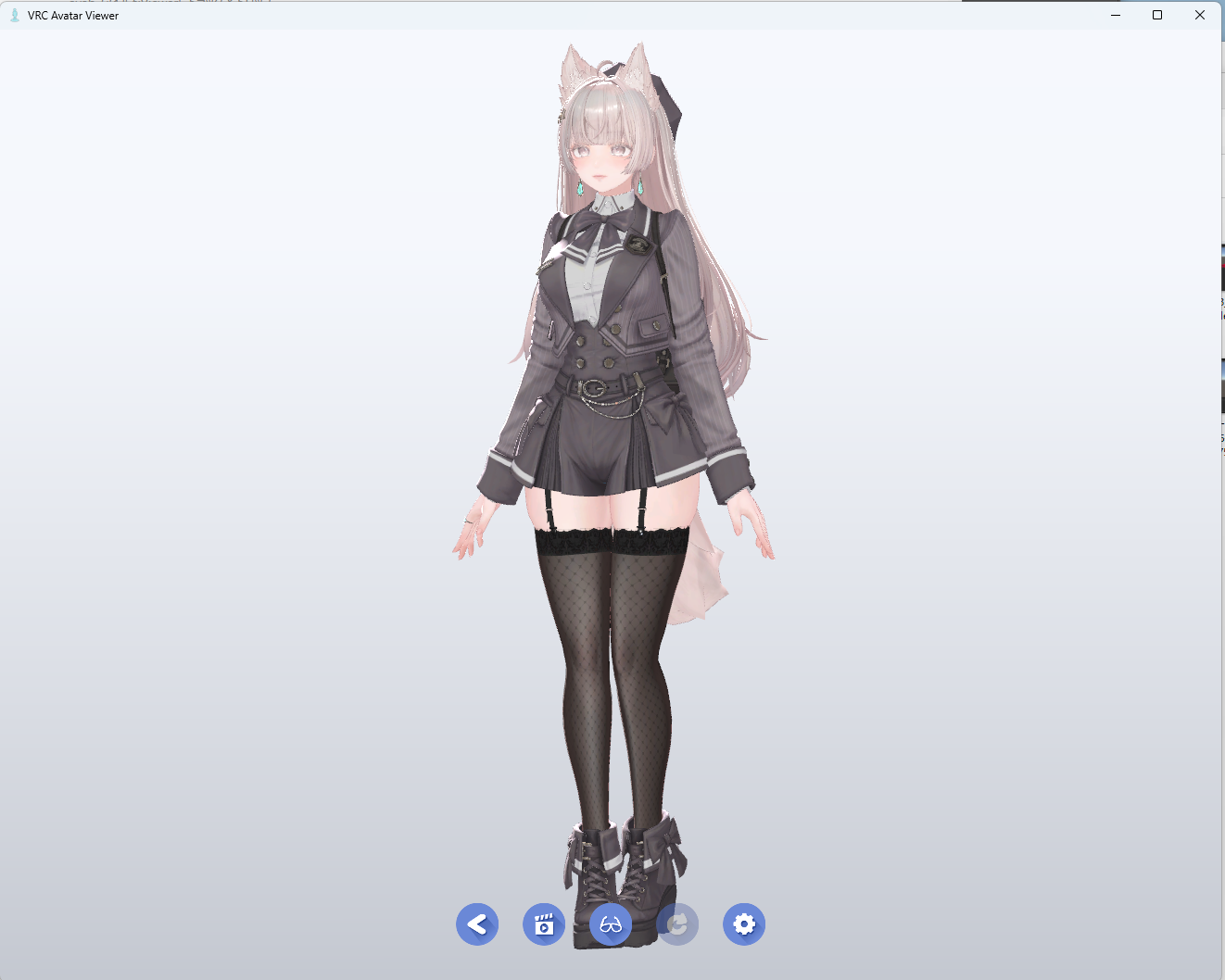
- 点击要显示的头像
提示
- 方法 C 中选择的文件夹会被记住,下次启动时也能立即打开头像列表
- 在头像列表中,可以通过画面下方的"返回"和"重新选择文件夹"回到上一个界面,或重新选择其他文件夹
- 搜索时,文件夹显示下方会显示"筛选已应用"。点击搜索框右侧的"×"即可清除输入内容
- 覆盖导出
.avab文件后,查看器会自动重新加载(无需重新打开) - 也支持
.vrm格式的文件
5
基本操作
头像显示后,用鼠标自由地转动观察吧。
相机操作
| 操作 | 效果 |
|---|---|
| 左键拖动 | 旋转头像 |
| 右键拖动 | 平移相机(摇摆物会随之晃动) |
| 鼠标滚轮 | 放大/缩小 |
| 双击 | 重置相机 |
其他功能
通过工具栏,还可以使用让背景透明、只在桌面上显示头像的"背景透明模式",使用 .anim / .vrma 文件播放动画,以及打开照明、背景色等设置菜单。