查看器应用的实用功能
灯光、动画播放、手势、背景透明、FX 参数等
查看器应用不仅能用来查看头像,还提供了许多让直播和拍摄更轻松的便利功能。本页将集中介绍查看器应用特有的便利功能。
工具栏
显示在屏幕下方的一排圆形按钮。动画播放、背景透明、直播模式、各种设置等,本页介绍的大部分功能都从这个工具栏打开。

主要按钮
| 按钮 | 功能 |
|---|---|
| 返回 | 返回头像列表或启动时的画面 |
| 动画播放器 | 打开动画播放器面板,进行动画文件的单独播放、播放列表播放以及显示位置调整 |
| 背景透明 | 开启 / 关闭背景透明模式 |
| 直播模式 | 打开 VMC / VRChat OSC 接收,以及直播用的相机、面部追踪设置 |
| 设置菜单 | 打开灯光、光标视线模式、底座、VRChat FX 参数、空闲时降低 FPS、显示语言等 |
- 将鼠标移到屏幕下方附近时,工具栏就会显示出来
- 直接打开头像文件时,返回按钮右侧可能会显示打开头像文件按钮
动画播放器
读取动画文件 (.anim / .vrma),让头像播放姿势或动作的功能。可以在立即播放单个文件的单个和连续播放多个文件的播放列表之间切换使用。
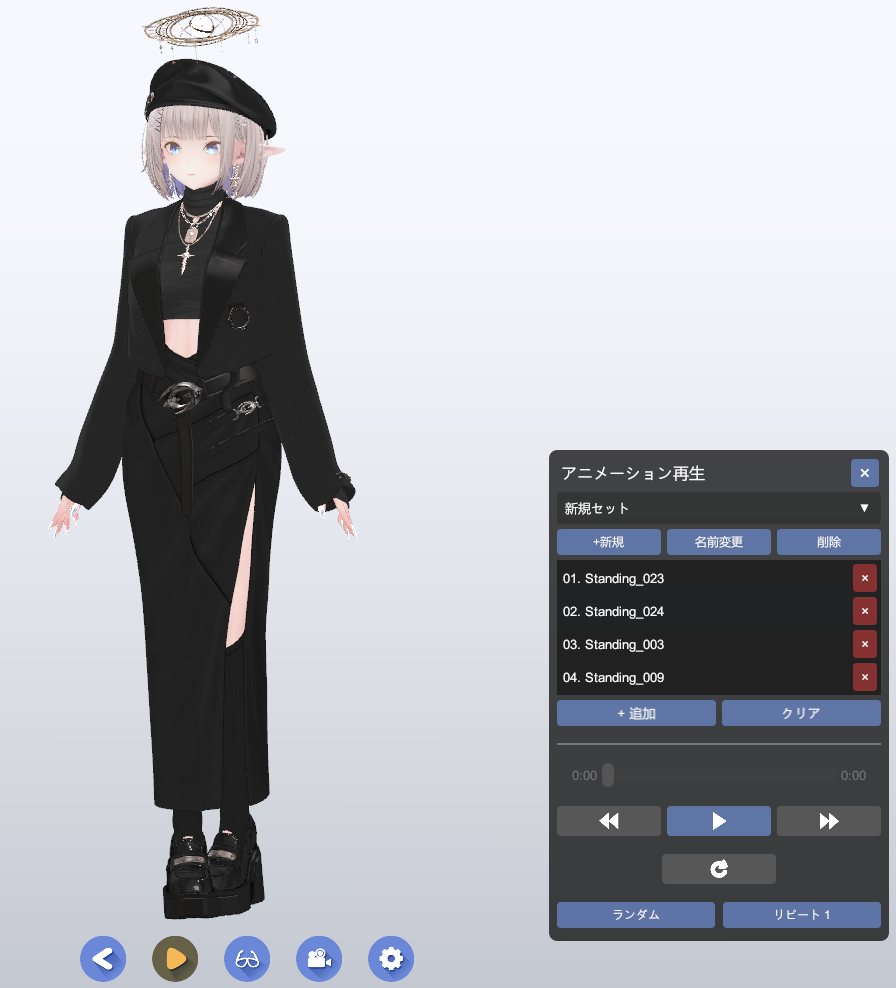
使用方法
- 从工具栏打开动画播放器面板
- 在单个中,通过打开按钮或拖放读取一个动画文件
- 在播放列表中,添加多个动画文件并按顺序播放
- 使用播放、暂停、上一个、下一个、循环按钮进行操作
播放与显示位置调整
- 单个:想快速确认某一个动画时使用
- 播放列表:保存多个动画,可连续播放或调整顺序
- 集合:最多可保存 10 个播放列表,可根据不同场景分别使用
- 底座大小:调整显示在头像脚下的底座大小
- 上下位置:调整动画播放时头像的高度。当饰品或服装导致头像浮在底座上方时使用
- 转向正面:让头像重新朝向正面
- 每个集合最多可添加 10 个条目
- 上次选择的集合会自动恢复
灯光
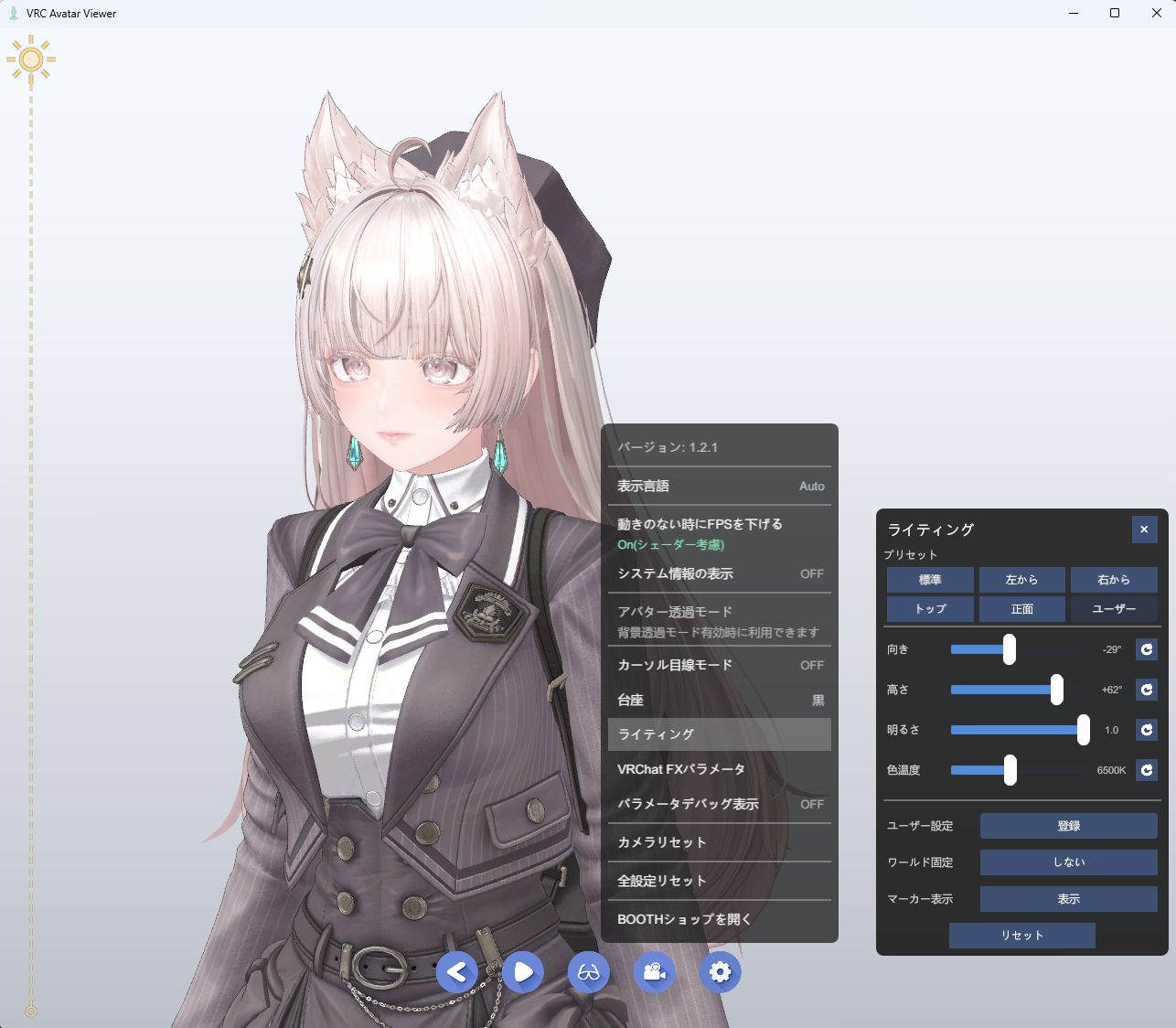
可以自由调整照亮头像的主光源的方向、亮度和色调。在直播或拍摄时营造氛围,或寻找让头像看起来最好看的光线时非常方便。设置在关闭应用后也会保留。
使用方法
- 打开工具栏的设置菜单
- 选择「灯光」即可打开灯光面板
- 使用预设按钮和滑块调整光线
可调整的项目
| 项目 | 说明 |
|---|---|
| 预设 | 一键切换「默认 / 左侧 / 右侧 / 顶部 / 正面 / 用户」6 种预设。亮度和色温保持不变 |
| 方向 | 以头像正前方为 0°,调整光线从左右哪个方向照来 |
| 高度 | 调整光线照射的上下角度。设为负值时从下方照射,设为 90° 时从正上方照射 |
| 亮度 | 在 0~1.0 之间调整光源亮度。背景的明暗也会随亮度变化 |
| 色温 | 在暖色到白色之间 (约 4200K~9600K) 调整。默认值为 6500K |
| 用户设置 | 保存当前的方向、高度、亮度和色温,之后可以随时恢复 |
| 灯光固定 | 在世界固定 / 头像固定之间切换。选择头像固定时,即使用转台旋转头像,光线照射效果也保持不变 |
| 标记 | 用 3D 标记 (类似 Unity 的 Directional Light) 显示光源方向,可以直观地把握光线方向 |
- 点击各滑块旁的重置按钮可单独重置,点击面板下方的重置按钮可将方向、高度、亮度、色温一并恢复为默认值
手势·表情切换 (Shift+F1~F8)
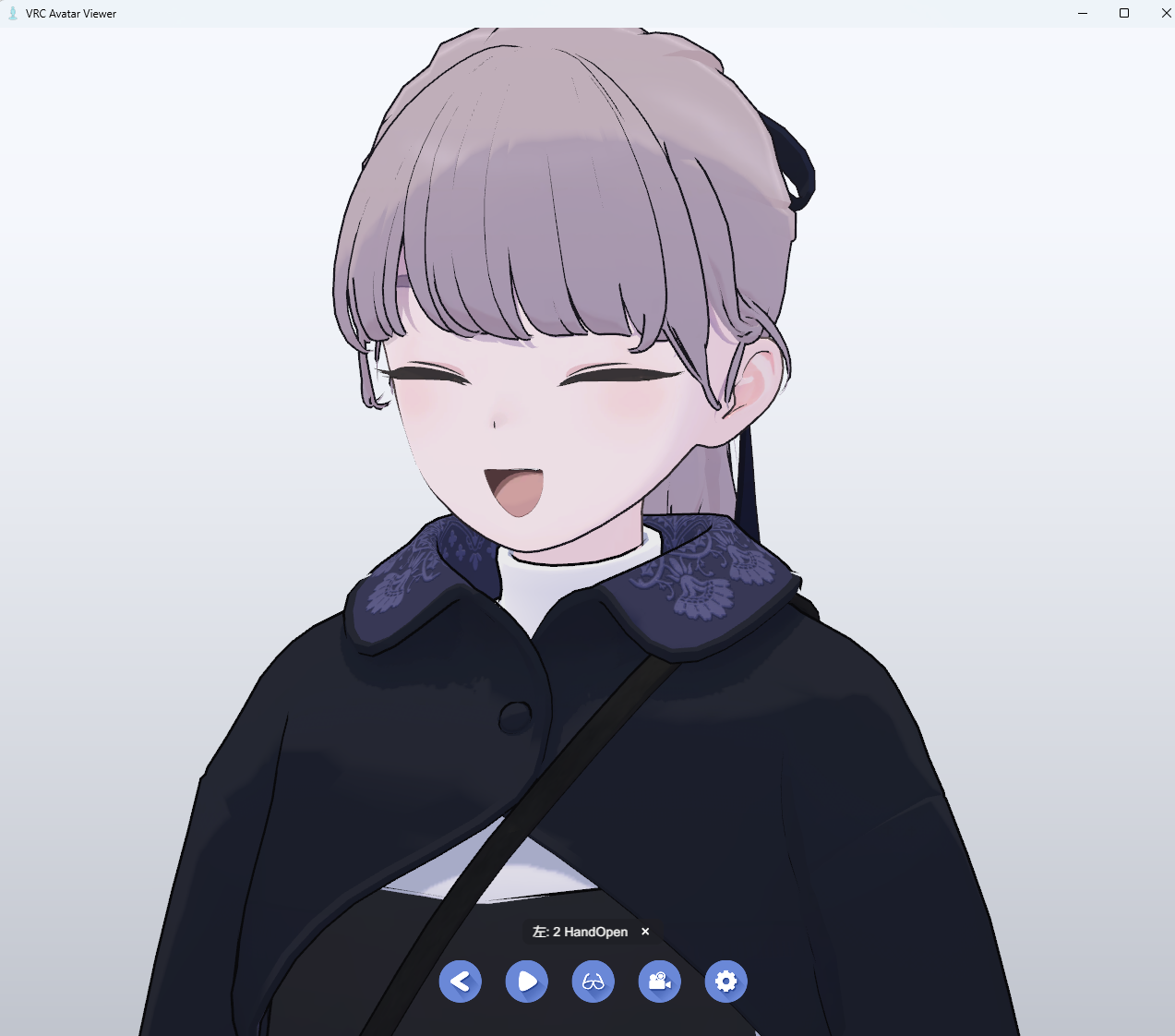
使用 Shift + F1~F8 切换头像手势的功能。按键分配与 VRChat 桌面版相同,可以沿用熟悉的操作方式。许多 VRChat 头像都设计为表情与手势联动,因此也可以用作笑脸、生气脸等表情的切换。VRM 头像如果设置了相应内容,同样可以使用。
使用方法
- 左 Shift + F1~F8:切换左手手势 (GestureLeft)
- 右 Shift + F1~F8:切换右手手势 (GestureRight)
- F1 为中立 (无手势状态)。F2~F8 分别对应握拳、张开手、指向、剪刀手等手势
- 再次按下同一个键会取消该手势,恢复为中立状态
全局热键 (窗口未激活时也能操作)
在设置菜单中开启「始终启用表情切换按键」后,即使查看器窗口处于未激活状态 (正在操作其他应用),也可以用 Shift + F1~F8 切换手势。适合在直播中一边操作其他应用一边切换表情。
- 不会拦截按键。按下的键仍会照常传递给其他应用,不会影响其他应用的快捷键
- 反过来,在其他应用中按下 Shift + F1~F8 时,头像的表情也会切换。不需要时请关闭
- 设置会被保存 (默认为关闭)
- 哪个手势对应哪种表情取决于头像的设置。对于没有设置手势或表情的头像,外观可能不会变化。
- VRChat 头像和 VRM 头像的行为有所不同。VRM 头像的表情最多只有 5 种,因此只有 F1~F6 有效。
光标视线模式
让头像的视线实时跟随鼠标光标位置的功能。可以营造出头像正在注视着你的效果。
使用方法
- 打开工具栏的设置菜单
- 开启「光标视线模式」开关
- 移动鼠标,头像的视线就会追随光标
底座的显示·大小·上下位置
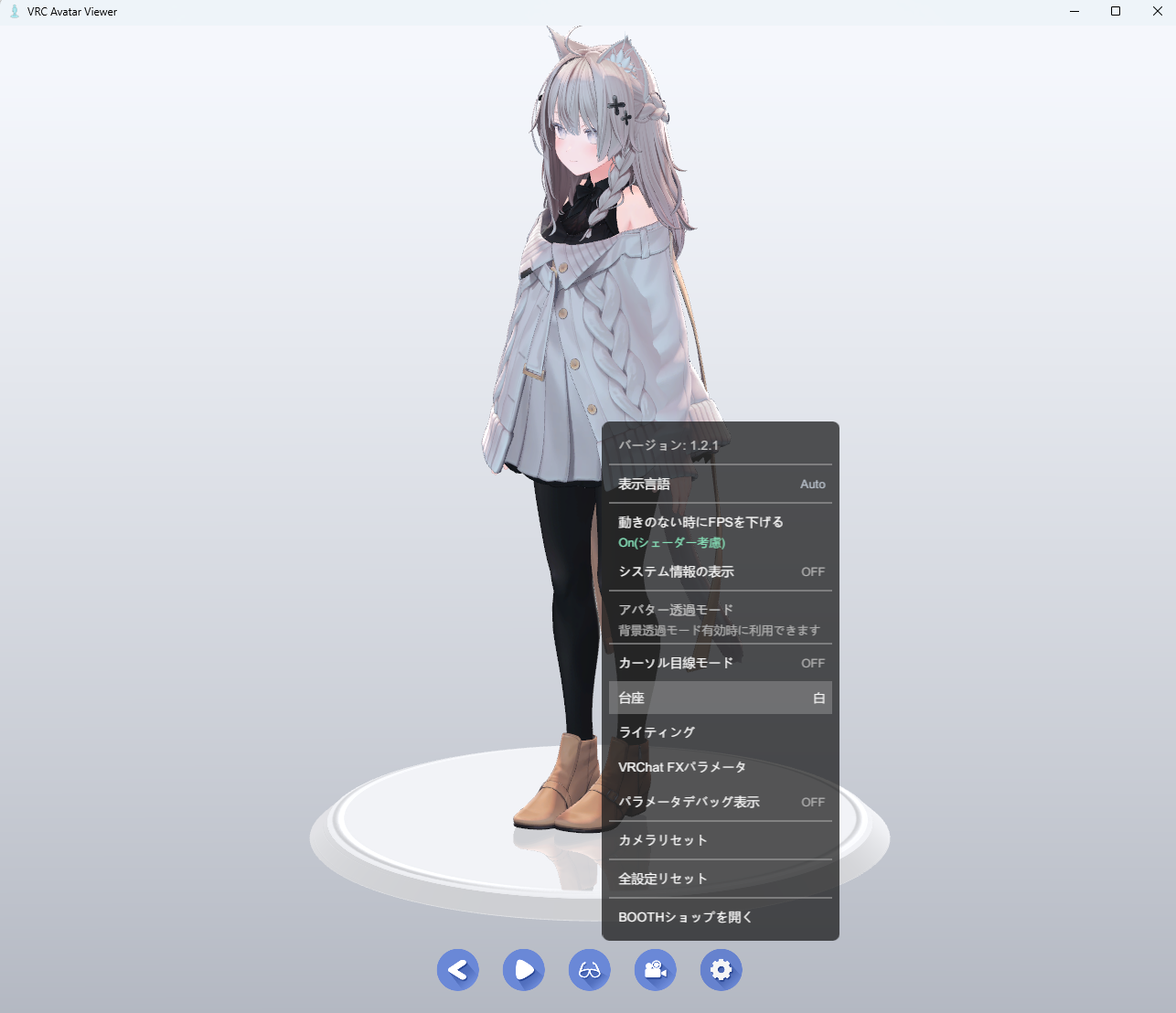
可以切换头像脚下圆形底座的显示/隐藏,并调整其大小和上下位置。底座上会隐约映出头像的倒影,呈现出手办般的效果。
使用方法
- 显示/隐藏:通过工具栏设置菜单中的「底座」切换
- 调整大小:使用动画播放器面板中的「底座大小」滑块调整。点击旁边的重置按钮可恢复默认大小
- 上下位置:使用动画播放器面板中的「上下位置」滑块,可以调整动画播放时头像的高度
- 底座会自动对齐到头像脚下的高度
VRChat FX 参数
可以在查看器应用中直接操作头像 FX 层中设置的表情、服装、菜单类参数。借助 Exporter 获取的 Expression Menu 信息,主要显示 VRChat 菜单中出现的项目。
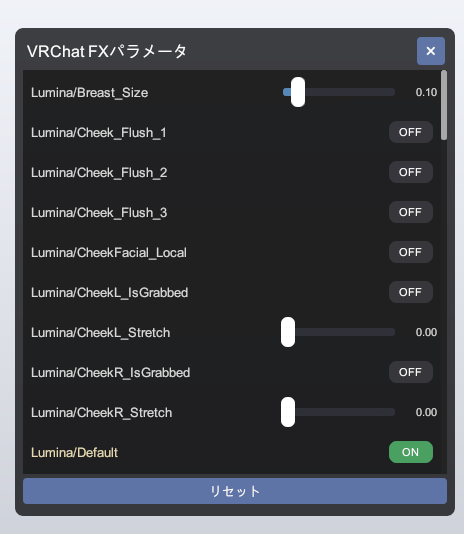
使用方法
- 点击菜单中的「VRChat FX 参数」按钮
- 右下角会打开面板,显示头像的参数列表
- 在菜单视图中,按类别显示 Expression Menu 中设置的项目
- 在全部视图中,列出所有可用的 FX 参数
- 通过与参数类型相对应的 UI 进行操作
- 点击类别右侧的重置,可将该类别内的参数恢复为默认值
- 点击下方的重置全部参数,可将所有参数恢复为默认值
- 已从默认值更改的参数会以黄色显示
- 类别的重置按钮仅在该类别内存在已更改的参数时才可用
- Expression Menu 根目录下的项目会显示在 Expressions 类别中
- 仅当头像包含 Expression Parameters 时才会显示此按钮 (不包含的头像无法点击)
- VRChat 内部使用的参数以及 Modular Avatar 等工具的内部参数会被自动排除
背景透明模式
将窗口背景设为透明,让头像看起来像单独悬浮在桌面上的功能。适用于 OBS 的窗口采集或桌面宠物等用途。
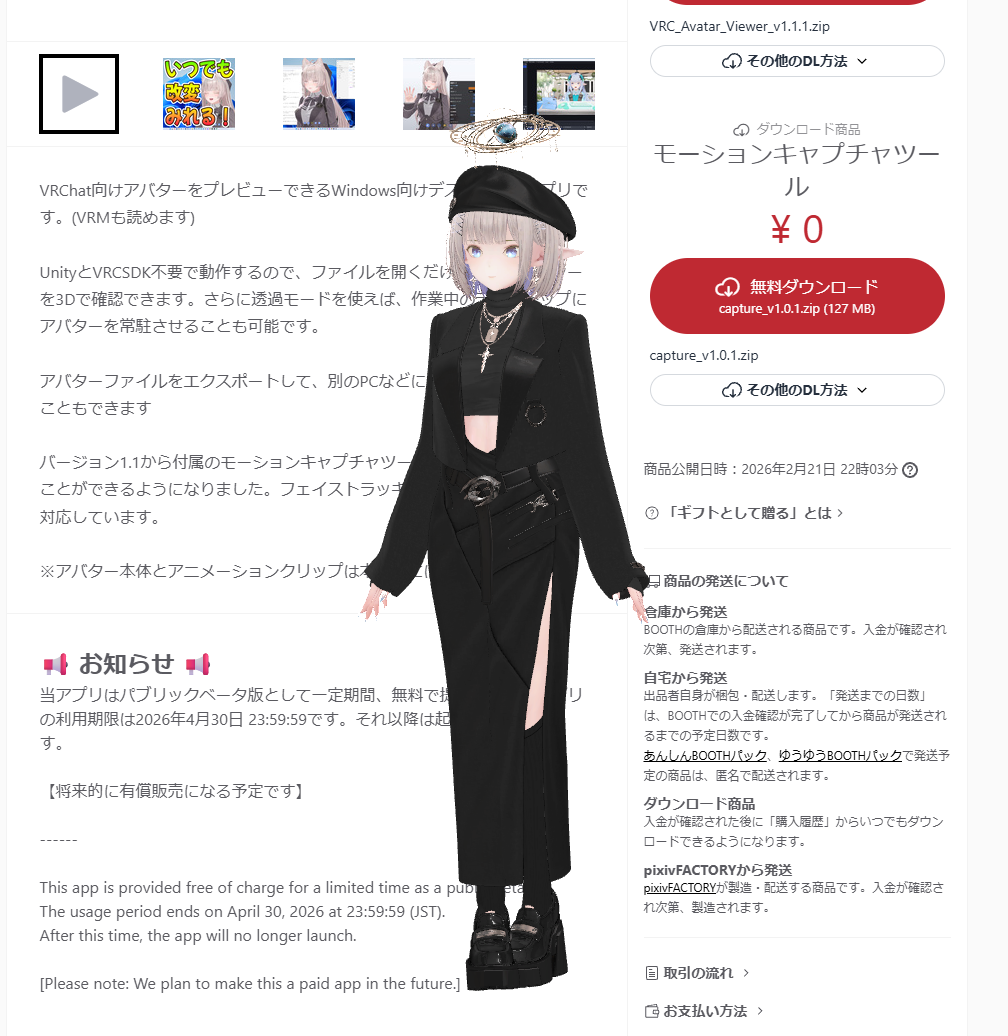
使用方法
- 点击工具栏上的背景透明切换按钮
- 窗口边框消失,只留下头像
- 再次点击即可恢复普通模式
透明模式下的特点
- 始终置顶:始终显示在其他窗口之上
- 点击穿透:点击未显示头像的透明区域时,点击会穿透到后方的应用
- 热键:按住 Alt / Ctrl / Shift 等 (可设置) 期间,会暂时取消点击穿透,可以操作相机
头像透视模式
当鼠标光标位于头像上方时,让头像暂时变为半透明,以便操作后方应用的功能。适合在用作桌面宠物时,想点击头像后面的应用的场景。
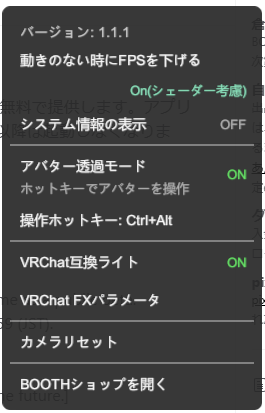
使用方法
- 首先开启背景透明模式 (未开启此模式时无法使用头像透视)
- 开启菜单中的「头像透视模式」开关
- 将鼠标移到头像上,头像会淡出 (约 0.15 秒),此时即可操作后方的应用
行为
- 鼠标离开头像后,会自动恢复到原来的不透明度
- 按下热键 (Alt / Ctrl / Shift 等,可设置) 会立即恢复到 100% 不透明
- 关闭后,头像会始终保持不透明
- 此功能仅在背景透明模式开启时可用
- 如果忘记了热键,请先退出应用一次。头像透视模式会被关闭
空闲时降低 FPS
当头像没有动作时,自动降低渲染 FPS 以减轻 GPU 负载的功能。在一直开着窗口的用途 (如桌面宠物) 中可以节省资源。
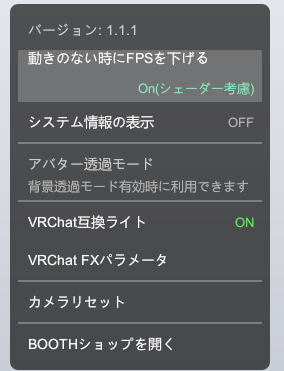
使用方法
- 通过菜单中的「空闲时降低 FPS」开关进行切换
- 可从 3 个档位中选择
| 设置 | 行为 |
|---|---|
| OFF | 始终以最大 FPS 运行 |
| On(考虑着色器) | 动画着色器 (随时间变化的着色器) 生效期间保持最大 FPS,其他情况下进行限制 |
| ON | 无论着色器如何,只要操作、动画及摆动物理模拟器的运动停止就进行限制 |
限制期间的行为
- 空闲时 FPS 会降到约 5fps
- 检测到鼠标操作、动画播放或摆动物理模拟器的运动时,会恢复到最大 FPS
- 窗口最小化期间会降到约 1fps
切换显示语言
切换查看器应用 UI 显示语言的功能。除日语外,还支持英语、简体中文、韩语和泰语。
使用方法
- 打开工具栏的设置菜单
- 点击「显示语言」项进行切换
- 选项:自动 / 日本語 / English / 简体中文 / 한국어 / ไทย
- 选择自动时,会根据操作系统的语言设置自动决定显示语言
- 所选语言在关闭应用后也会保留
实用快捷键
除了鼠标操作外,还可以通过键盘操作头像的显示和相机。以下汇总了常用的按键。
| 按键 | 功能 |
|---|---|
| ↑ ↓ ← → | 旋转视角 (环绕) |
| Ctrl + 方向键 | 平移视角 (平移) |
| + / - | 放大 / 缩小 |
| 双击 | 重置相机 |
| Shift + F1~F8 | 手势·表情切换 (→ 手势·表情切换) |
| I | 显示信息叠加层 (FPS、系统信息、头像信息) |