输出到 OBS
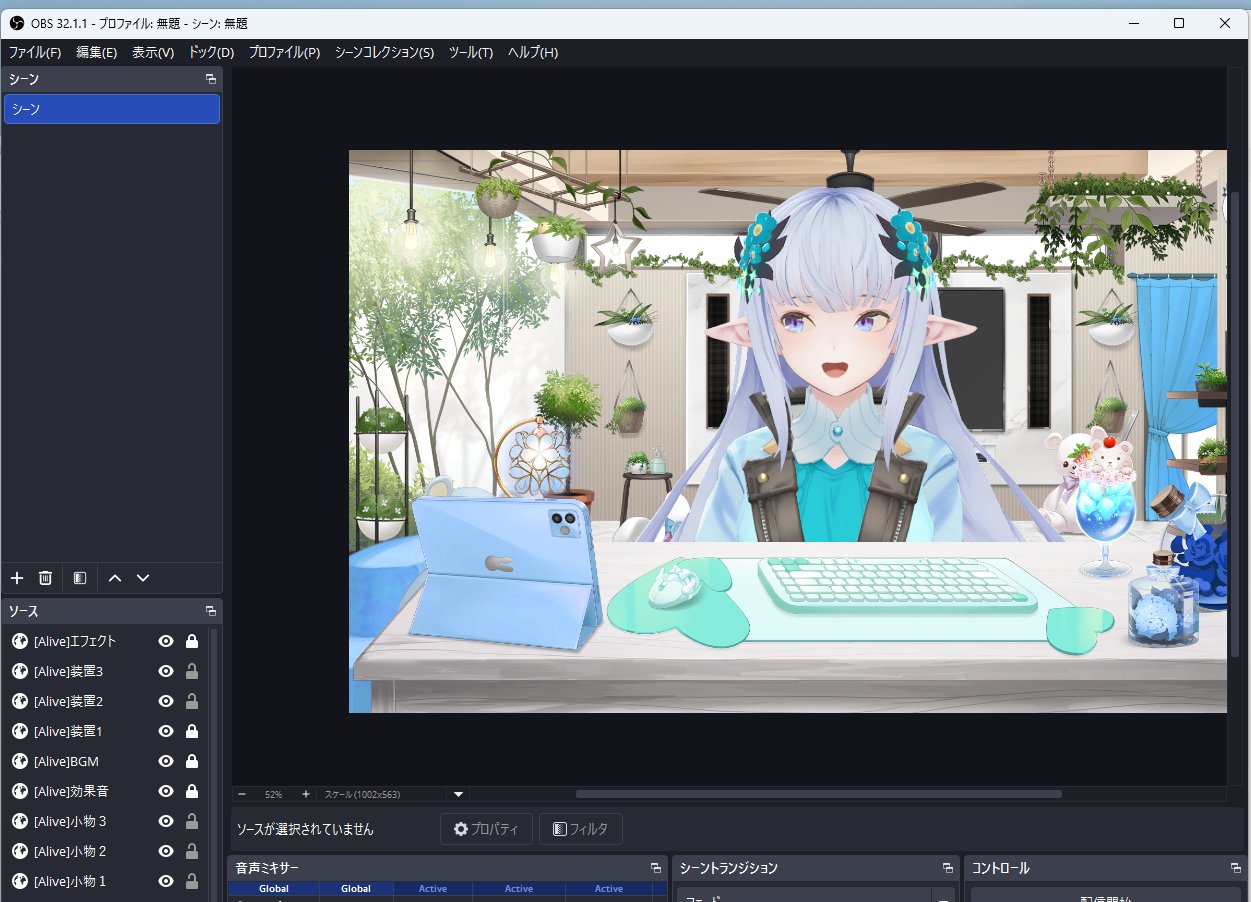
将查看器的画面导入 OBS,用于直播和录制
此页面为机器翻译,可能包含不准确的内容。
本文介绍如何将查看器应用的画面导入 OBS Studio(以下简称 OBS),用作直播或录制的来源。导入方式有两种,推荐使用 Spout2,它在画质和性能上都更有优势。如果不想安装插件,也可以组合使用背景透明模式和窗口采集。
| 方法 | 优点 | 缺点 |
|---|---|---|
| Spout2(推荐) | 高画质、低延迟。透明信息也能原样传递 | 需要在 OBS 中安装插件 |
| 背景透明 + 窗口采集 | 无需插件。也可以当作桌面宠物使用 | 画质和负载方面稍有劣势 |
关于如何让头像动起来,请参阅 让头像动起来(捕捉应用)。本指南只介绍“把动起来的头像传给 OBS”这一部分。
1
安装 Spout2 插件
Spout 是在 Windows 上的应用之间直接传递画面的机制。OBS 本身不支持它,因此需要添加插件。
- 下载并安装 Spout2 Plugin for OBS Studio
- 重启 OBS
安装后,如果 OBS 的添加来源菜单中出现“Spout2 Capture”,就说明安装成功了。
2
在查看器中开启 Spout 输出
- 在查看器应用中显示头像
- 从工具栏打开直播模式面板
- 在Spout 输出部分开始输出
Spout 输出与动作的输入来源(捕捉应用 / VMC)是相互独立的设置。即使头像没有在动,也可以输出。
3
在 OBS 中添加来源
- 在 OBS 的来源列表中点击“+”
- 选择 Spout2 Capture
- 在属性的发送端列表中选择查看器应用的输出
列表中没有出现时
- 确认查看器应用中已开始 Spout 输出
- 重启 OBS(刚安装插件后需要重启)
4
让背景透明
Spout 还能传递 Alpha 通道(透明信息),因此可以在保持背景透明的状态下在 OBS 中合成。
- 在查看器应用的工具栏中开启背景透明模式
- 在 OBS 中,把直播要用的背景来源放在头像后面
- Spout 输出会应用与普通显示相同的抗锯齿
- 在背景透明模式下,也可以用鼠标操作头像的镜头
- 在背景透明模式下也能打开直播模式面板,因此可以一边在桌面上让头像动起来一边直播
另一种方法:采集透明窗口
适合不想安装插件,或者还想把头像当作桌面宠物使用的情况。
- 在查看器应用的工具栏中开启背景透明模式(背景会消失,只留下头像)
- 在 OBS 中添加“窗口采集”来源,并选择查看器应用的窗口
- 通过裁剪或调整大小,把头像放到喜欢的位置
根据窗口采集的采集方式不同,透明效果可能无法生效。请在属性中切换方式试试看。
遇到问题时
| 症状 | 检查事项 |
|---|---|
| OBS 中没有出现“Spout2 Capture” | 确认安装插件后是否重启过 OBS |
| 发送端列表为空 | 确认查看器应用中已开始 Spout 输出 |
| 画面全黑 | 确认查看器应用没有被最小化。如果 OBS 以管理员权限运行,请以相同权限启动查看器应用 |
| 背景没有变透明 | 在查看器应用中开启背景透明模式。并确认 OBS 端的来源上没有应用滤镜 |
| 画面卡顿 | 确认查看器应用的「空闲时降低 FPS」没有开启 |
| 头像不动 | Spout 输出只传递画面。让头像动起来的设置请参阅 让头像动起来(捕捉应用) |