VRCFaceTracking 集成
将VRChat的面部追踪直接用于查看器应用
此页面为机器翻译,可能包含不准确的内容。
本指南中,将 VRC Avatar Viewer 的虚拟形象显示应用称为「Viewer 应用」,将动作捕捉应用 (Motion Capture for VRC Avatar Viewer) 称为「Capture 应用」。
VRCFaceTracking 是一款支持 VRChat 面部追踪的 Windows 应用程序,兼容多种面部追踪设备。
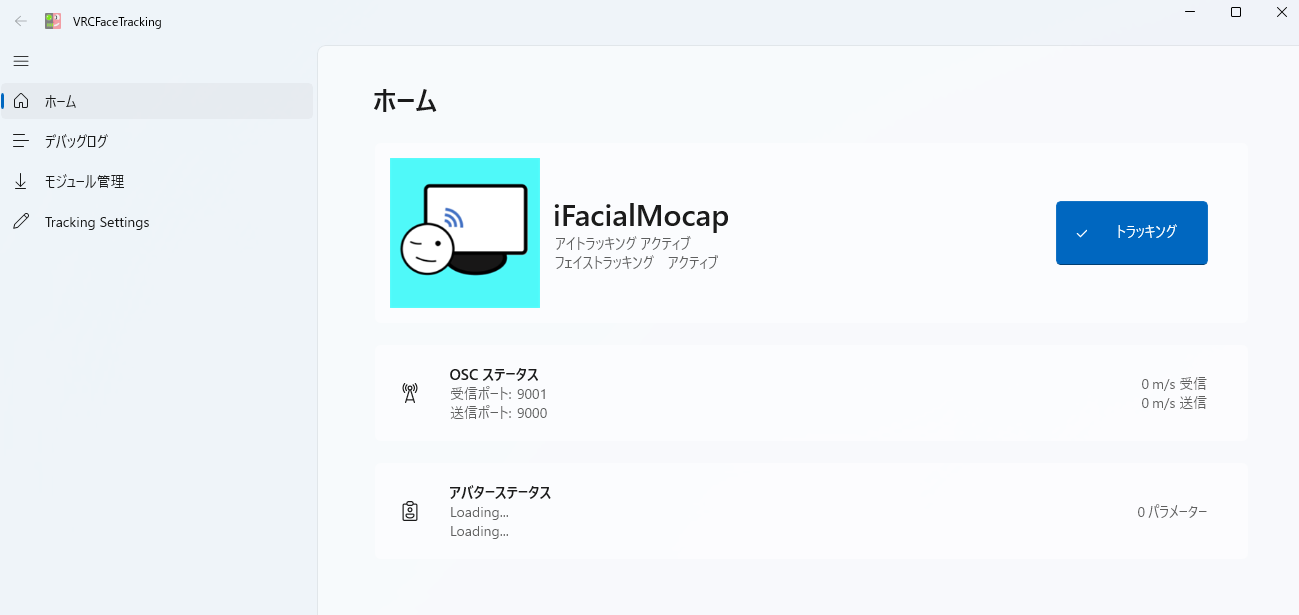
VRC Avatar Viewer 具备兼容 VRChat 的 OSC 接收功能,因此可以从 VRCFaceTracking 连接到查看器应用,发送并还原表情数据。
[专用面部追踪设备] → [VRCFaceTracking] →
VRChat OSC / UDP→ [VRC Avatar Viewer]
与捕捉应用的区别
- 捕捉应用是使用"网络摄像头 + iFacialMocap"获取表情的查看器专用工具,同时也能捕捉身体和手臂的动作
- 本页介绍的 VRCFaceTracking 是将 VRChat 用的面部追踪基础功能在查看器应用中复用的方法,仅处理表情
- 与捕捉应用结合使用,可以构建由捕捉应用负责身体动作、VRCFaceTracking 负责表情的配置方案
1
所需准备
- VRC Avatar Viewer(本体)
- VRCFaceTracking 5.x(Windows,免费)
- 支持 VRCFaceTracking 的模型 — 需要在模型的 FX 层中内置 VRCFT 参数
- 面部追踪设备(您已拥有的设备)
Tips
- VRCFaceTracking 本身的安装及模块选择详情请参考 VRCFaceTracking 官方文档。本页仅介绍与查看器应用的联动设置
- 关于支持 VRCFaceTracking 的模型,可在 BOOTH 的面部追踪 页面找到大量各类附加组件
2
VRCFaceTracking 的设置
请先将 VRCFaceTracking 配置为可在 VRChat 中正常运行的状态。
2-1. 安装与模块导入
- 按照 官方文档的安装步骤 安装 VRCFaceTracking
- 安装适配您所使用的面部追踪设备的模块(例如:Quest Pro 对应 ALXR module / Vive Facial Tracker 对应 SRanipal module 等)
- 启动 VRCFaceTracking,确认可以从面部追踪设备获取表情数据(屏幕上各参数有所变动)
Tips
- 本页不详细说明 VRCFaceTracking 本身的设置方法。安装或模块选择遇到问题时,请参考 官方文档 或 Discord 社区
3
查看器应用端的设置
查看器应用端的设置如下。
- 在查看器应用中显示模型(.avab 或 .vrm)
- 按下工具栏中的直播模式按钮,打开直播面板
- 在"动作接收"部分,将「面部追踪」切换为「VRCFT」
- 按下「接收」按钮将其设为 ON
这样查看器应用将开启兼容 VRChat 的 OSC 监听器。在 VRCFaceTracking 端,查看器应用将显示为 VRChat-Client-VRCAvatarViewer-XXXX,并自动完成连接。
Tips
- 由于使用与 VRChat 本体相同的端口(
9000),VRChat 运行期间查看器应用无法接收数据(先启动的一方会占用该端口)。如需同时使用,请将查看器应用端的"VRChat OSC 端口"更改为其他值 - 若"面部追踪"仍为 VRM 标准或 Perfect Sync,则 VRChat OSC 监听器不会开启。请务必切换为 VRCFT
4
运行确认
在 VRCFaceTracking 界面中确认查看器应用是否被识别为连接目标。若模型状态中显示 [模型名称] - VRC Avatar Viewer,则表示连接成功。
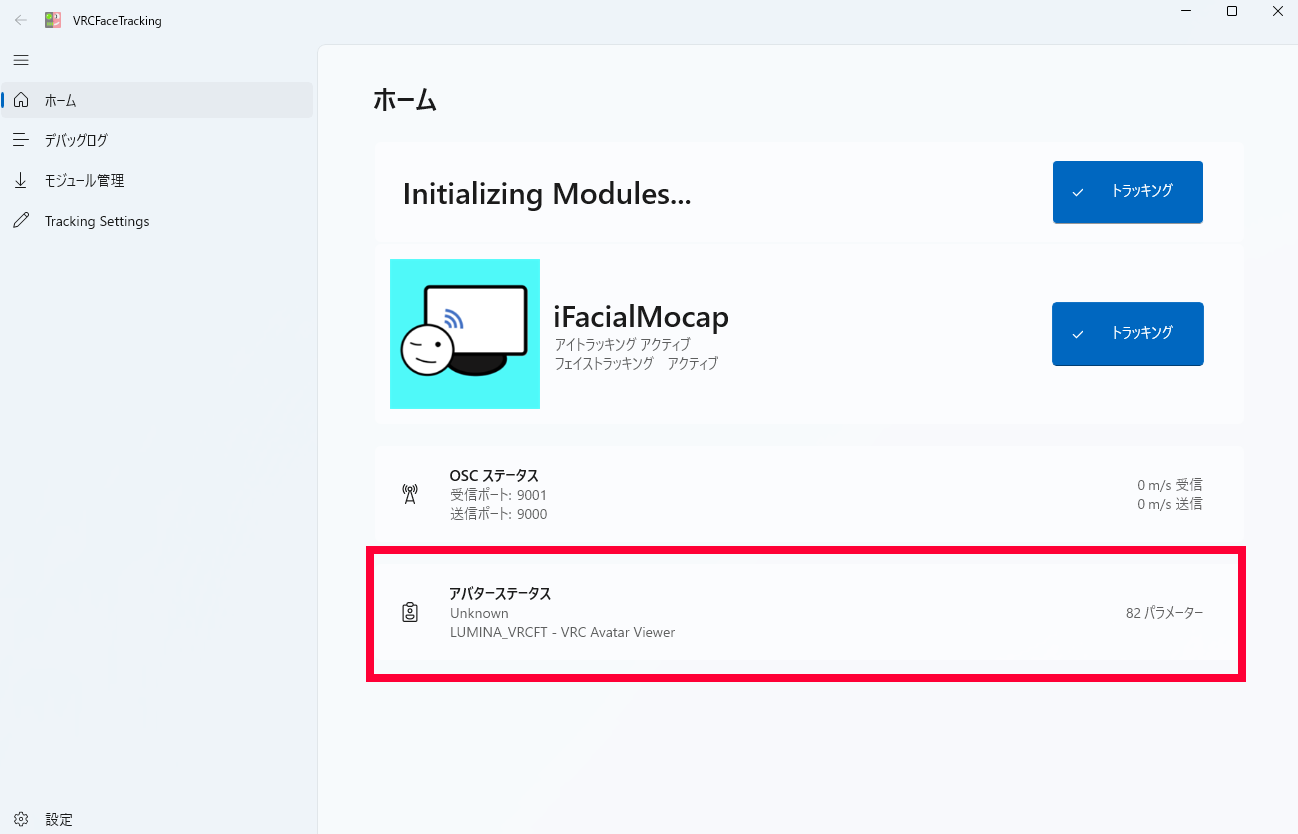
- 尝试眨眼、张嘴、移动视线等动作
- 若查看器应用中模型的表情同步变化,则表示成功
无法正常运行时
- VRCFaceTracking 无法找到查看器应用 请确认查看器应用端是否已设置"面部追踪 = VRCFT"且"接收 = ON"。
-
出现无法开启端口的提示对话框
其他应用(包括 VRChat 本体)可能正在使用 VRChat OSC 端口
9000。请将"VRChat OSC 端口"更改为其他值后,重新将"接收"设为 ON