配信模式FAQ
捕捉应用、VMC连接、OBS集成出现问题时的确认要点
配信モードやキャプチャーアプリを使うときによくある質問をまとめています。基本の手順は 配信モードガイド、表情トラッキング方式の選び方は 表情トラッキングガイド を参照してください。
- ビューアーアプリ側で「配信モード」の受信がONになっているか
- キャプチャーアプリの送信先IPとVMC Portがビューアーアプリ側の設定と一致しているか
- Webカメラなしで使う場合は、カメラのプルダウンで「カメラなし (iFacialMocapを使う)」を選んでいるか
アバターが動かない / 挙動がおかしい
アバターの体や頭などが動かない場合は、送受信の状態とVMC関連アプリの競合を確認してください。
- 最新版のアプリをお使いください
- ビューアーアプリ側で配信モードの受信がONになっているか
- キャプチャーアプリ側で「送信開始」まで行えているか
- 同じPCで使っている場合、キャプチャーアプリの送信先IPが
127.0.0.1になっているか - キャプチャーアプリとビューアーアプリでVMC Portが一致しているか
- ほかのVMC関連のアプリと一緒に使っていないか
まずは改変をしていない素体だけでお試しください。その状態でもおかしい場合は、アバターが原因なので作者までご連絡ください。
そうでない場合は、改変に入っているギミックやアニメーションが影響していることが多いです。しかし、改変内容がこちらでわからないので、調査は利用者自身でお願いしています。まず素体を用意して、その後改変のアイテムを一つずつ付けていって、原因となるものを見つけて、外していただくのが良いかと思います。
表情が動かない
表情が動かない場合は、まずキャプチャーアプリの送信する部位の「表情」にチェックが入ってオンになっていることを確認してください。
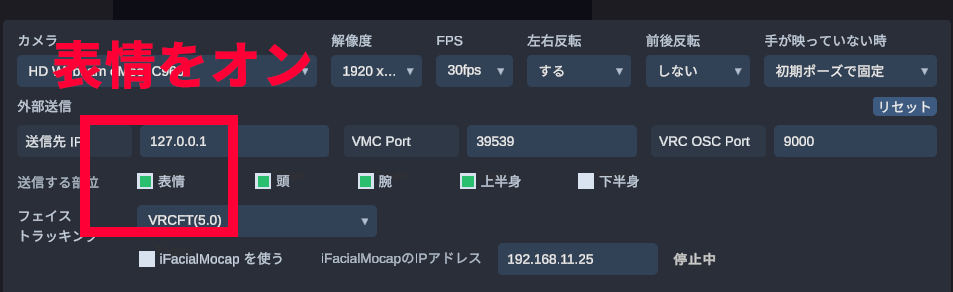
また、フェイストラッキングのタイプとVRC OSC Portの競合を確認してください。
- フェイストラッキングのタイプが正しいか確認する(VRCFTなど)
- アバターがサポートしているフェイストラッキングのタイプ、ビューアーアプリの配信モード設定、キャプチャーアプリの設定がすべて一致している必要があります
- VRCFaceTrackingなど、同じVRC OSC Portを使う別アプリと一緒に使っていないか
フェイストラッキングと表情ブレンドシェイプの対応について
同じ「口を開ける」「まばたき」でも、フェイストラッキングのタイプによって Viewer が参照するブレンドシェイプ名やパラメータ名が異なります。 アバター側に対応する表情がない場合や、その表情の動きが小さく作られている場合は、一部の表情だけが動かないことがあります。
| タイプ | ブレンドシェイプ名 | 確認ポイント |
|---|---|---|
| VRM/VRChat 標準 | 口: A/I/U/E/O, aa/ih/ou/ee/ohまばたき: Blink_L, Blink_R, blinkLeft, blinkRight |
およそどのアバターでも動きますが、簡易的な動きになります。VRChatアバターの場合、自動まばたきや表情操作ギミックが入っていると動きません。 |
| Perfect Sync | 口: jawOpen, mouthFunnel, mouthPucker などまばたき: eyeBlinkLeft, eyeBlinkRight |
豊かな表情変化が可能です。主にVRMアバターが対応していますが、VRChatアバターでも同名のブレンドシェイプを持っていれば動きます。 |
| VRCFT | VRCFaceTracking 5.x の Unified Expressions / FX パラメータ | アバター側の VRCFT 対応、FX パラメータ、VRChat OSC ポートを確認してください。アドオンの作りによって表情の動きが変わります。 |
アバターが対応しているフェイストラッキングタイプを確認するには?
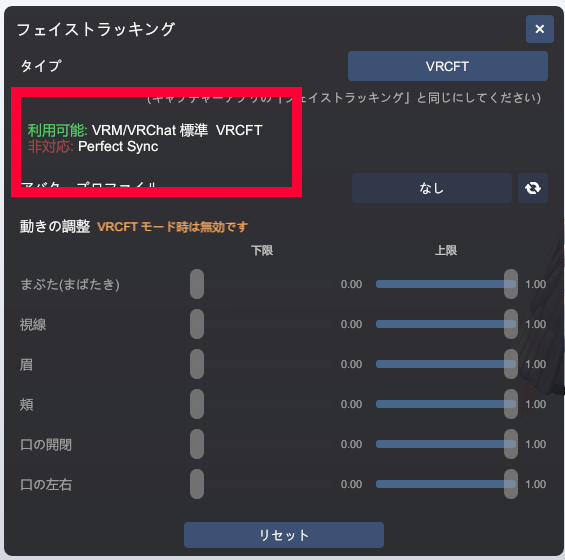
Viewer アプリでは、現在読み込んでいるアバターが対応しているフェイストラッキングタイプを確認できます。 キャプチャーアプリや VRCFaceTracking の設定を確認する前に、まずアバター側がそのタイプに対応しているか確認してください。
- Viewer アプリでアバターを表示する
- ツールバーから 配信モード を開く
- 配信モード内の フェイストラッキング ボタンをクリックする
- ウインドウ内の Available と Unsupported の表示を確認する
- Available に表示されているタイプは、そのアバターで利用できます。キャプチャーアプリ側と Viewer 側のタイプを同じものに設定してください
- Unsupported に表示されているタイプは、現在のアバターでは対応していないと判定されています
- VRCFT 対応アドオンを入れているはずなのに VRCFT が Unsupported になる場合は、アドオンの適用、FX パラメータ、またはエクスポート時の状態が正しくない可能性があります。Unity 側のアバター設定を確認してから、再度エクスポートしてください
Webカメラなしで使えますか?
使えます。Face ID 対応の iPhone / iPad と iFacialMocap があれば、Webカメラなしでも表情・頭の向き・視線を送信できます。
- キャプチャーアプリの「カメラ」プルダウンで 「カメラなし (iFacialMocapを使う)」 を選ぶ
- 「iFacialMocapを使う」をONにする
- iFacialMocapのIPアドレスを入力し、iPhoneから送信する
- 接続状態が「受信中」になってから、初回キャリブレーションと送信開始を行う
- Webカメラなしの場合、体・腕・下半身のモーションは取得できません
- このモードでは「カメラを開始」ボタンは使いません。ボタンが無効化されていて正常です
- Webカメラを選んでいる状態で「iFacialMocapを使う」をONにした場合は、体の動きはWebカメラ、表情はiFacialMocapが優先されます
- iFacialMocap が接続待機中のままの場合は、iPhone と PC が同じ LAN にいるか、iPhone の IP アドレスが正しいか、iFacialMocap 側で送信できる状態になっているかを確認してください
「送信開始」ボタンが押せません
送信開始は、キャプチャーアプリが有効な入力を受け取ってから押せるようになります。Webカメラの場合はカメラ開始と初回キャリブレーション、iFacialMocap単体の場合はiFacialMocapの受信状態を確認してください。
- Webカメラを使う場合 カメラを開始し、プレビューに自分が映ってから初回キャリブレーションを行います。顔や上半身が検出できない状態では送信開始できないことがあります。
- iFacialMocapだけを使う場合 カメラを「カメラなし」にし、iFacialMocapが受信中になっていることを確認します。受信データがない場合は送信開始できません。
- どちらも使っていない場合 有効なトラッキング入力がないため、送信開始はできません。
動きがカクつく・固まる
動きが固まる、トラッキングが暴れる、反応が不安定な場合は、キャプチャーアプリ側の入力状態とビューアーアプリ側のスムージングを確認してください。
- キャプチャーアプリのプレビューに自分が映っているか、トラッキングが取れているか確認する
- 服と背景の色が近いと、トラッキングの精度が明確に落ちます。床や壁と同系色の服は避け、背景とコントラストが強い色の服を使ってください
- 腕を動かしたい場合は、肘や腕がカメラ画角に入るようにしてください
- ビューアーアプリ側の配信モードで「動きのスムージング」を開き、頭・体・手など部位ごとに調整できます
- 数値を上げると動きはなめらかになりますが、反応は少し遅くなります
- 数値を下げると反応は速くなりますが、入力が荒いとカクつきやすくなります
- iFacialMocapだけで使う場合は、Wi-Fiの遅延やパケット落ちでも動きが不安定になります。iPhoneとPCを同じネットワークに接続し、できるだけ安定した通信環境で使ってください
- VRCFTモードでは、ビューアー側の表情スムージングではなく、送信元の表情データとFXパラメータの動きが優先されます
これはほかの配信者さんにもお伝えしたいのですが、トラッキングを安定させるために、カメラ性能よりも「画角」と「服」が大事でして、
— Rob_VRC (@Rob_VRC) April 22, 2026
・肘と腕が入るくらいの画角にする(添付画像くらい)
⇒ トラッキングの安定性が上がります
・腕が出る服(半袖とか)を着る
⇒… pic.twitter.com/u5SXE0SPa9
OBSに取り込めません
ビューアーアプリからOBSへ取り込む方法は、主にSpout出力と透明ウィンドウ取り込みの2つです。通常はSpout出力を推奨します。
- ビューアーアプリ側でSpout出力をONにしてから、OBS側でSpout対応ソースを追加します
- OBS側にソースが出ない場合は、ビューアーアプリとOBSを同じGPUで動かしているか確認してください
- 透明ウィンドウ取り込みを使う場合は、ビューアーアプリの背景透過モードをONにします
- 試用版では、Spout出力側にも「トライアル」の表示が残ります
iFacialMocapに接続できない
iPhone からのモーションデータが一瞬だけ届く、ステータスが「受信中」になってもすぐ戻る、接続待機中のまま安定しない場合は、Windows 側のファイアウォール、または iPhone 側のローカルネットワーク権限を確認してください。
Windows Defender ファイアウォールを確認する
iPhone から PC へデータは届いているものの、Windows のファイアウォールが受信をブロックしている可能性があります。特に、キャプチャーアプリが数秒おきに iPhone へ送る合図の直後だけ一瞬データが通る場合は、この可能性が高いです。
- Windows のスタートメニューで「ファイアウォール」と検索する
- Windows Defender ファイアウォールの画面を開く
- 一時的にファイアウォールをオフにする
- キャプチャーアプリのステータスが「受信中」のまま安定するか確認する
- ファイアウォールをオフにすると安定する場合は、ファイアウォール設定でキャプチャーアプリの通信を許可してください
- 確認が終わったら、セキュリティのためファイアウォールをオンに戻してください
iPhone 側のローカルネットワーク権限を確認する
iPhone のアプリごとの権限で、iFacialMocap のローカルネットワークアクセスがオフになっていると、PC と同じ Wi-Fi に接続していても通信できないことがあります。
- iPhone で「設定」アプリを開く
- 「アプリ」を開く
- 一覧から「iFacialMocap」を選ぶ
- 「iFacialMocapにアクセスを許可」の中にある「ローカルネットワーク」をオンにする
- iFacialMocap とキャプチャーアプリを再度接続する
- iPhone と PC が同じ Wi-Fi / LAN に接続されているか
- キャプチャーアプリに入力している iPhone の IP アドレスが正しいか
- iFacialMocap 側で送信できる状態になっているか