คำถามที่พบบ่อยในโหมดการสตรีมมิง
จุดตรวจสอบเมื่อมีปัญหาเกี่ยวกับแอปจับภาพ, การเชื่อมต่อ VMC, การผสานรวม OBS
บทความนี้รวบรวมคำถามทั่วไปเกี่ยวกับการใช้โหมดสตรีมมิงและแอปพ์จับภาพ สำหรับขั้นตอนพื้นฐาน โปรดอ้างอิง คู่มือโหมดสตรีมมิง และสำหรับวิธีเลือกวิธีการติดตามใบหน้า โปรดอ้างอิง คู่มือติดตามใบหน้า
- การรับโหมดสตรีมมิงในแอปแสดงผลเปิดอยู่หรือไม่
- IP ที่ส่งสำหรับแอปจับภาพและ VMC Port ตรงกับการตั้งค่าของแอปแสดงผลหรือไม่
- เมื่อใช้งานโดยไม่มี Webcam ได้เลือก「ไม่มีกล้อง (ใช้ iFacialMocap)」ในรายการปล่อยกล้องหรือไม่
อวตารไม่เคลื่อนที่ / พฤติกรรมแปลก ๆ
หากส่วนของอวตารเช่นตัวหรือหัวไม่เคลื่อนที่ โปรดตรวจสอบสถานะการส่งและรับ และความขัดแย้งของแอปที่เกี่ยวข้องกับ VMC
- ใช้เวอร์ชันแอปล่าสุด
- การรับโหมดสตรีมมิงในแอปแสดงผลเปิดอยู่หรือไม่
- สามารถไปถึง「เริ่มส่ง」ในแอปจับภาพได้หรือไม่
- เมื่อใช้บน PC เครื่องเดียว IP ที่ส่งจากแอปจับภาพคือ
127.0.0.1หรือไม่ - VMC Port ของแอปจับภาพและแอปแสดงผลตรงกันหรือไม่
- ไม่ได้ใช้แอปที่เกี่ยวข้องกับ VMC อื่น ๆ พร้อมกันหรือ
ลองใช้เฉพาะแบบตัวที่ไม่ได้แก้ไข ถ้าแปลก ๆ ในสถานะนั้น อวตารเป็นสาเหตุ โปรดติดต่อผู้สร้างสรรค์
มิฉะนั้น มักจะเกิดจากกิมมิคหรือแอนิเมชันที่อยู่ในการแก้ไข เนื่องจากเราไม่ทราบรายละเอียดการแก้ไข เราจึงขอให้ผู้ใช้ทำการสอบสวนด้วยตนเอง ก่อนอื่น ให้เตรียมแบบตัว จากนั้นเพิ่มรายการแก้ไขทีละรายการเพื่อค้นหารายการที่เป็นสาเหตุและลบออก
ใบหน้าไม่เคลื่อนที่
หากใบหน้าไม่เคลื่อนที่ โปรดตรวจสอบว่าช่องเลือก「ใบหน้า」ของส่วนส่งของแอปจับภาพเปิดอยู่หรือไม่
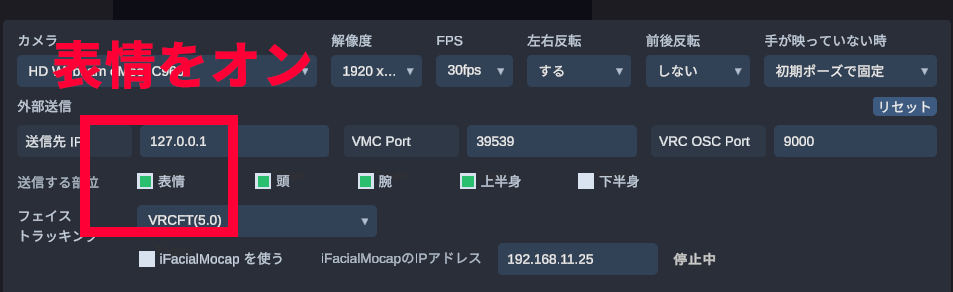
นอกจากนี้ โปรดตรวจสอบประเภทติดตามใบหน้าและความขัดแย้ง VRC OSC Port
- ตรวจสอบว่าประเภทติดตามใบหน้าถูกต้องหรือไม่ (เช่น VRCFT)
- ประเภทติดตามใบหน้าที่อวตารรองรับ การตั้งค่าโหมดสตรีมมิงของแอปแสดงผล และการตั้งค่าของแอปจับภาพต้องตรงกันทั้งหมด
- ไม่ได้ใช้แอปอื่นที่ใช้ VRC OSC Port เดียวกัน เช่น VRCFaceTracking พร้อมกันหรือ
ความสัมพันธ์ระหว่างติดตามใบหน้าและ BlendShapes ของใบหน้า
แม้ว่าจะเป็น「เปิดปาก」「กระพริบตา」เดียวกัน ชื่อ BlendShape หรือชื่อพารามิเตอร์ที่ Viewer อ้างอิงแตกต่างกันไปตามประเภทติดตามใบหน้า หากไม่มีการแสดงออกที่สอดคล้องกันในแอวตาร์ หรือหากการเคลื่อนไหวของการแสดงออกนั้นอยู่เพื่อให้มีขนาดเล็ก การแสดงออกบางส่วนเท่านั้นที่ไม่เคลื่อนที่
| ประเภท | ชื่อ BlendShape | จุดตรวจสอบ |
|---|---|---|
| VRM/VRChat มาตรฐาน | ปาก: A/I/U/E/O, aa/ih/ou/ee/ohกระพริบตา: Blink_L, Blink_R, blinkLeft, blinkRight |
โดยทั่วไป เคลื่อนที่ได้กับเกือบทุกอวตาร แต่จะเป็นการเคลื่อนไหวแบบง่าย ๆ ในกรณีอวตาร VRChat หากมีการกระพริบตาอัตโนมัติหรือกิมมิกการสั่งการแสดงออก อวตารจะไม่เคลื่อนที่ |
| Perfect Sync | ปาก: jawOpen, mouthFunnel, mouthPucker เป็นต้นกระพริบตา: eyeBlinkLeft, eyeBlinkRight |
สามารถแสดงการเปลี่ยนแปลงใบหน้าที่หลากหลายได้ โดยหลัก VRM avatars รองรับ แต่แม้แต่อวตาร VRChat ก็สามารถเคลื่อนไหวได้หากมี BlendShape ชื่อเดียวกัน |
| VRCFT | VRCFaceTracking 5.x Unified Expressions / FX พารามิเตอร์ | โปรดตรวจสอบการรองรับ VRCFT ของแอวตาร์ พารามิเตอร์ FX และ VRChat OSC port การเคลื่อนไหวของใบหน้าแตกต่างกันไปตามวิธีการสร้างส่วนเสริม |
วิธีตรวจสอบประเภทติดตามใบหน้าที่อวตารรองรับ
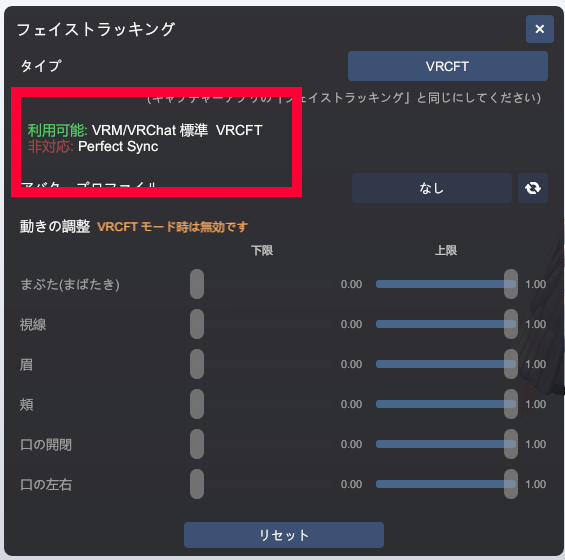
ในแอป Viewer คุณสามารถตรวจสอบประเภทติดตามใบหน้าที่อวตารที่กำลังโหลดอยู่รองรับได้ ก่อนตรวจสอบการตั้งค่าของแอปจับภาพหรือ VRCFaceTracking ให้ตรวจสอบก่อนว่าแอวตาร์ขนาดนั้นรองรับประเภทที่กำหนด
- แสดงอวตารในแอป Viewer
- เปิด โหมดสตรีมมิง จากแถบเครื่องมือ
- คลิกปุ่ม ติดตามใบหน้า ในโหมดสตรีมมิง
- ตรวจสอบการแสดง Available และ Unsupported ในหน้าต่าง
- ประเภทที่แสดงในส่วน Available สามารถใช้ได้กับอวตารนี้ ตั้งค่าประเภทในแอปจับภาพและแอป Viewer ให้เหมือนกัน
- ประเภทที่แสดงในส่วน Unsupported ถูกตัดสินว่าไม่รองรับในอวตารปัจจุบัน
- หากควรมีส่วนเสริมรองรับ VRCFT แต่ VRCFT ยังคงไม่ได้รับการสนับสนุน อาจเป็นไปได้ว่าการใช้งานส่วนเสริม พารามิเตอร์ FX หรือสถานะในขณะที่ส่งออกไม่ถูกต้อง ตรวจสอบการตั้งค่าอวตารบน Unity แล้วส่งออกอีกครั้ง
ใช้งานได้โดยไม่มี Webcam หรือไม่
ใช่ได้ หากมี iPhone / iPad ที่รองรับ Face ID และ iFacialMocap คุณสามารถส่งใบหน้า ทิศทางหัว และบรรทัดสายตาโดยไม่มี Webcam
- เลือก 「ไม่มีกล้อง (ใช้ iFacialMocap)」 จากรายการปล่อยกล้องของแอปจับภาพ
- เปิด「ใช้ iFacialMocap」
- ป้อน IP address ของ iFacialMocap และส่งจาก iPhone
- หลังจากสถานะการเชื่อมต่อเป็น「กำลังรับ」ให้ทำการคาลิเบรชั่นครั้งแรกและเริ่มส่ง
- หากไม่มี Webcam การเคลื่อนไหวของตัว แขน ส่วนล่างไม่สามารถได้รับได้
- ในโหมดนี้ ปุ่ม「เริ่มกล้อง」ไม่ได้ใช้ ปุ่มไม่ใช้งานถือเป็นสถานะปกติ
- หากเลือกกล้องแล้วเปิด「ใช้ iFacialMocap」 การเคลื่อนไหวของตัวมีลำดับความสำคัญจาก Webcam และการแสดงออกจาก iFacialMocap
- หากiFacialMocap ยังคงรอการเชื่อมต่อ ตรวจสอบว่า iPhone และ PC อยู่ใน LAN เดียวกัน หมายเลข IP ของ iPhone ถูกต้อง iFacialMocap ในสถานะพร้อมส่ง
ปุ่ม「เริ่มส่ง」ไม่สามารถกดได้
การเริ่มส่งสามารถกดได้หลังจากแอปจับภาพได้รับอินพุตที่ถูกต้อง ในกรณี Webcam ให้ตรวจสอบการเริ่มกล้องและการคาลิเบรชั่นครั้งแรก ในกรณี iFacialMocap เพียงอย่างเดียว ให้ตรวจสอบสถานะการรับ iFacialMocap
- เมื่อใช้ Webcam เริ่มกล้อง จากนั้นเมื่อตัวเองปรากฏในการแสดงตัวอย่าง ให้ทำการคาลิเบรชั่นครั้งแรก อาจไม่สามารถเริ่มส่งได้หากตรวจไม่เห็นใบหน้าหรือส่วนบน
- เมื่อใช้เฉพาะ iFacialMocap ตั้งค่ากล้องเป็น「ไม่มีกล้อง」และยืนยันว่า iFacialMocap กำลังรับ หากไม่มีข้อมูลที่ได้รับ จะไม่สามารถเริ่มส่งได้
- ไม่ใช้ทั้งสองอย่าง ไม่มีอินพุตติดตามที่ถูกต้อง จึงไม่สามารถเริ่มส่งได้
การเคลื่อนไหวเคล็ด / หยุด
หากการเคลื่อนไหวหยุด ติดตามเสีย ตอบสนองไม่เสถียร โปรดตรวจสอบสถานะอินพุตของแอปจับภาพและการเรียบเนียนของแอปแสดงผล
- ตรวจสอบว่าตัวเองปรากฏในการแสดงตัวอย่างของแอปจับภาพและติดตามถูกต้องหรือไม่
- หากเสื้อและพื้นหลังมีสีใกล้เคียง ความแม่นยำของการติดตามจะลดลงอย่างชัดเจน หลีกเลี่ยงเสื้อที่มีสีเดียวกับพื้นและผนัง ใช้เสื้อสีที่มีความคมชัดสูงกับพื้นหลัง
- หากต้องการเคลื่อนแขน ให้ตรวจสอบว่าข้อศอกและแขนอยู่ในมุมมองกล้อง
- เปิด「การเรียบเนียนการเคลื่อนไหว」ในโหมดสตรีมมิงของแอปแสดงผล และสามารถปรับปรุงได้ตามส่วนต่าง ๆ เช่นหัว ตัว มือ
- การเพิ่มค่าทำให้การเคลื่อนไหวราบรื่น แต่ตอบสนองช้าลง
- การลดค่าทำให้ตอบสนองเร็วขึ้น แต่หากอินพุตหยาบจะเคล็ดได้ง่าย
- เมื่อใช้เฉพาะ iFacialMocap การหน่วงเวลาของ Wi-Fi หรือการสูญเสียแพ็กเก็ตจะทำให้การเคลื่อนไหวไม่เสถียร เชื่อมต่อ iPhone และ PC กับเครือข่ายเดียวกันและใช้งานในสภาพแวดล้อมการสื่อสารที่มั่นคงขึ้น
- ในโหมด VRCFT ไม่ใช่การเรียบเนียนใบหน้าของแสดงผล แต่ข้อมูลการแสดงออกของแหล่งส่งและการเคลื่อนไหวของพารามิเตอร์ FX มีลำดับความสำคัญ
これはほかの配信者さんにもお伝えしたいのですが、トラッキングを安定させるために、カメラ性能よりも「画角」と「服」が大事でして、
— Rob_VRC (@Rob_VRC) April 22, 2026
・肘と腕が入るくらいの画角にする(添付画像くらい)
⇒ トラッキングの安定性が上がります
・腕が出る服(半袖とか)を着る
⇒… pic.twitter.com/u5SXE0SPa9
ไม่สามารถนำเข้าไปยัง OBS
วิธีการนำเข้าจากแอปแสดงผลไปยัง OBS นั้นส่วนใหญ่คือ Spout output และ transparent window capture สองวิธี ปกติแนะนำให้ใช้ Spout output
- เปิด Spout output ในแอปแสดงผล จากนั้นเพิ่มแหล่งที่มารองรับ Spout ใน OBS
- หากแหล่งที่มาไม่ปรากฏใน OBS ให้ตรวจสอบว่าแอปแสดงผลและ OBS ทำงานบน GPU เดียวกัน
- หากใช้ transparent window capture ให้เปิดโหมดพื้นหลังโปร่งใสของแอปแสดงผล
- ในเวอร์ชันทดลอง การแสดง「ทดลอง」จะยังคงอยู่ด้านข้าง Spout output
ไม่สามารถเชื่อมต่อกับ iFacialMocap
ข้อมูลการเคลื่อนไหวจาก iPhone มาถึงเพียงชั่วขณะ สถานะเปลี่ยนเป็น「กำลังรับ」แล้วกลับมา การเชื่อมต่อรอยังไม่เสถียร โปรดตรวจสอบ Windows Firewall หรือ iPhone local network permission
ตรวจสอบ Windows Defender Firewall
ข้อมูลจาก iPhone มาถึง PC แต่อาจถูกบล็อกโดย Windows firewall ได้ โดยเฉพาะหากข้อมูลผ่านเพียงครั้งเดียวหลังจากสัญญาณที่แอปจับภาพส่งไปยัง iPhone ทุกสองสามวินาที ความเป็นไปได้นี้สูง
- ค้นหา「ไฟร์วอลล์」ในเมนู Windows Start
- เปิดหน้าจอ Windows Defender Firewall
- ปิดไฟร์วอลล์ชั่วคราว
- ตรวจสอบว่าสถานะของแอปจับภาพเสถียร「กำลังรับ」หรือไม่
- หากปิดไฟร์วอลล์แล้วเสถียร โปรดอนุญาตการสื่อสารของแอปจับภาพในการตั้งค่าไฟร์วอลล์
- หลังการตรวจสอบเสร็จเพื่อความปลอดภัย ให้เปิดไฟร์วอลล์กลับ
ตรวจสอบ iPhone local network permission
หากในการตั้งค่าสิทธิ์ของแอปแต่ละแอปใน iPhone การเข้าถึงเครือข่ายท้องถิ่นของ iFacialMocap ปิดอยู่ แม้ว่า PC เชื่อมต่อ Wi-Fi เดียวกันก็ไม่สามารถสื่อสารได้
- เปิดแอป「Settings」บน iPhone
- เปิด「Apps」
- เลือก「iFacialMocap」จากรายการ
- เปิด「Local Network」ใน「Allow iFacialMocap to Access」
- เชื่อมต่อ iFacialMocap และแอปจับภาพอีกครั้ง
- iPhone และ PC เชื่อมต่อ Wi-Fi / LAN เดียวกัน
- IP address ของ iPhone ที่ป้อนในแอปจับภาพถูกต้อง
- iFacialMocap อยู่ในสถานะพร้อมส่ง