배포 모드 FAQ
캡처 앱, VMC 연결, OBS 연동에서 문제가 생겼을 때의 확인 포인트
배포 모드나 캡처 앱을 사용할 때 자주 있는 질문을 정리했습니다. 기본 절차는 배포 모드 가이드, 표정 트래킹 방식의 선택 방법은 표정 트래킹 가이드를 참조하세요.
- 뷰어 앱 측에서 「배포 모드」 수신이 ON으로 되어 있는지 확인
- 캡처 앱의 전송 대상 IP와 VMC Port가 뷰어 앱 측의 설정과 일치하는지 확인
- 웹캠 없이 사용할 경우, 카메라 드롭다운에서 「카메라 없음 (iFacialMocap 사용)」을 선택했는지 확인
아바타가 움직이지 않음 / 동작이 이상함
아바타의 몸이나 머리 등이 움직이지 않는 경우, 송수신 상태와 VMC 관련 앱의 충돌을 확인하세요.
- 최신 버전의 앱을 사용하세요
- 뷰어 앱 측에서 배포 모드 수신이 ON인지 확인
- 캡처 앱 측에서 「전송 시작」까지 수행했는지 확인
- 같은 PC에서 사용할 경우, 캡처 앱의 전송 대상 IP가
127.0.0.1인지 확인 - 캡처 앱과 뷰어 앱의 VMC Port가 일치하는지 확인
- 다른 VMC 관련 앱과 함께 사용하고 있지 않은지 확인
먼저 수정하지 않은 소체만으로 시도해 보세요. 그 상태에서도 이상이 있으면 아바타가 원인이므로 제작자에게 연락하세요.
그렇지 않으면, 수정에 포함된 기믹이나 애니메이션이 영향을 미치는 경우가 많습니다. 하지만 수정 내용을 파악할 수 없으므로, 조사는 사용자 스스로 진행하시기 바랍니다. 먼저 소체를 준비한 후, 그 다음 수정 아이템을 하나씩 붙여가며 원인이 되는 것을 찾아 제거하는 것이 좋을 것 같습니다.
표정이 움직이지 않음
표정이 움직이지 않을 경우, 먼저 캡처 앱의 전송 부위 「표정」에 체크가 되어 ON으로 되어 있는지 확인하세요.
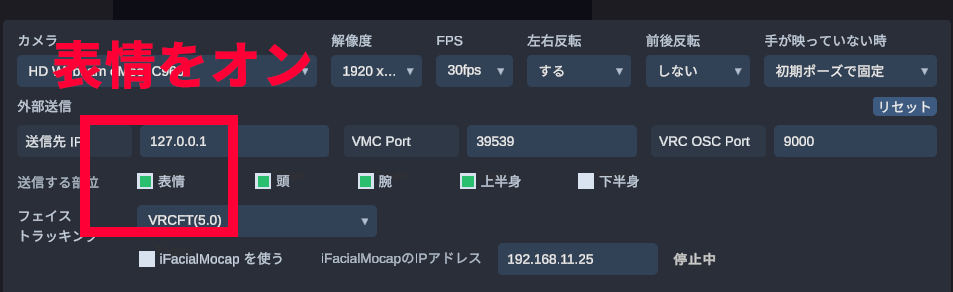
또한 페이스 트래킹의 유형과 VRC OSC Port의 충돌을 확인하세요.
- 페이스 트래킹의 유형이 올바른지 확인 (VRCFT 등)
- 아바터가 지원하는 페이스 트래킹의 유형, 뷰어 앱의 배포 모드 설정, 캡처 앱의 설정이 모두 일치해야 합니다
- VRCFaceTracking 등 같은 VRC OSC Port를 사용하는 다른 앱과 함께 사용하고 있지 않은지 확인
페이스 트래킹과 표정 블렌드셰이프의 대응
같은 「입 벌리기」「깜빡임」이라도, 페이스 트래킹의 유형에 따라 Viewer가 참조하는 블렌드셰이프 이름이나 파라미터 이름이 다릅니다. 아바터 측에 대응하는 표정이 없거나, 그 표정의 움직임이 작게 만들어진 경우, 일부 표정만 움직이지 않을 수 있습니다.
| 유형 | 블렌드셰이프 이름 | 확인 포인트 |
|---|---|---|
| VRM/VRChat 표준 | 입: A/I/U/E/O, aa/ih/ou/ee/oh깜빡임: Blink_L, Blink_R, blinkLeft, blinkRight |
대부분의 아바터에서 움직이지만, 간단한 움직임이 됩니다. VRChat 아바터의 경우, 자동 깜빡임이나 표정 조작 기믹이 들어있으면 움직이지 않습니다. |
| Perfect Sync | 입: jawOpen, mouthFunnel, mouthPucker 등깜빡임: eyeBlinkLeft, eyeBlinkRight |
풍부한 표정 변화가 가능합니다. 주로 VRM 아바터가 대응하지만, VRChat 아바터도 같은 이름의 블렌드셰이프를 가지고 있으면 움직입니다. |
| VRCFT | VRCFaceTracking 5.x의 Unified Expressions / FX 파라미터 | 아바터 측의 VRCFT 대응, FX 파라미터, VRChat OSC 포트를 확인하세요. 애드온의 제작 방식에 따라 표정의 움직임이 변합니다. |
아바터가 대응하는 페이스 트래킹 유형을 확인하려면?
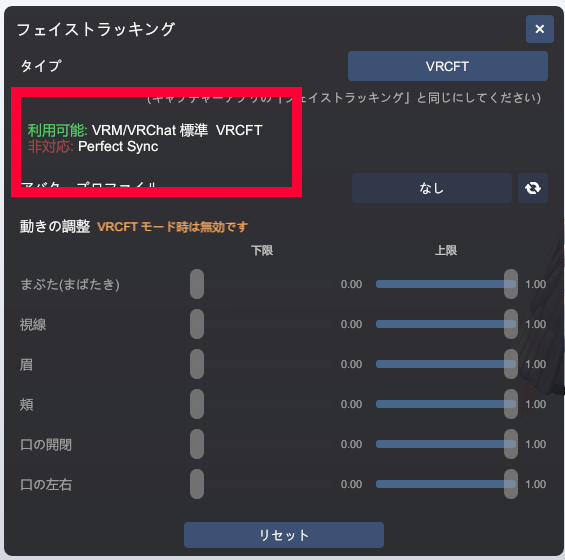
Viewer 앱에서는 현재 로드되어 있는 아바터가 대응하는 페이스 트래킹 유형을 확인할 수 있습니다. 캡처 앱이나 VRCFaceTracking의 설정을 확인하기 전에, 먼저 아바터 측이 그 유형에 대응하고 있는지 확인하세요.
- Viewer 앱에서 아바타를 표시
- 툴바에서 배포 모드를 열기
- 배포 모드 내의 페이스 트래킹 버튼 클릭
- 윈도우 내의 Available과 Unsupported 표시 확인
- Available에 표시된 유형은 해당 아바터에서 이용 가능합니다. 캡처 앱 측과 Viewer 측의 유형을 같은 것으로 설정하세요
- Unsupported에 표시된 유형은 현재 아바터에서는 대응하지 않는 것으로 판정되었습니다
- VRCFT 대응 애드온을 입력했는데도 VRCFT가 Unsupported가 되는 경우, 애드온의 적용, FX 파라미터, 또는 내보내기 시점의 상태가 올바르지 않을 수 있습니다. Unity 측의 아바타 설정을 확인한 후 다시 내보내세요
웹캠 없이 사용할 수 있나요?
사용 가능합니다. Face ID 대응 iPhone / iPad와 iFacialMocap이 있으면, 웹캠 없이도 표정, 머리 방향, 시선을 전송할 수 있습니다.
- 캡처 앱의 「카메라」 드롭다운에서 「카메라 없음 (iFacialMocap 사용)」을 선택
- 「iFacialMocap 사용」을 ON으로 설정
- iFacialMocap의 IP 주소를 입력하고 iPhone에서 전송
- 연결 상태가 「수신 중」이 된 후 초기 캘리브레이션과 전송 시작 수행
- 웹캠이 없는 경우, 몸, 팔, 하반신의 모션은 획득할 수 없습니다
- 이 모드에서는 「카메라 시작」 버튼을 사용하지 않습니다. 버튼이 비활성화되어 있으면 정상입니다
- 웹캠을 선택한 상태에서 「iFacialMocap 사용」을 ON으로 설정한 경우, 몸의 움직임은 웹캠이, 표정은 iFacialMocap이 우선됩니다
- iFacialMocap이 연결 대기 중인 경우, iPhone과 PC가 같은 LAN에 있는지, iPhone의 IP 주소가 올바른지, iFacialMocap 측에서 전송할 수 있는 상태가 되어 있는지 확인하세요
「전송 시작」 버튼을 누를 수 없습니다
전송 시작은 캡처 앱이 유효한 입력을 받은 후에 누를 수 있게 됩니다. 웹캠의 경우는 카메라 시작과 초기 캘리브레이션, iFacialMocap만의 경우는 iFacialMocap의 수신 상태를 확인하세요.
- 웹캠을 사용하는 경우 카메라를 시작하고 프리뷰에 자신이 보인 후 초기 캘리브레이션을 수행합니다. 얼굴이나 상반신이 감지되지 않은 상태에서는 전송 시작할 수 없을 수 있습니다.
- iFacialMocap만 사용하는 경우 카메라를 「카메라 없음」으로 설정하고, iFacialMocap이 수신 중인지 확인합니다. 수신 데이터가 없으면 전송을 시작할 수 없습니다.
- 둘 다 사용하지 않는 경우 유효한 트래킹 입력이 없으므로 전송을 시작할 수 없습니다.
움직임이 끊김 / 멈춤
움직임이 멈추고, 트래킹이 흔들리고, 반응이 불안정한 경우, 캡처 앱 측의 입력 상태와 뷰어 앱 측의 스무딩을 확인하세요.
- 캡처 앱의 프리뷰에 자신이 보이고 트래킹이 잘 되고 있는지 확인
- 옷과 배경의 색이 비슷하면 트래킹의 정확도가 명확히 떨어집니다. 바닥이나 벽과 같은 계통의 색 옷은 피하고, 배경과 명도 대비가 강한 색의 옷을 입으세요
- 팔을 움직이고 싶으면 팔꿈치와 팔이 카메라 화각에 들어가도록 하세요
- 뷰어 앱 측의 배포 모드에서 「움직임 스무딩」을 열고, 머리, 몸, 손 등 부위별로 조정할 수 있습니다
- 수치를 올리면 움직임이 부드러워지지만 반응이 조금 늦어집니다
- 수치를 내리면 반응이 빨라지지만 입력이 거칠면 끊기기 쉬워집니다
- iFacialMocap만으로 사용하는 경우 Wi-Fi 지연이나 패킷 손실로도 움직임이 불안정해질 수 있습니다. iPhone과 PC를 같은 네트워크에 연결하고 가능한 한 안정적인 통신 환경에서 사용하세요
- VRCFT 모드에서는 뷰어 측의 표정 스무딩이 아닌 송신원의 표정 데이터와 FX 파라미터의 움직임이 우선됩니다
これはほかの配信者さんにもお伝えしたいのですが、トラッキングを安定させるために、カメラ性能よりも「画角」と「服」が大事でして、
— Rob_VRC (@Rob_VRC) April 22, 2026
・肘と腕が入るくらいの画角にする(添付画像くらい)
⇒ トラッキングの安定性が上がります
・腕が出る服(半袖とか)を着る
⇒… pic.twitter.com/u5SXE0SPa9
OBS에 가져올 수 없습니다
뷰어 앱에서 OBS로 가져오는 방법은 주로 Spout 출력과 투명 윈도우 가져오기의 2가지입니다. 일반적으로 Spout 출력을 권장합니다.
- 뷰어 앱 측에서 Spout 출력을 ON으로 설정한 후, OBS 측에서 Spout 대응 소스를 추가합니다
- OBS 측에 소스가 나타나지 않으면, 뷰어 앱과 OBS를 같은 GPU로 실행하고 있는지 확인하세요
- 투명 윈도우 가져오기를 사용하는 경우, 뷰어 앱의 배경 투과 모드를 ON으로 설정합니다
- 시험판에서는 Spout 출력 측에도 「트라이얼」 표시가 남습니다
iFacialMocap에 연결할 수 없습니다
iPhone에서의 모션 데이터가 잠깐만 도착하거나, 상태가 「수신 중」이 되었다가 금방 돌아가거나, 연결 대기 중인 상태로 안정되지 않으면, Windows 측의 방화벽 또는 iPhone 측의 로컬 네트워크 권한을 확인하세요.
Windows Defender 방화벽 확인
iPhone에서 PC로 데이터는 도착하지만, Windows의 방화벽이 수신을 차단하고 있을 가능성이 있습니다. 특히 캡처 앱이 몇 초마다 iPhone에 보내는 신호 직후에만 일시적으로 데이터가 통과하면 이 가능성이 높습니다.
- Windows의 시작 메뉴에서 「방화벽」으로 검색
- Windows Defender 방화벽 화면 열기
- 임시로 방화벽 끄기
- 캡처 앱의 상태가 「수신 중」으로 유지되는지 확인
- 방화벽을 끄면 안정화되는 경우, 방화벽 설정에서 캡처 앱의 통신을 허용하세요
- 확인 후 보안을 위해 방화벽을 다시 켜세요
iPhone 측의 로컬 네트워크 권한 확인
iPhone의 앱별 권한에서 iFacialMocap의 로컬 네트워크 액세스가 OFF로 되어 있으면, PC와 같은 Wi-Fi에 연결되어 있어도 통신할 수 없을 수 있습니다.
- iPhone에서 「설정」 앱 열기
- 「앱」 열기
- 목록에서 「iFacialMocap」 선택
- 「iFacialMocap에 액세스 허용」 내의 「로컬 네트워크」를 ON으로 설정
- iFacialMocap과 캡처 앱을 다시 연결
- iPhone과 PC가 같은 Wi-Fi / LAN에 연결되어 있는지 확인
- 캡처 앱에 입력한 iPhone의 IP 주소가 올바른지 확인
- iFacialMocap 측에서 전송할 수 있는 상태가 되어 있는지 확인