아바타 표시하기
아바타 내보내기부터 뷰어에서 표시하기까지
이 페이지는 기계 번역되었으며 부정확한 내용이 포함될 수 있습니다.
1
다운로드하기
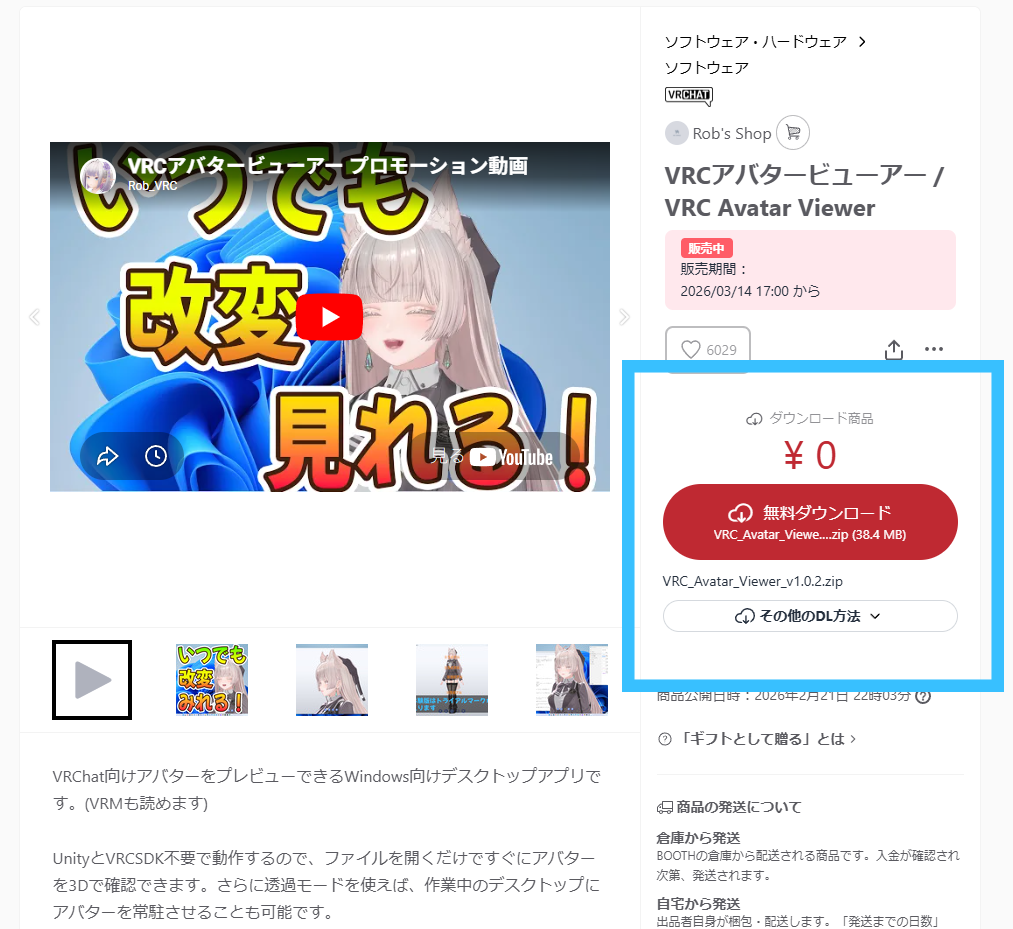
BOOTH 배포 페이지에서 뷰어 본체(VRC Avatar Viewer)를 다운로드합니다. 익스포터는 다음 Step 2에서 VCC(VRChat Creator Companion)를 통해 설치합니다.
- BOOTH 배포 페이지에 접속합니다
- 뷰어 본체를 다운로드합니다
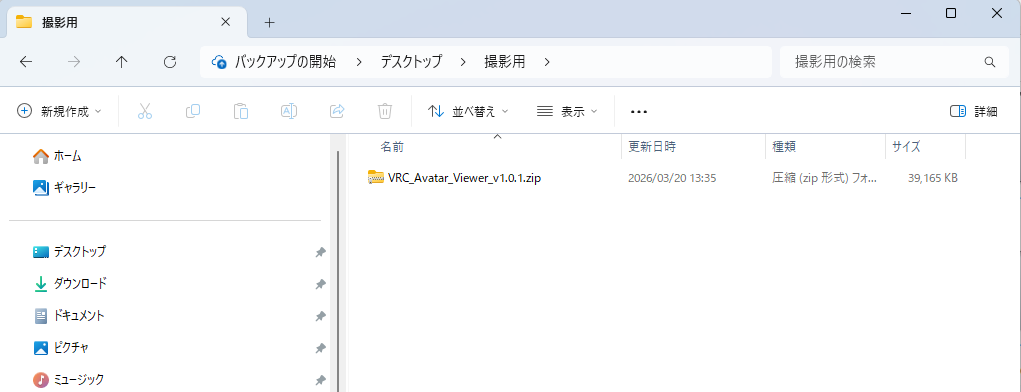
- 다운로드한 ZIP 파일의 압축을 풉니다
Tips
- 뷰어는 ZIP 압축만 풀면 바로 실행할 수 있습니다(설치 불필요)
- 익스포터는 다음 Step 2에서 VCC(VRChat Creator Companion)를 통해 설치합니다
2
Exporter 설치하기
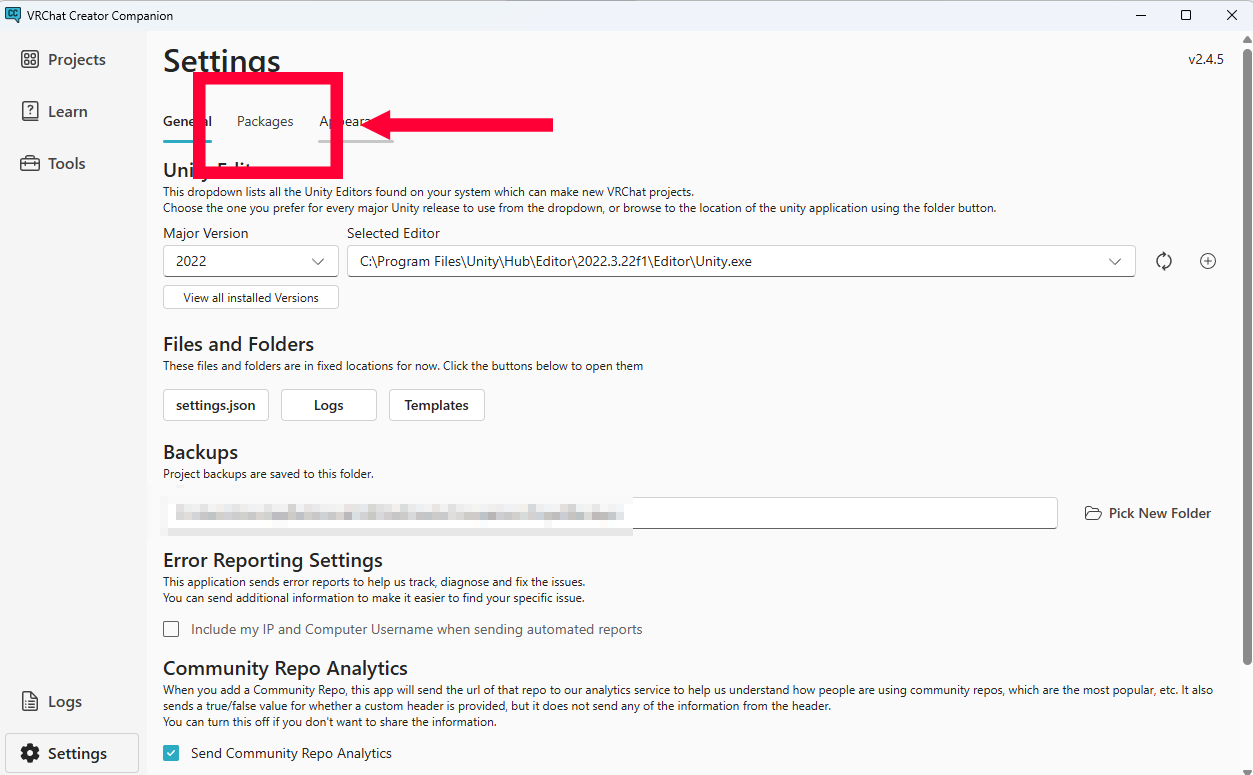
익스포터는 Unity의 에디터 확장(플러그인 같은 것)입니다. VCC(VRChat Creator Companion)에서 설치합니다.
-
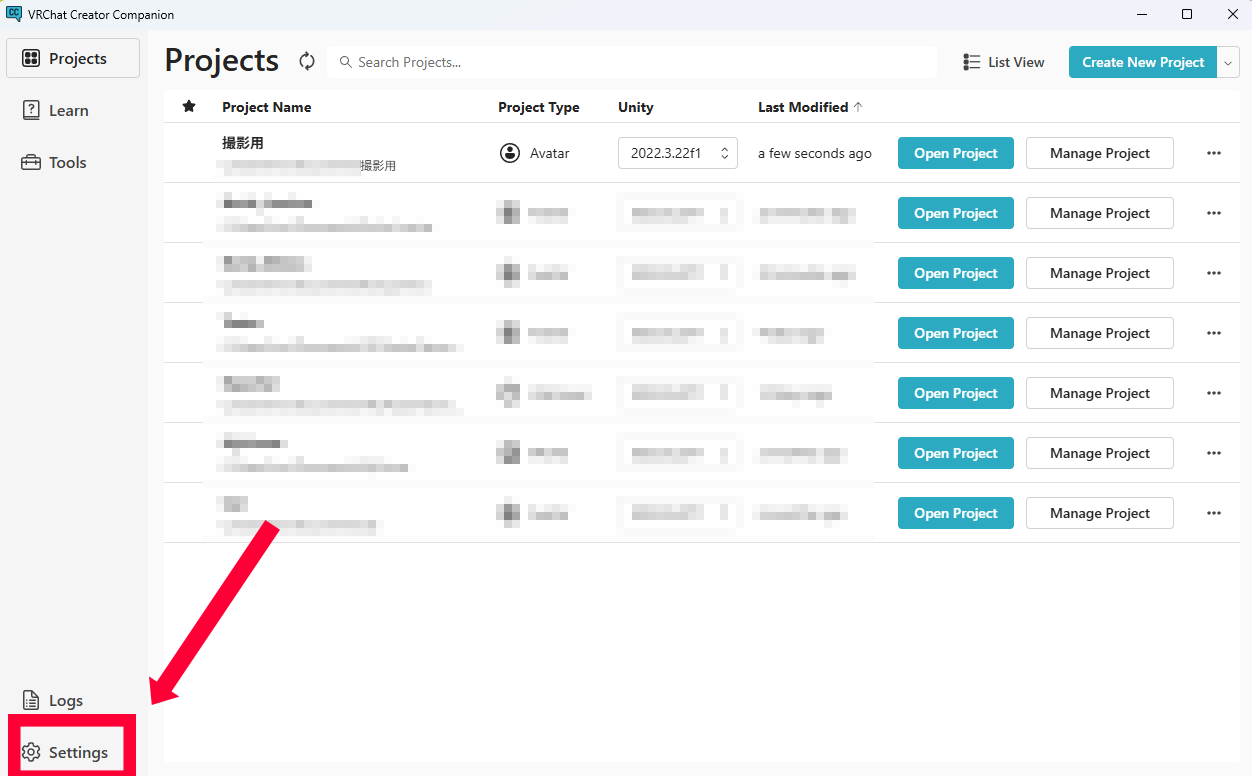
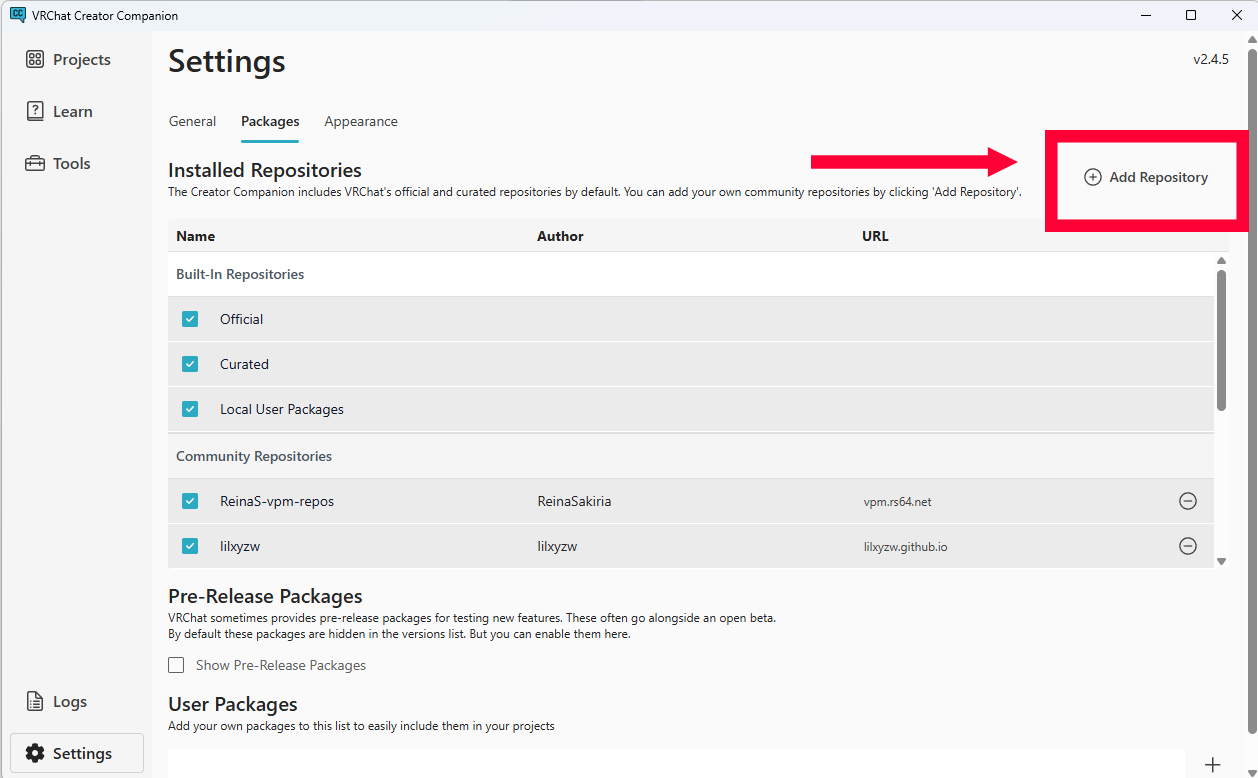
VCC를 열고
Settings→Packages→Add Repository를 클릭합니다
-
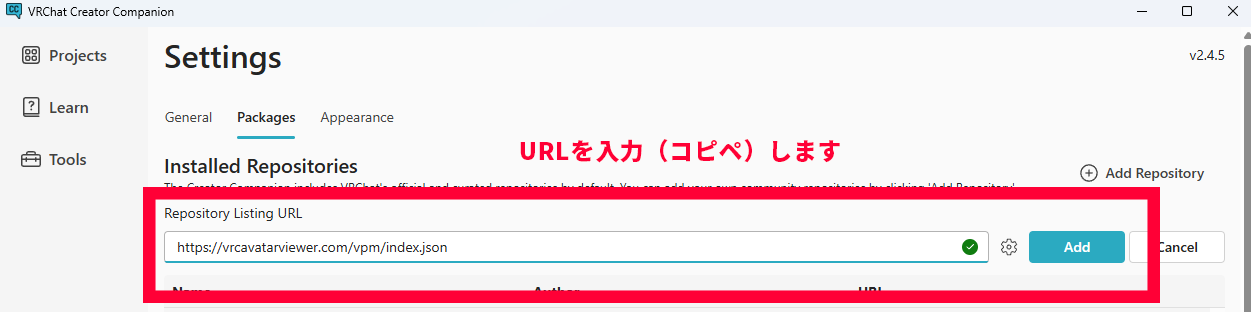
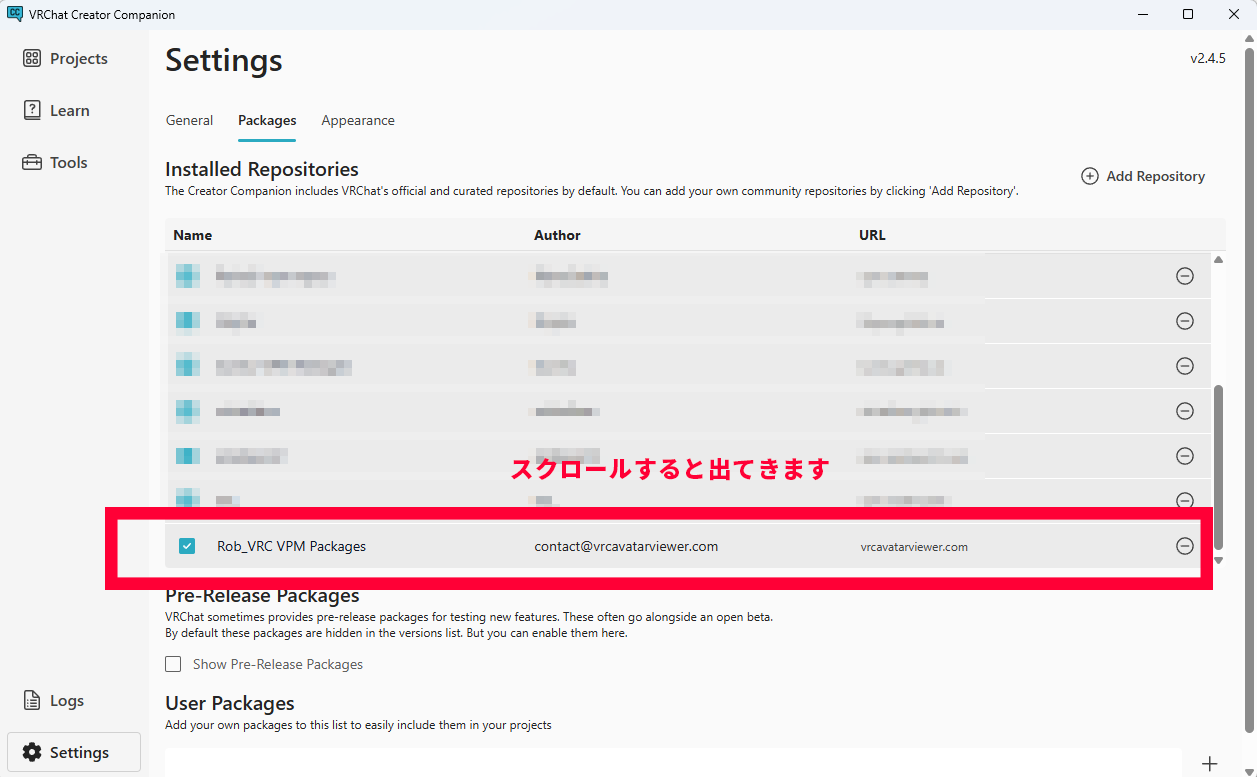
아래 URL을 입력하여 추가합니다
https://vrcavatarviewer.com/vpm/index.json
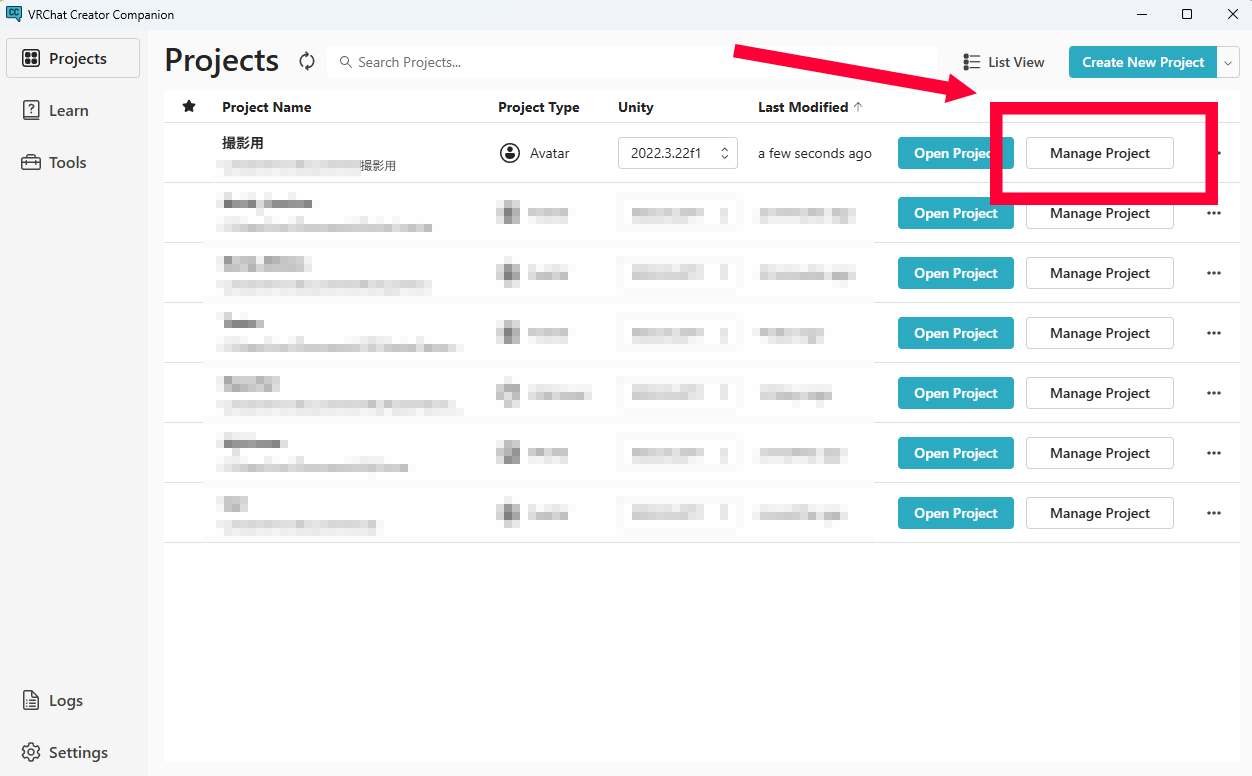
- VCC의 프로젝트 목록에서 아바타 프로젝트의
Manage Project를 엽니다
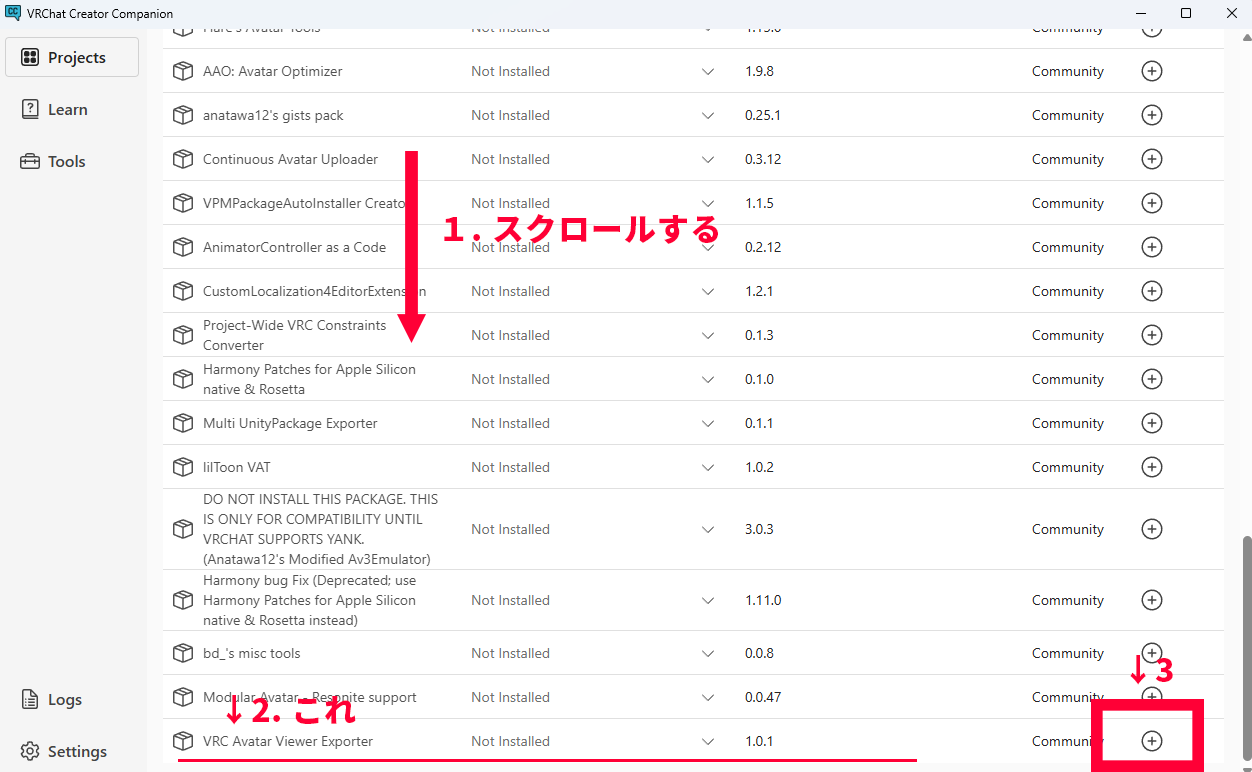
- 패키지 목록에서 「VRC Avatar Viewer Exporter」를 찾아
+버튼으로 설치합니다
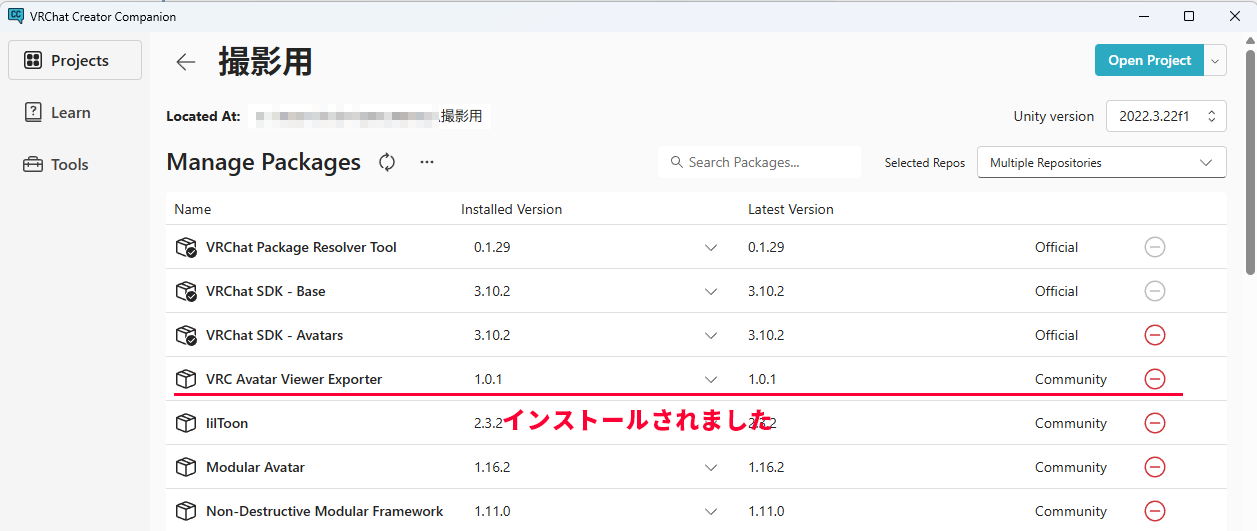
참고: NDMF / Modular Avatar가 설치되어 있으면 자동으로 연동됩니다. 설치되어 있지 않아도 문제없습니다.
3
아바타 익스포트하기
VRC Avatar Viewer에서는 아바타를 독자적인
.avab라는 전용 형식으로 다룹니다. 익스포터를 사용해 아바타를 이 형식으로 변환합니다.
원래 아바타 데이터는 전혀 변경되지 않으니 안심하고 작업하세요.
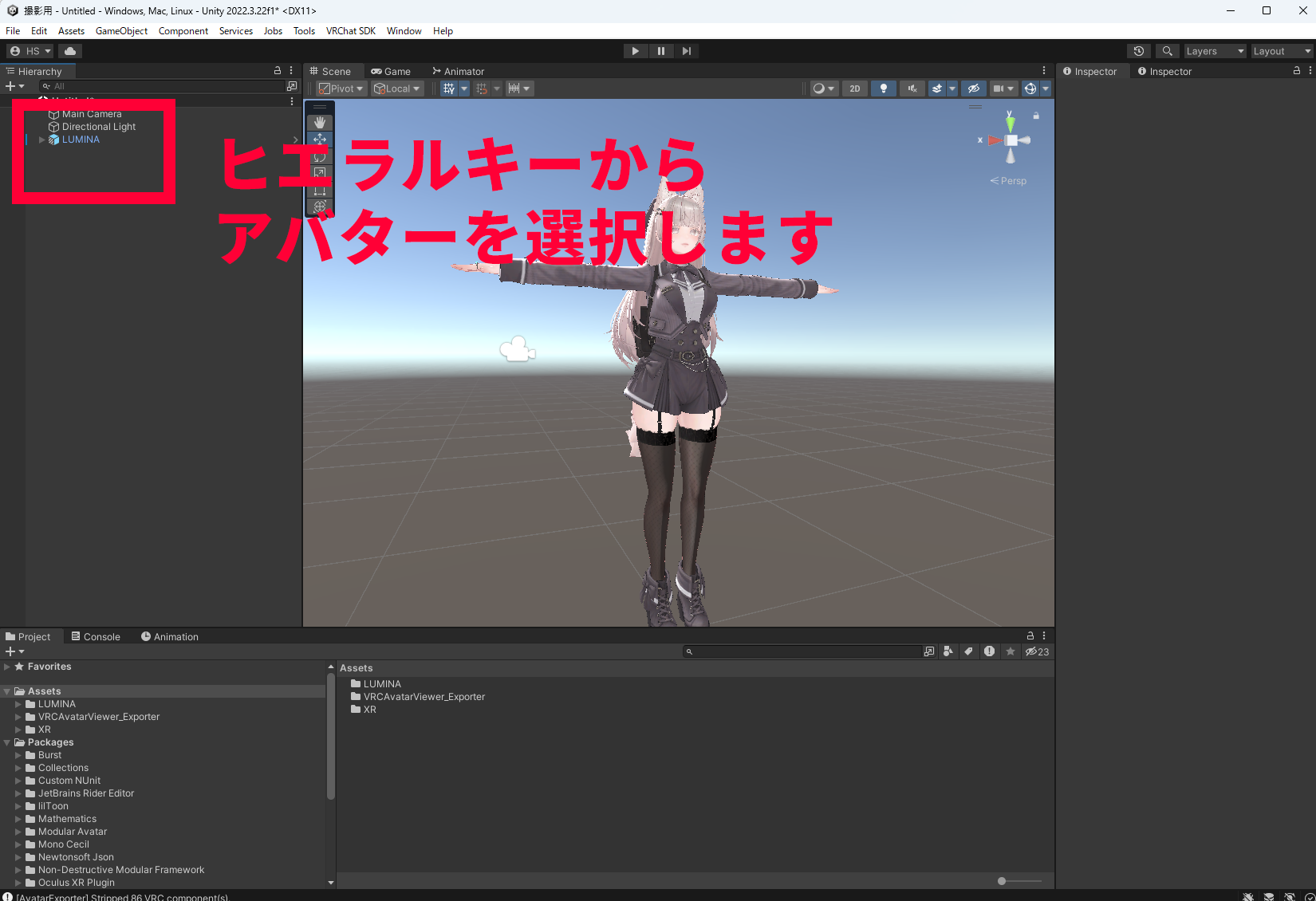
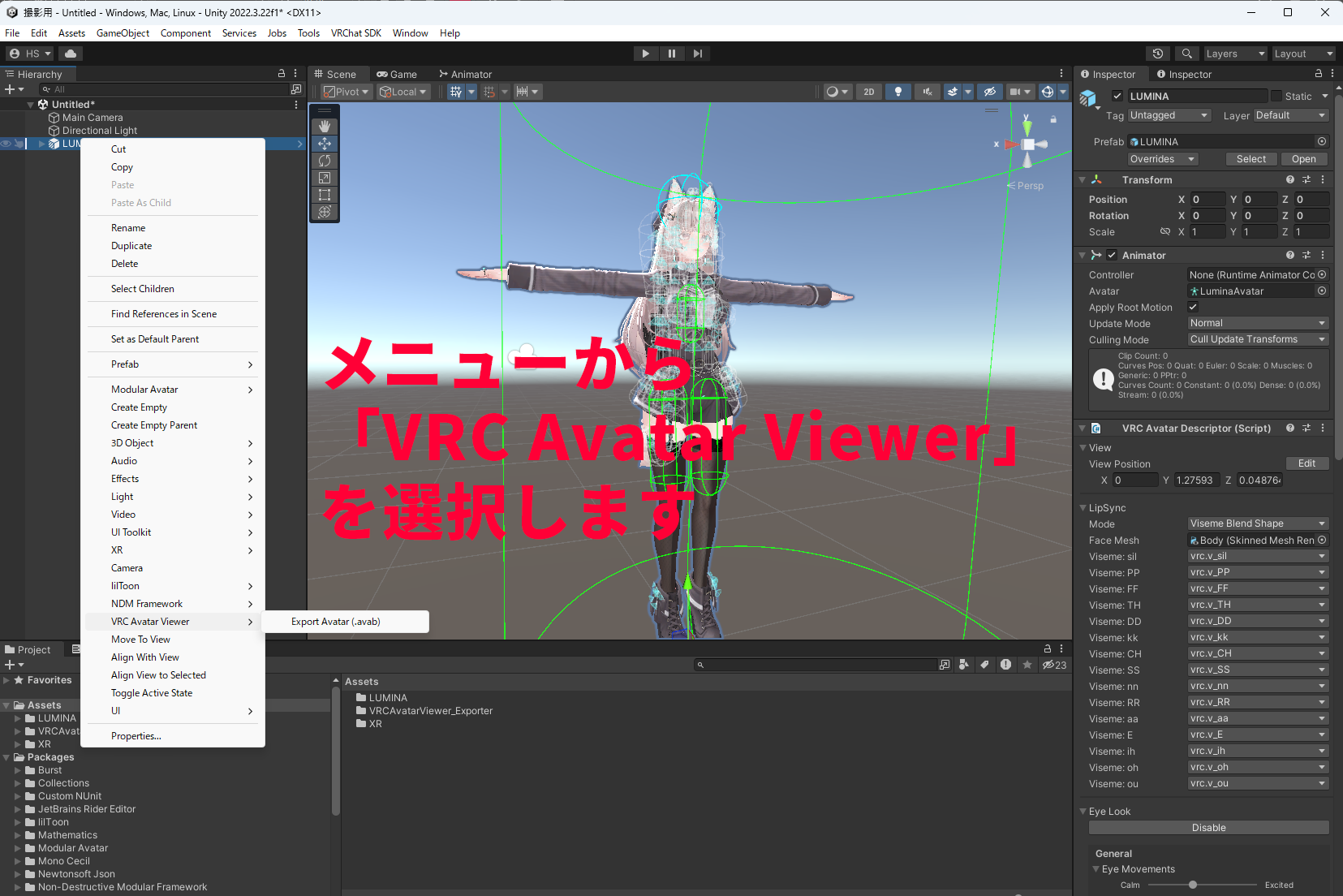
- Unity의 Hierarchy(화면 왼쪽의 오브젝트 목록)에서 익스포트할 아바타를 선택합니다 아바타의 루트(가장 위에 있는 부모 오브젝트)를 클릭
- 선택한 상태에서 마우스 오른쪽 클릭 →
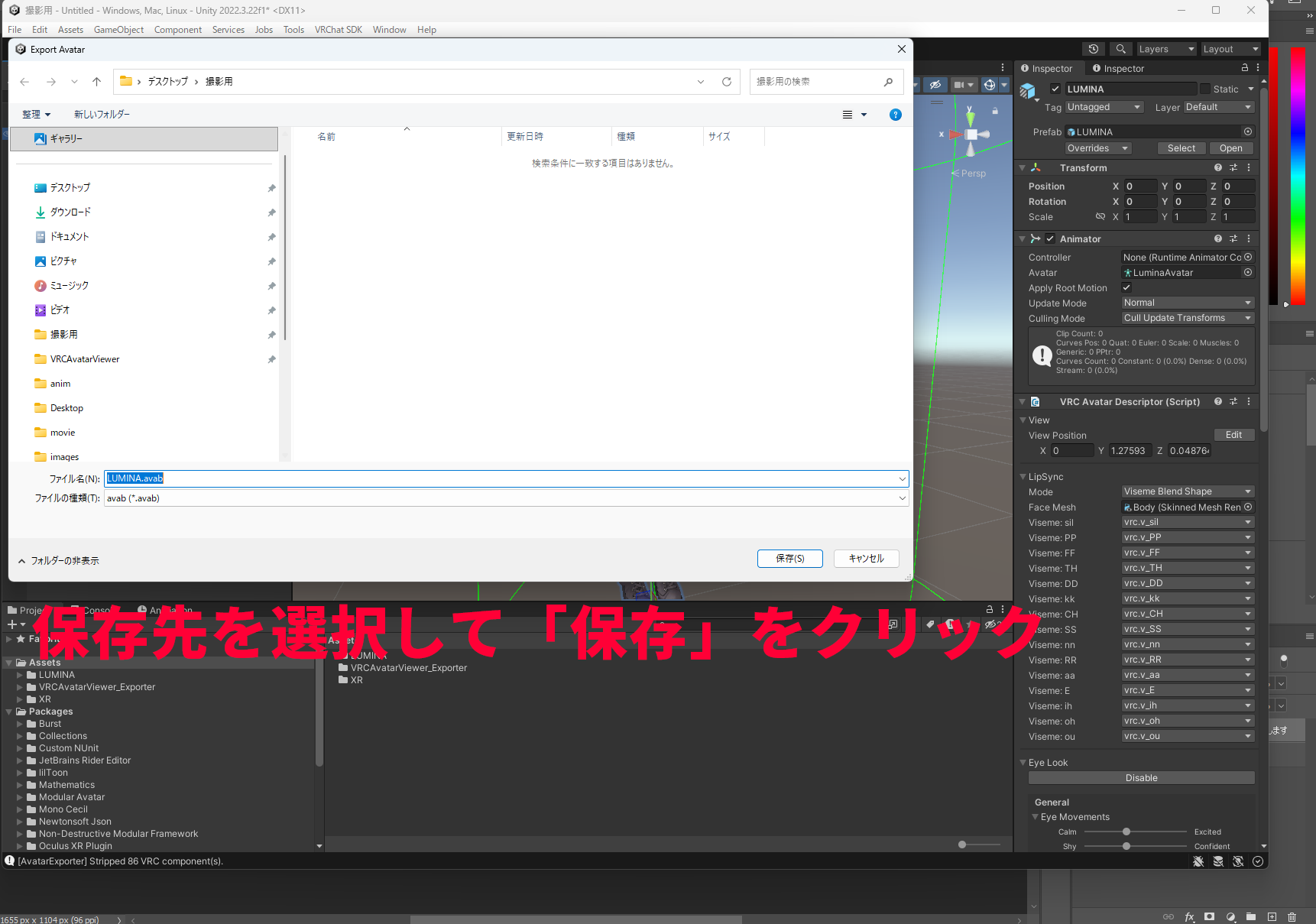
VRC Avatar Viewer→Export Avatar (.avab)를 선택합니다 - 저장 위치를 선택하는 대화 상자가 표시되면 저장 위치와 파일 이름을 정하고 「저장」을 클릭합니다
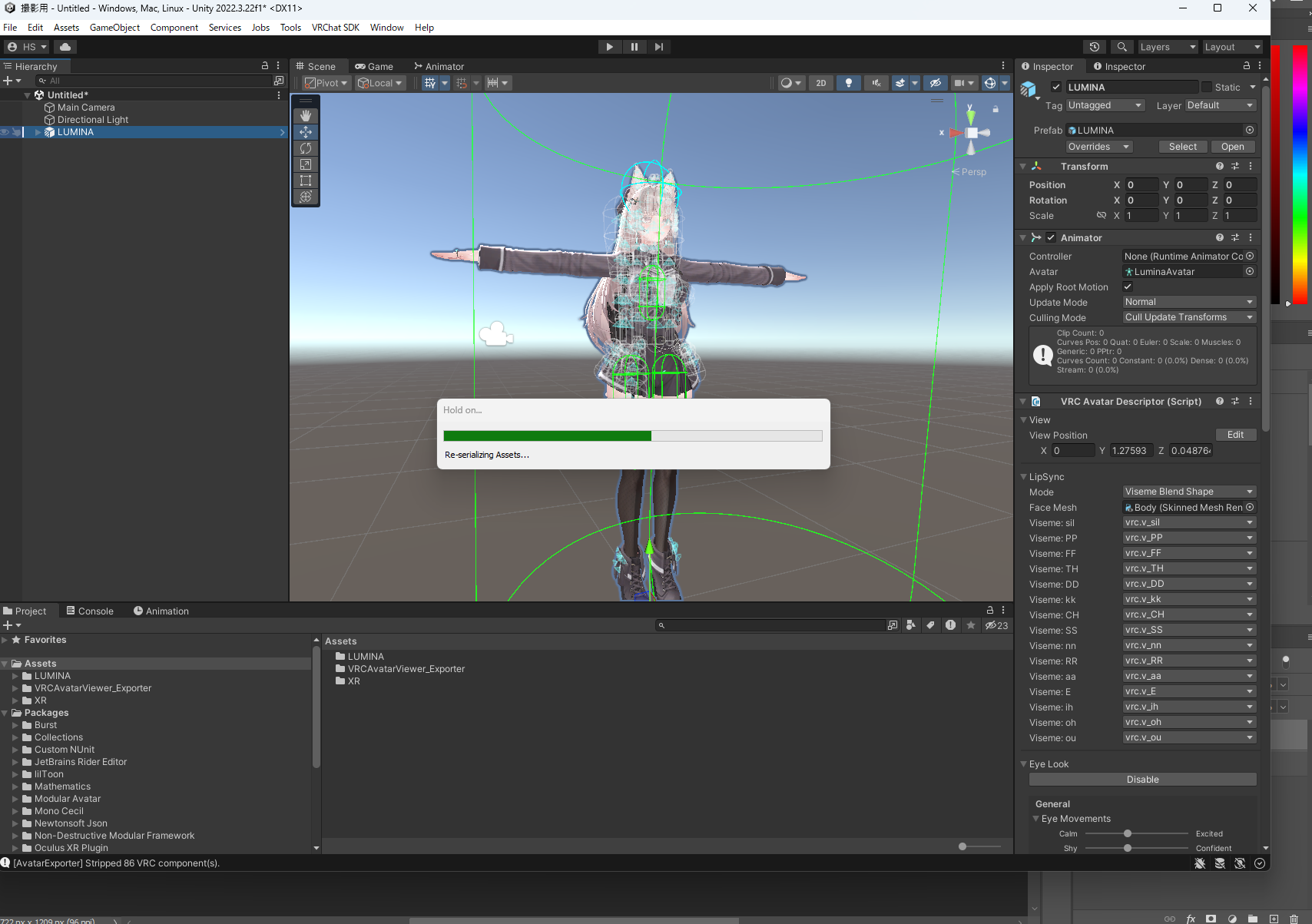
- 진행 표시줄이 나타나며 익스포트가 진행됩니다
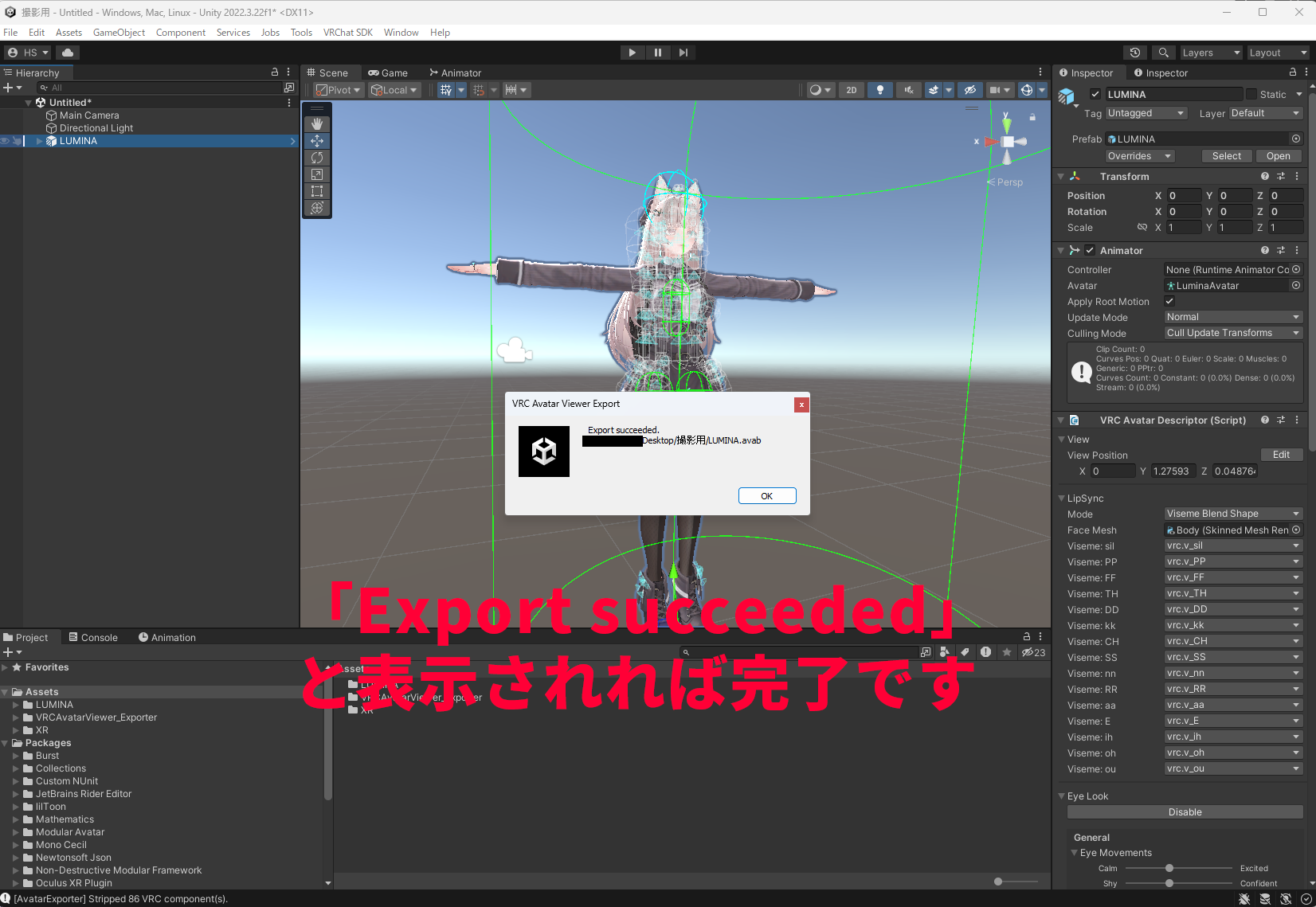
- 「Export succeeded.」라고 표시되면 완료입니다
Tips
- 익스포트한
.avab파일은 원하는 곳에 저장할 수 있으며, 다른 PC로 옮겨서 사용할 수도 있습니다. - 아바타를 수정했다면 다시 익스포트하세요(덮어쓰기도 가능)
- 뷰어에는 폴더를 지정해 목록으로 보여 주는 기능이 있으므로, 한 폴더에 모아 두면 편리합니다
4
뷰어에서 아바타 표시하기
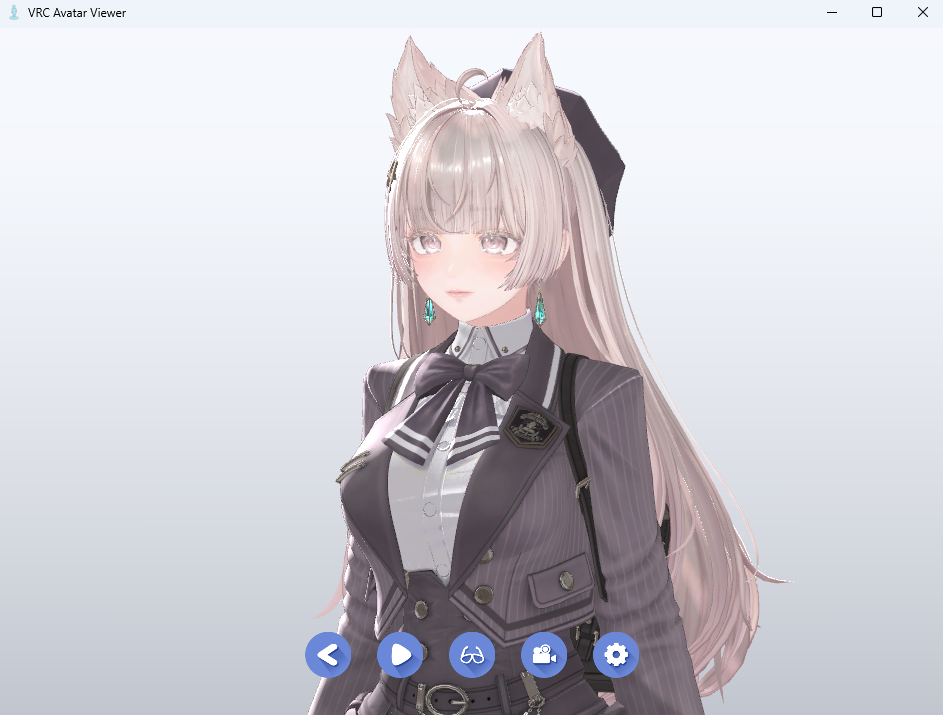
익스포트한 .avab 파일을 뷰어에서 열어 봅시다. .vrm 파일도 지원합니다. 방법은 세 가지가 있습니다.
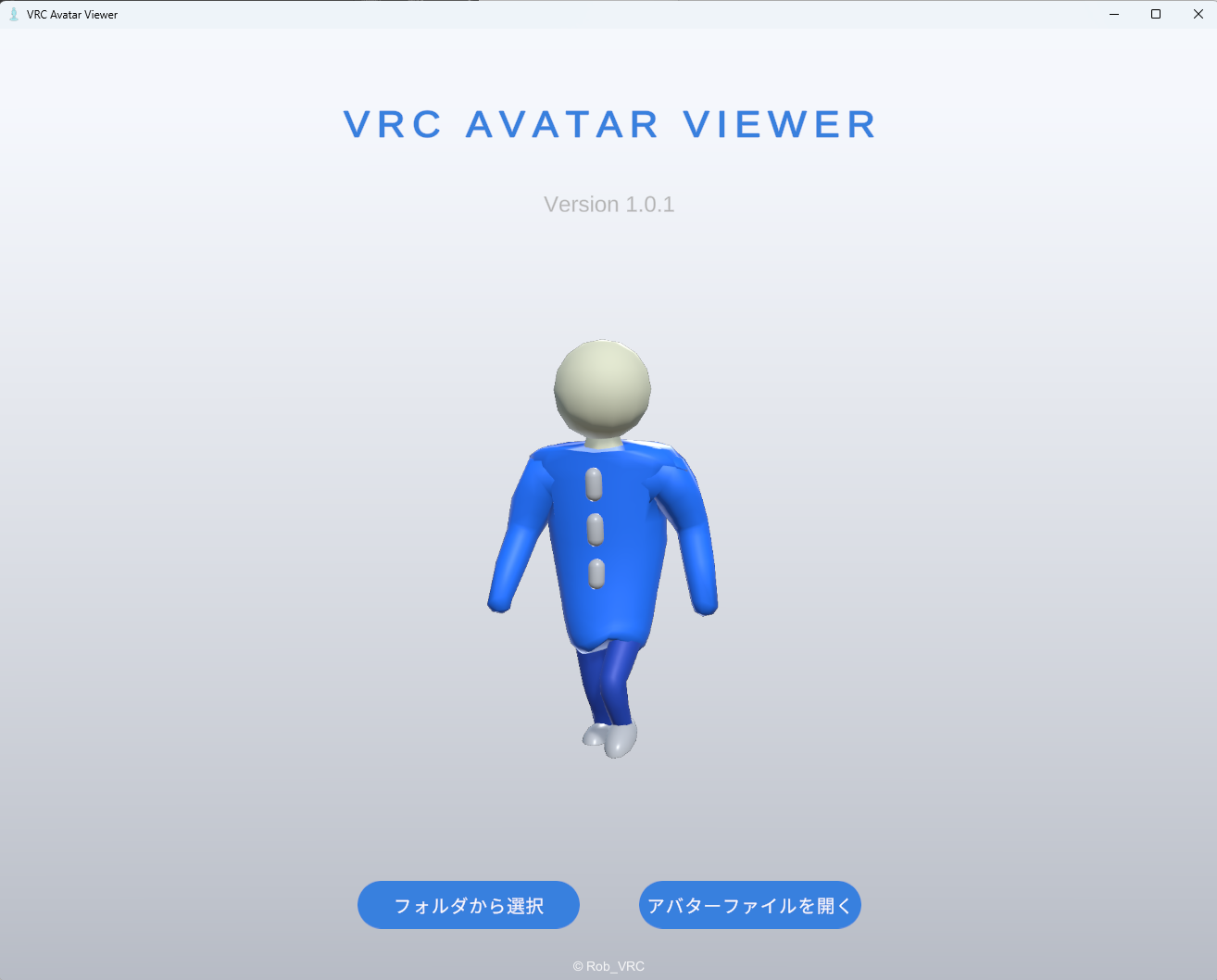
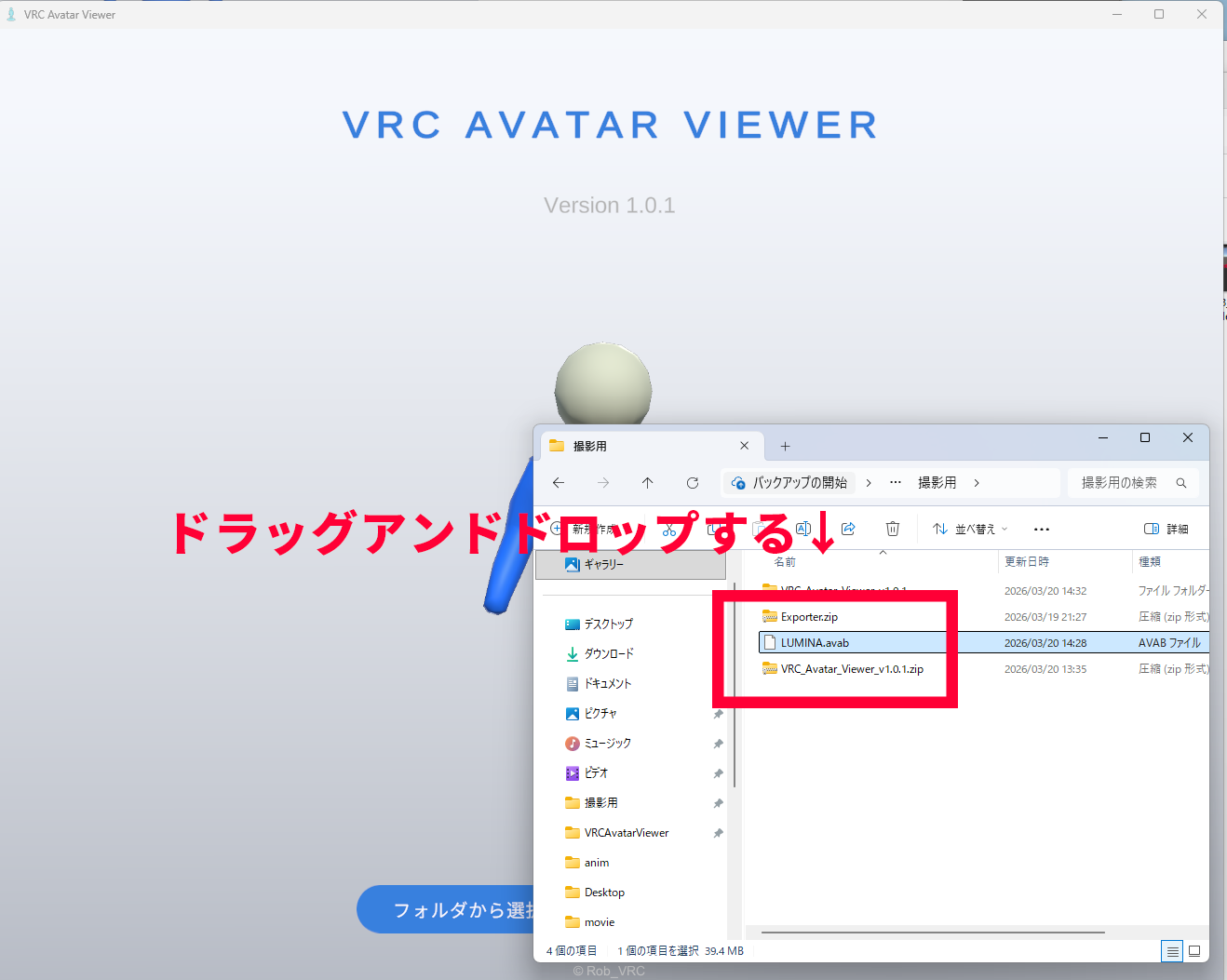
방법 A: 드래그 앤 드롭(가장 간단・추천)
- VRC Avatar Viewer를 실행합니다
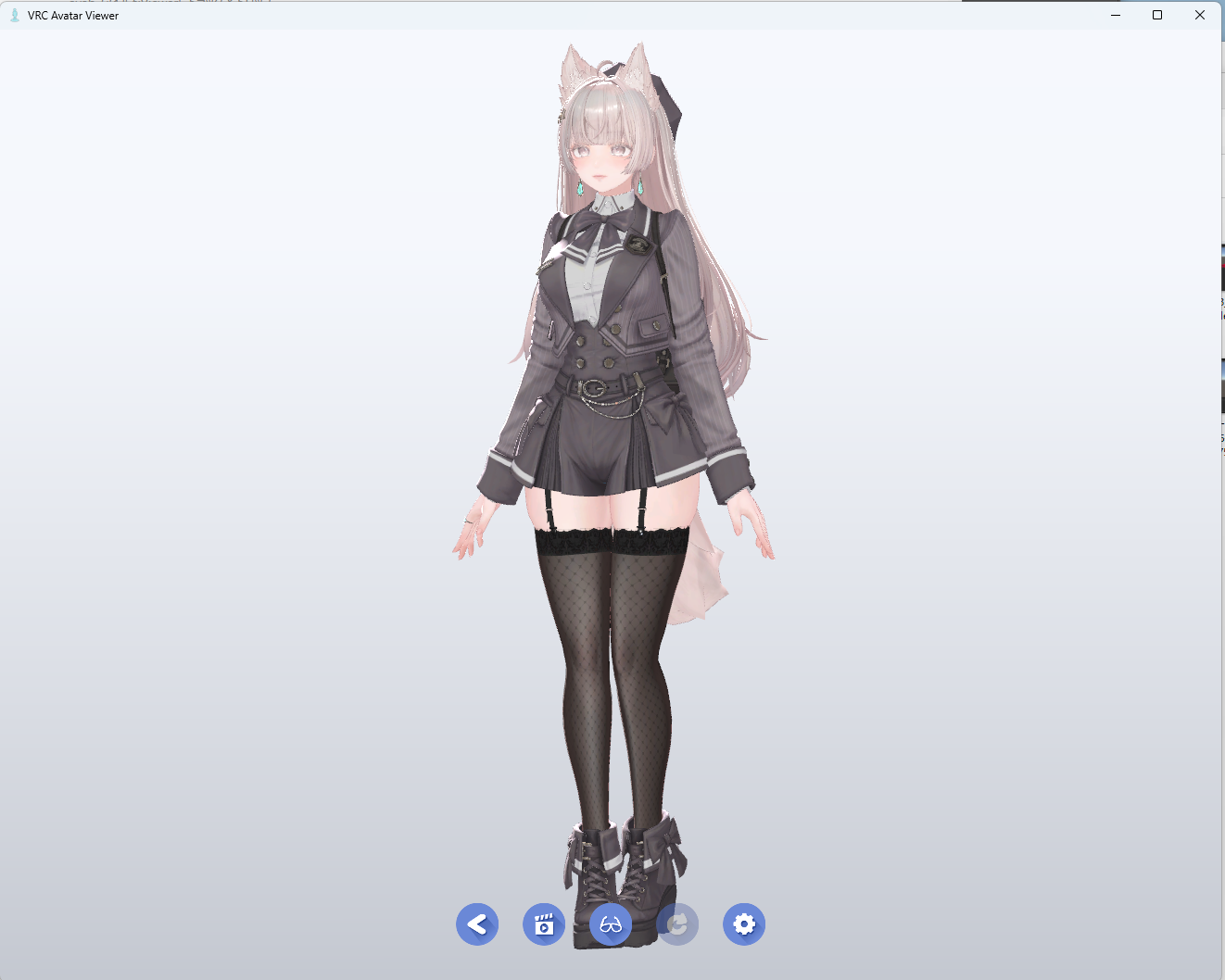
.avab파일을 뷰어 창에 직접 드래그 앤 드롭합니다- 아바타가 표시됩니다
방법 B: 「아바타 파일 열기」 버튼 사용
- VRC Avatar Viewer를 실행합니다
- 화면 아래쪽의 「아바타 파일 열기」 버튼을 클릭합니다
- 파일 선택 대화 상자에서
.avab파일을 선택하고 「열기」를 클릭합니다 - 아바타가 표시됩니다
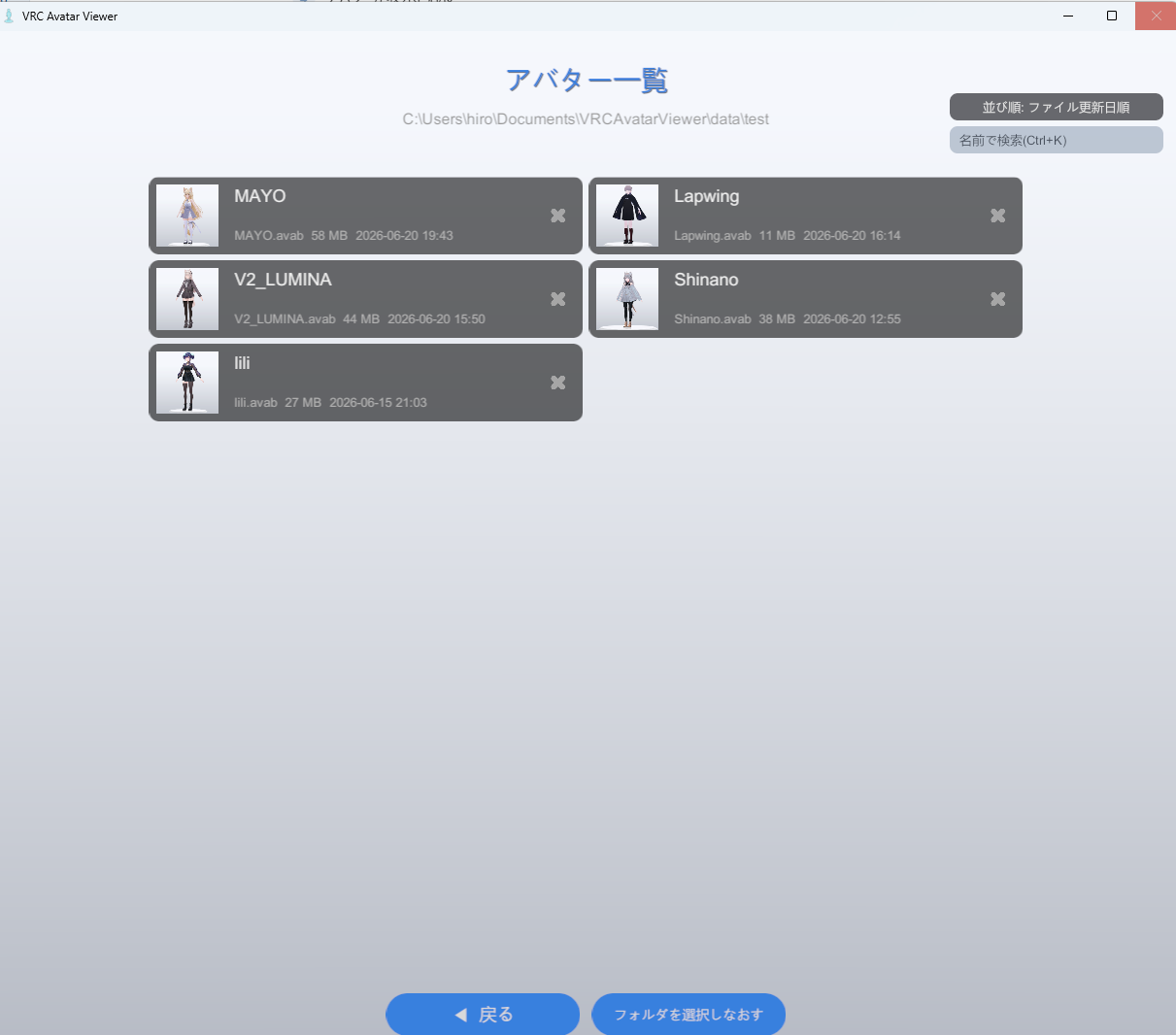
방법 C: 폴더에서 목록으로 선택
.avab파일을 한 폴더에 모아 둡니다- VRC Avatar Viewer를 실행합니다
- 화면 아래쪽의 「폴더에서 선택」 버튼을 클릭합니다
.avab파일이 들어 있는 폴더를 선택합니다- 아바타 목록 화면이 표시되고, 아바타가 썸네일과 함께 나열됩니다
- 필요하면 오른쪽 위의 검색란에서 아바타 이름으로 범위를 좁힙니다
- 표시할 아바타를 클릭합니다
Tips
- 방법 C에서 선택한 폴더는 기억되므로, 다음에 실행할 때도 바로 아바타 목록을 열 수 있습니다
- 아바타 목록에서는 화면 아래쪽의 「뒤로」와 「폴더 다시 선택」으로 이전 화면으로 돌아가거나 다른 폴더를 다시 선택할 수 있습니다
- 검색 중에는 폴더 표시 아래에 「필터 적용 중」이라고 표시됩니다. 검색란 오른쪽의 「×」를 누르면 입력 내용을 지울 수 있습니다
.avab파일을 덮어써서 익스포트하면 뷰어에서 자동으로 다시 불러옵니다(다시 열 필요 없음).vrm형식 파일도 지원합니다
5
기본 조작
아바타가 표시되면 마우스로 자유롭게 움직이며 살펴봅시다.
카메라 조작
| 조작 | 동작 |
|---|---|
| 왼쪽 드래그 | 아바타 회전 |
| 오른쪽 드래그 | 카메라 평행 이동(흔들리는 부분이 반응합니다) |
| 마우스 휠 | 줌 인/줌 아웃 |
| 더블 클릭 | 카메라 초기화 |
기타 기능
도구 모음에서는 배경을 투명하게 해 데스크톱 위에 아바타만 표시하는 「배경 투명 모드」, .anim / .vrma 파일을 사용한 애니메이션 재생, 조명과 배경색 등의 설정 메뉴도 사용할 수 있습니다.