OBS로 출력하기
뷰어 화면을 OBS로 가져와 방송·녹화에 사용하기
이 페이지는 기계 번역되었으며 부정확한 내용이 포함될 수 있습니다.
뷰어 앱의 영상을 OBS Studio(이하 OBS)로 가져와 방송이나 녹화 소스로 사용하는 방법입니다. 가져오는 방법은 두 가지가 있으며, 화질과 성능 모두 유리한 Spout2 방식을 추천합니다. 플러그인을 설치하고 싶지 않다면 배경 투명 모드와 윈도우 캡처를 조합하는 방법도 사용할 수 있습니다.
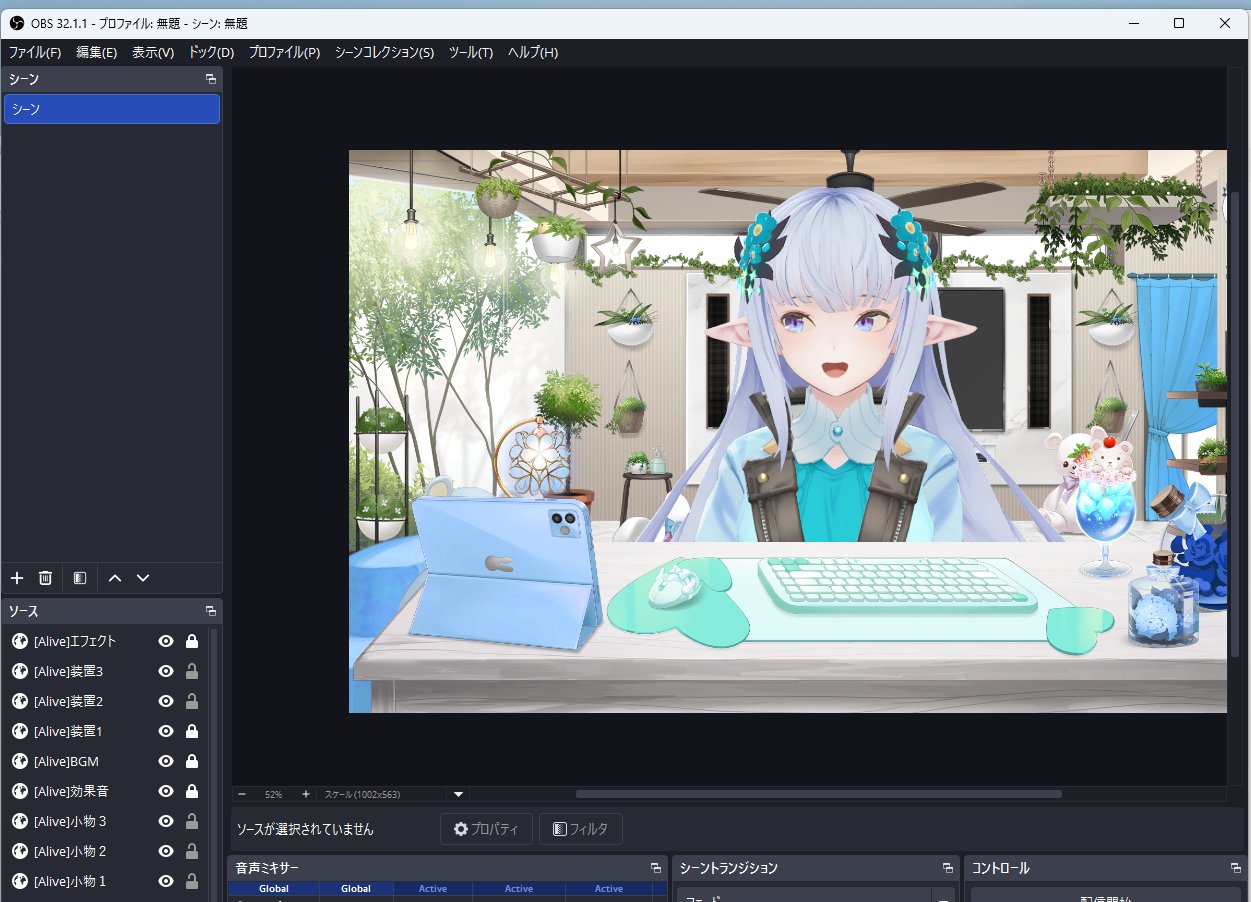
| 방법 | 장점 | 단점 |
|---|---|---|
| Spout2(추천) | 고화질·저지연. 투명 정보도 그대로 전달 가능 | OBS에 플러그인 설치가 필요 |
| 배경 투명 + 윈도우 캡처 | 플러그인 불필요. 데스크톱 마스코트로도 사용 가능 | 화질과 부하 면에서 다소 불리 |
아바타를 움직이는 방법은 아바타 움직이기(캡처 앱)를 참고하세요. 이 가이드는 "움직이는 아바타를 OBS로 전달하는" 부분만 다룹니다.
1
Spout2 플러그인 설치하기
Spout는 Windows에서 앱 간에 영상을 직접 주고받는 기술입니다. OBS 단독으로는 지원하지 않으므로 플러그인을 추가합니다.
- Spout2 Plugin for OBS Studio를 다운로드하여 설치합니다
- OBS를 다시 시작합니다
설치 후 OBS의 소스 추가 메뉴에 "Spout2 Capture"가 표시되면 설치에 성공한 것입니다.
2
뷰어에서 Spout 출력 켜기
- 뷰어 앱에서 아바타를 표시합니다
- 툴바에서 스트리밍 모드 패널을 엽니다
- Spout 출력 섹션에서 출력을 시작합니다
Spout 출력은 모션 입력 소스(캡처 앱 / VMC)와는 독립된 설정입니다. 아바타를 움직이지 않는 상태에서도 출력할 수 있습니다.
3
OBS에 소스 추가하기
- OBS의 소스 목록에서 "+"를 누릅니다
- Spout2 Capture를 선택합니다
- 속성의 송신원 목록에서 뷰어 앱의 출력을 선택합니다
목록에 나타나지 않을 때
- 뷰어 앱에서 Spout 출력을 시작했는지 확인합니다
- OBS를 다시 시작합니다(플러그인 설치 직후에는 재시작이 필요합니다)
4
배경 투명하게 하기
Spout는 알파 채널(투명 정보)도 전달할 수 있으므로, 배경을 투명하게 유지한 채 OBS에서 합성할 수 있습니다.
- 뷰어 앱의 툴바에서 배경 투명 모드를 켭니다
- OBS에서 아바타 뒤에 방송에 사용할 배경 소스를 배치합니다
- Spout 출력에는 일반 표시와 같은 안티에일리어싱이 적용됩니다
- 배경 투명 모드 중에도 마우스로 아바타의 카메라를 조작할 수 있습니다
- 배경 투명 모드 중에도 스트리밍 모드 패널을 열 수 있으므로, 데스크톱 위의 아바타를 움직이면서 방송할 수 있습니다
다른 방법: 투명 창 가져오기
플러그인을 설치하고 싶지 않거나, 데스크톱 마스코트로도 사용하고 싶을 때 적합합니다.
- 뷰어 앱의 툴바에서 배경 투명 모드를 켭니다(배경이 사라지고 아바타만 남습니다)
- OBS에서 "윈도우 캡처" 소스를 추가하고 뷰어 앱의 창을 선택합니다
- 자르기나 크기 조정으로 아바타를 원하는 위치에 배치합니다
윈도우 캡처의 캡처 방식에 따라 투명이 적용되지 않을 수 있습니다. 속성에서 방식을 바꿔 가며 시도해 보세요.
잘 되지 않을 때
| 증상 | 확인할 사항 |
|---|---|
| OBS에 "Spout2 Capture"가 나타나지 않음 | 플러그인을 설치한 뒤 OBS를 다시 시작했는지 확인합니다 |
| 송신원 목록이 비어 있음 | 뷰어 앱에서 Spout 출력을 시작했는지 확인합니다 |
| 영상이 새까맣게 나옴 | 뷰어 앱이 최소화되어 있지 않은지 확인합니다. OBS를 관리자 권한으로 실행하고 있다면 뷰어 앱도 같은 권한으로 실행합니다 |
| 배경이 투명해지지 않음 | 뷰어 앱에서 배경 투명 모드를 켭니다. OBS 쪽 소스에 필터가 적용되어 있지 않은지 확인합니다 |
| 영상이 끊겨 보임 | 뷰어 앱의 「움직임이 없을 때 FPS 낮추기」가 켜져 있지 않은지 확인합니다 |
| 아바타가 움직이지 않음 | Spout 출력은 영상만 전달합니다. 아바타를 움직이는 설정은 아바타 움직이기(캡처 앱)를 참고하세요 |