แสดงอวาตาร์
ตั้งแต่การส่งออกอวาตาร์ไปจนถึงการแสดงใน Viewer
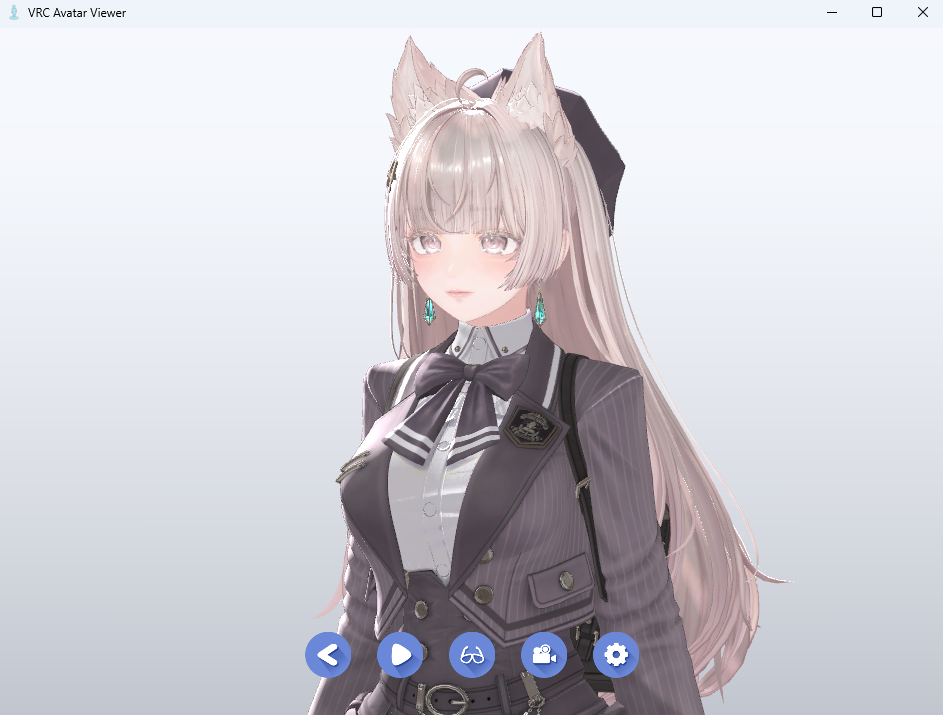
ดาวน์โหลด
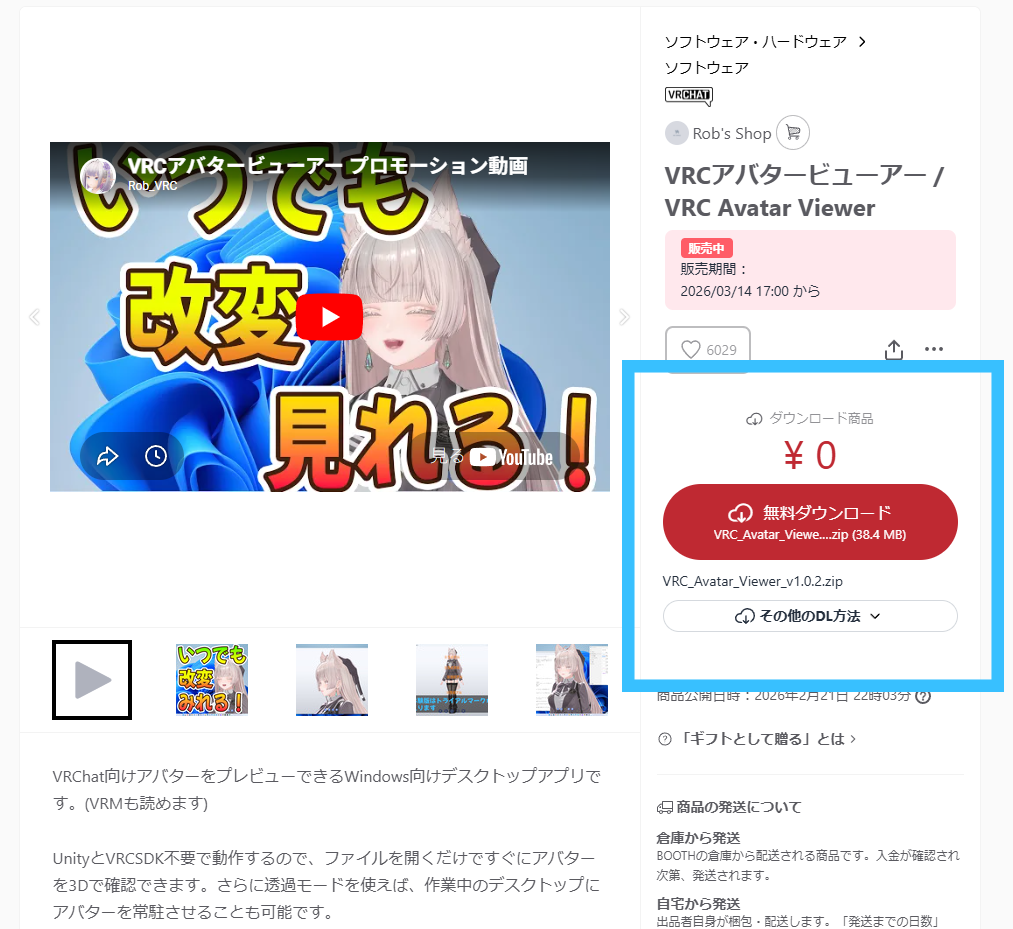
ดาวน์โหลดตัวโปรแกรม Viewer (VRC Avatar Viewer) จากหน้าแจกจ่ายบน BOOTH ส่วน Exporter จะติดตั้งผ่าน VCC (VRChat Creator Companion) ใน Step 2 ถัดไป
- เข้าไปที่หน้าแจกจ่ายบน BOOTH
- ดาวน์โหลดตัวโปรแกรม Viewer
- แตกไฟล์ ZIP ที่ดาวน์โหลดมา
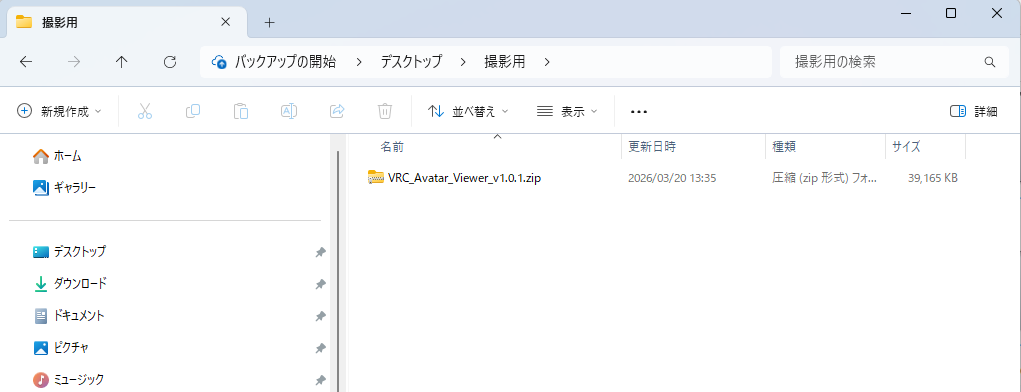
- Viewer ใช้งานได้ทันทีเพียงแค่แตกไฟล์ ZIP (ไม่ต้องติดตั้ง)
- Exporter จะติดตั้งผ่าน VCC (VRChat Creator Companion) ใน Step 2 ถัดไป
ติดตั้ง Exporter
Exporter เป็นส่วนขยายของ Editor (คล้ายปลั๊กอิน) ใน Unity ติดตั้งได้จาก VCC (VRChat Creator Companion)
-
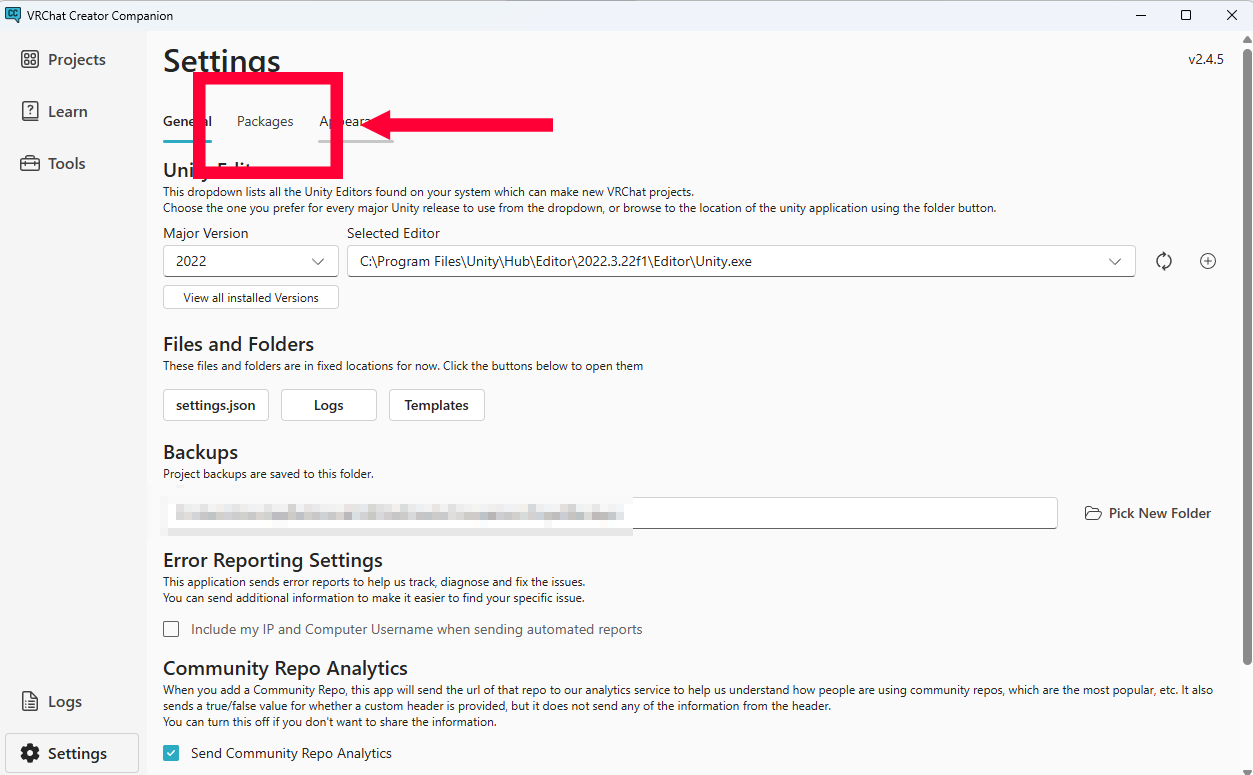
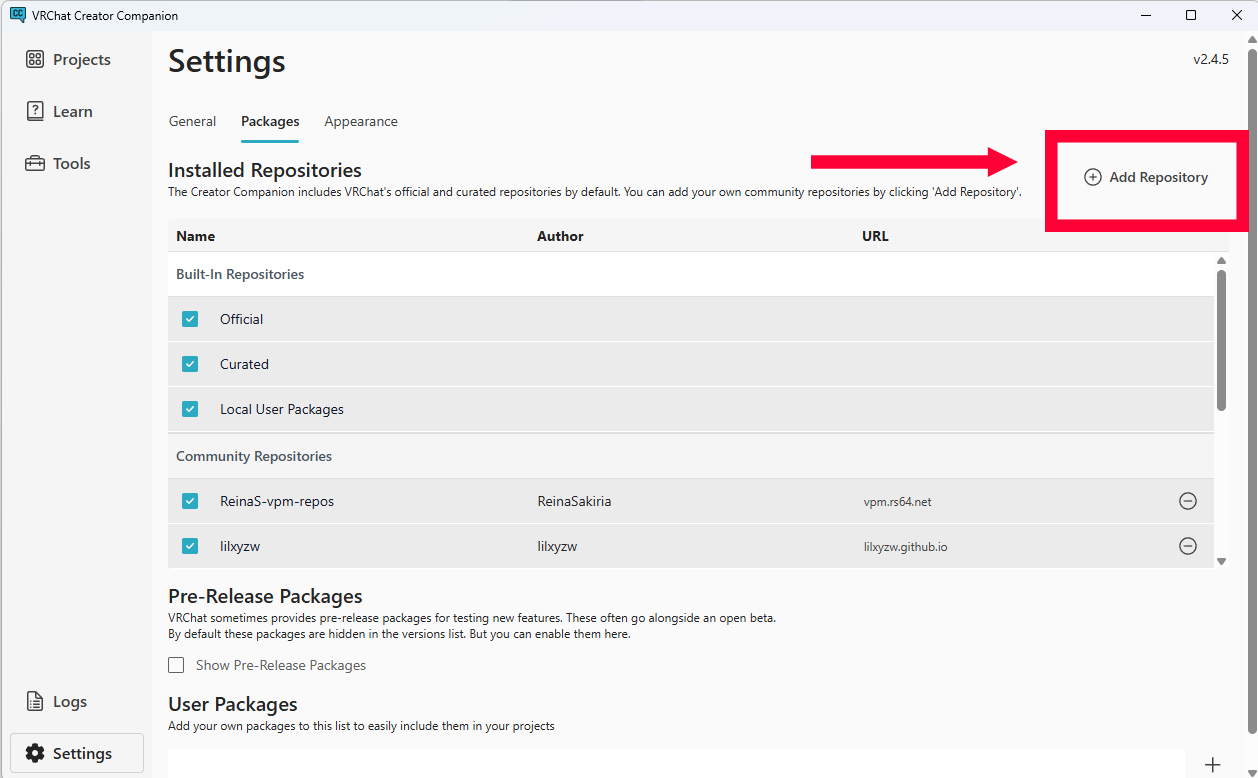
เปิด VCC แล้วคลิก
Settings→Packages→Add Repository
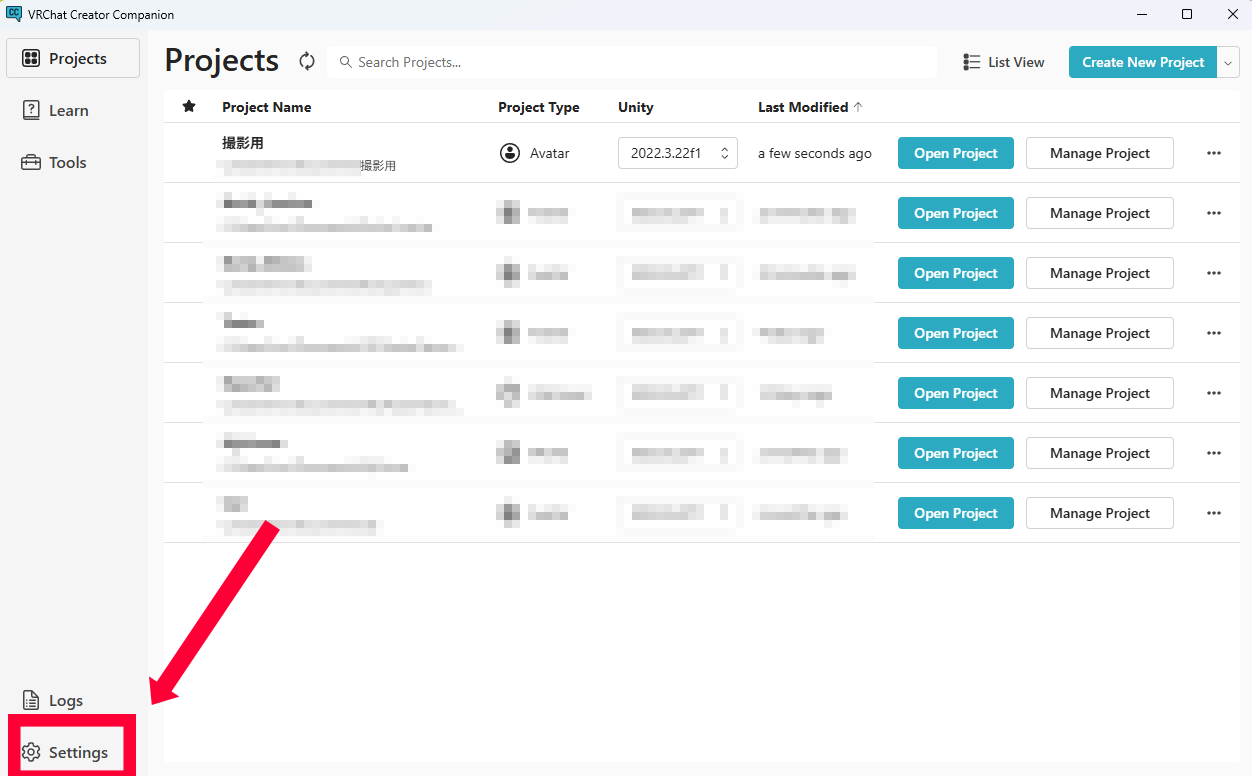
-
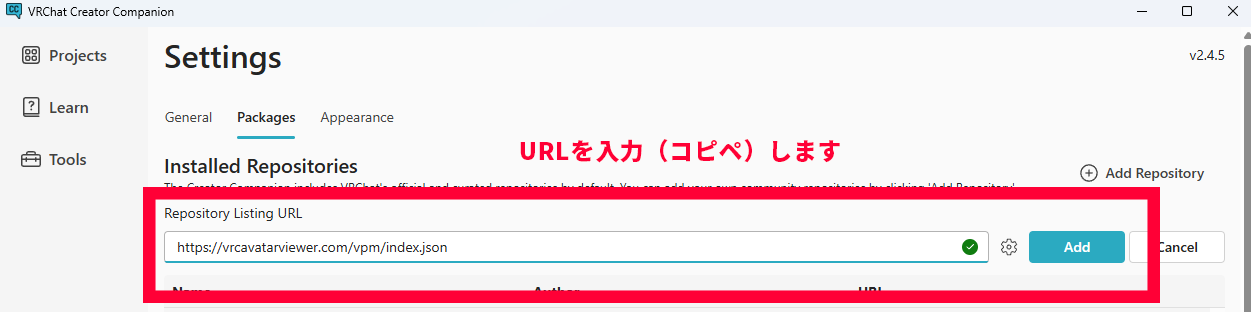
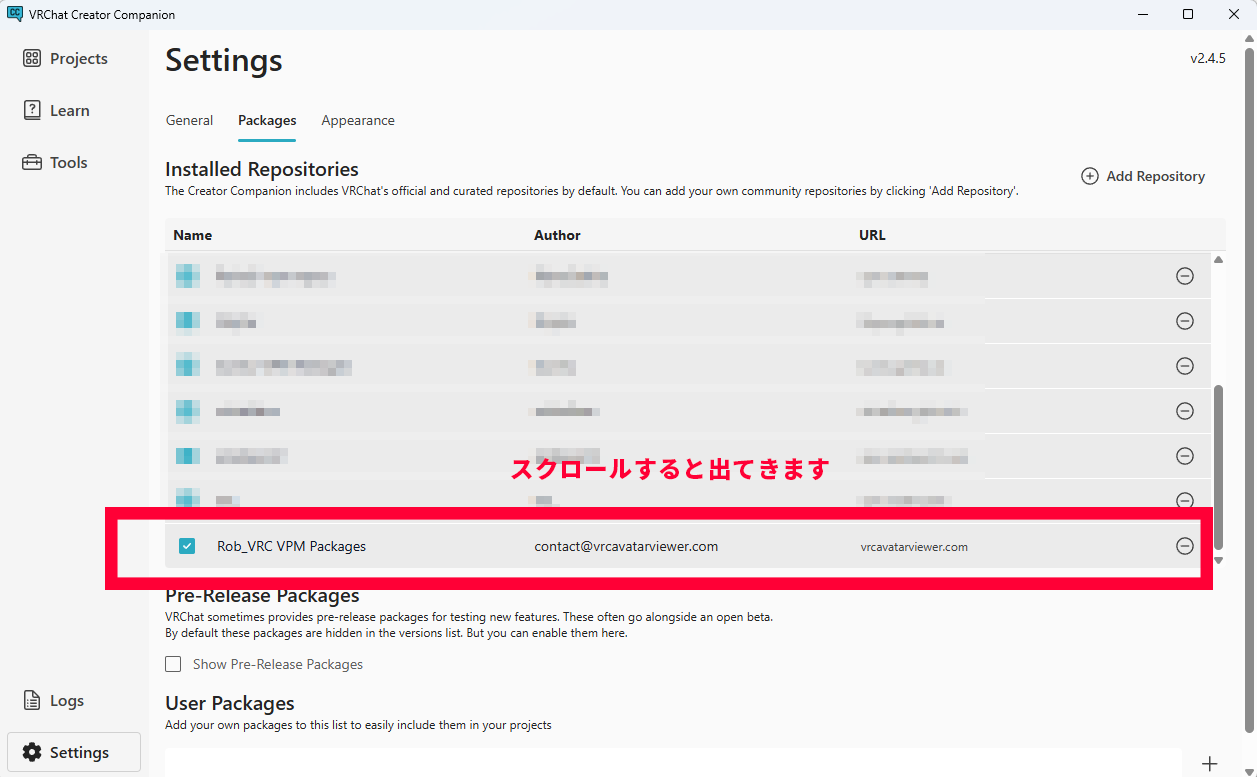
ป้อน URL ต่อไปนี้แล้วเพิ่ม
https://vrcavatarviewer.com/vpm/index.json
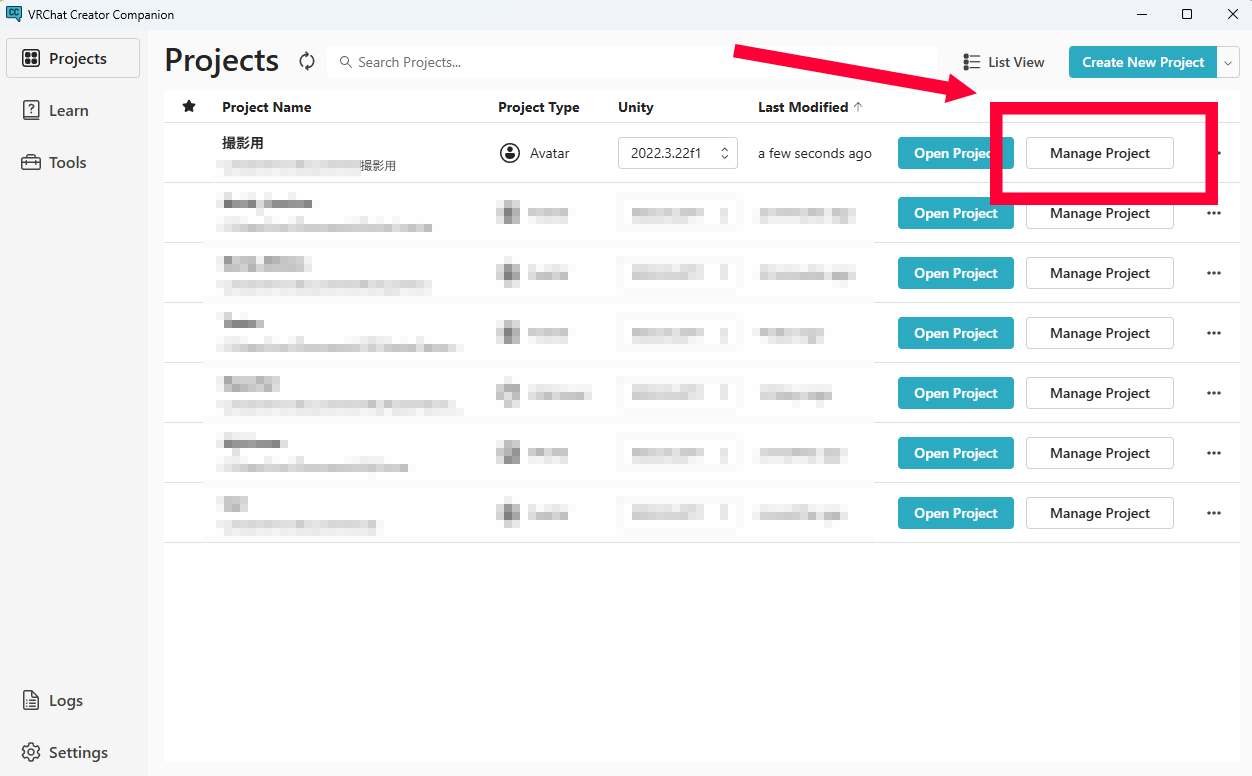
- ในรายการโปรเจกต์ของ VCC ให้เปิด
Manage Projectของโปรเจกต์อวาตาร์
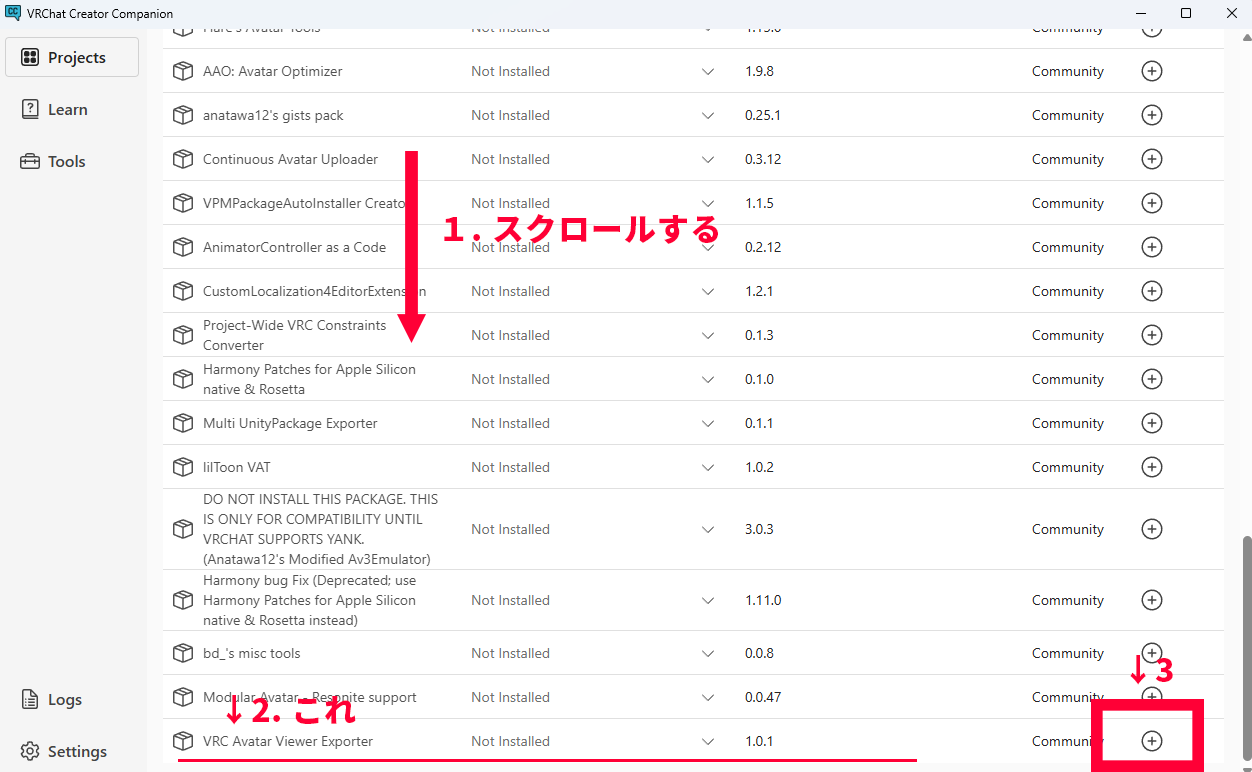
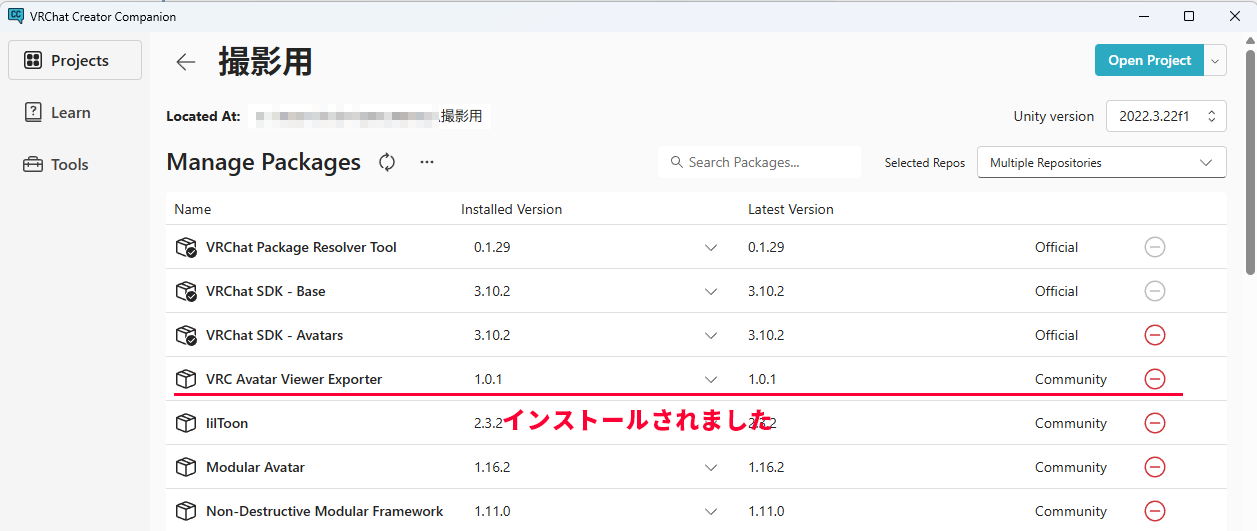
- ค้นหา "VRC Avatar Viewer Exporter" ในรายการแพ็กเกจ แล้วติดตั้งด้วยปุ่ม
+
ส่งออกอวาตาร์
VRC Avatar Viewer จัดการอวาตาร์ในรูปแบบเฉพาะของตัวเอง คือ
.avab ใช้ Exporter เพื่อแปลงอวาตาร์เป็นรูปแบบนี้
ข้อมูลอวาตาร์ต้นฉบับจะไม่ถูกเปลี่ยนแปลงเลย จึงทำงานได้อย่างสบายใจ
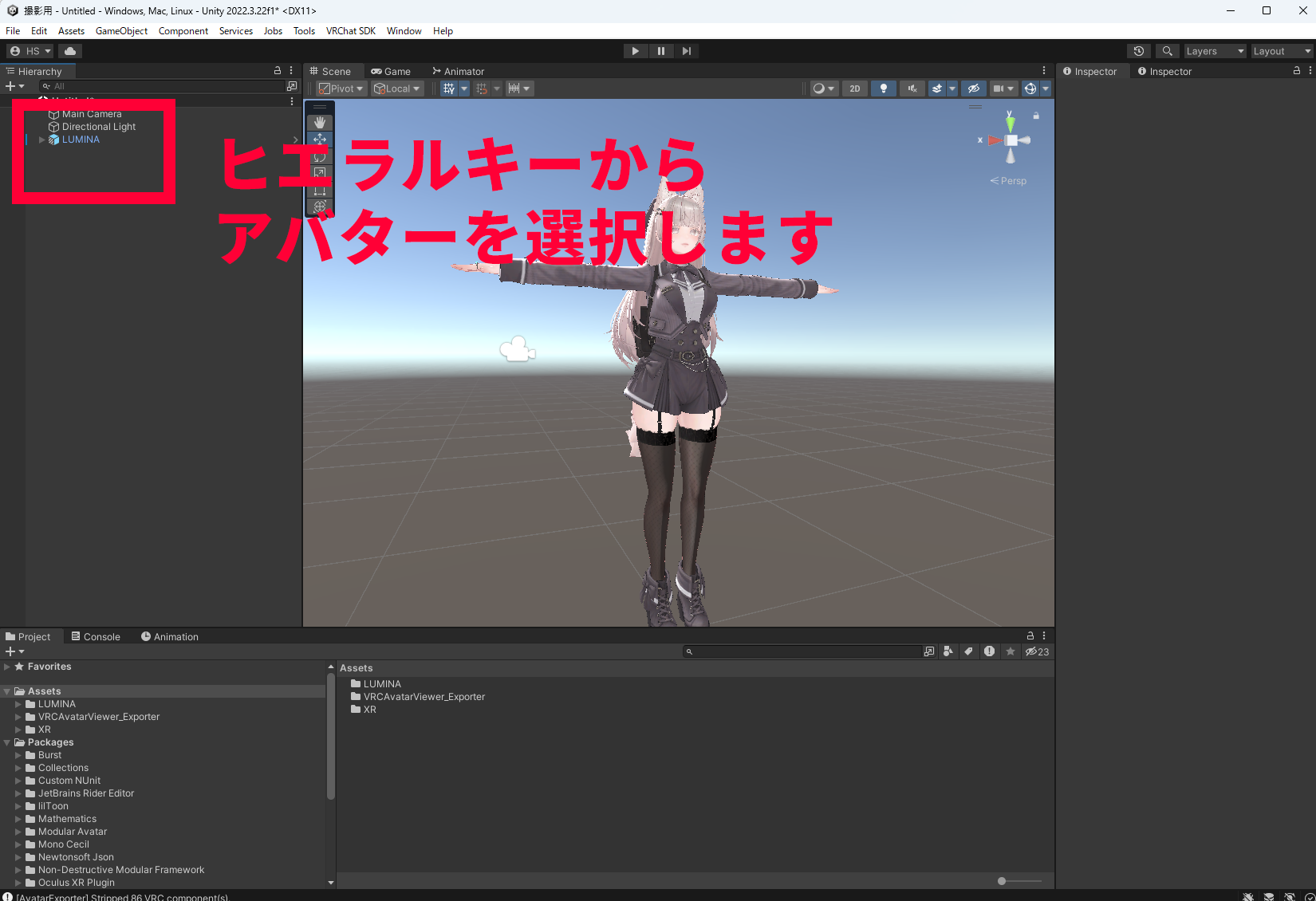
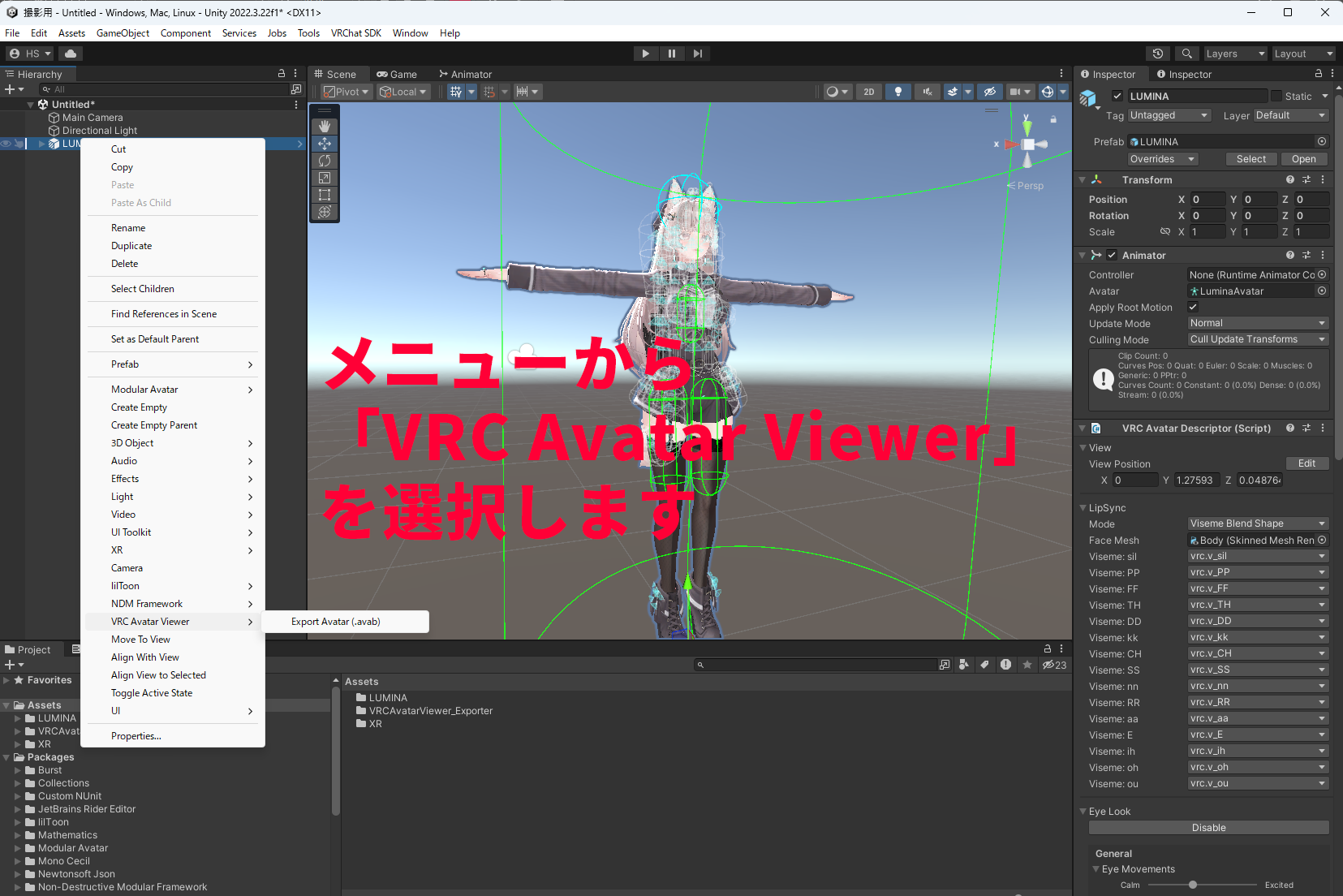
- ใน Hierarchy ของ Unity (รายการออบเจกต์ทางด้านซ้ายของหน้าจอ) ให้เลือกอวาตาร์ที่ต้องการส่งออก คลิกที่รูทของอวาตาร์ (ออบเจกต์แม่ที่อยู่บนสุด)
- ขณะที่เลือกอยู่ ให้คลิกขวา →
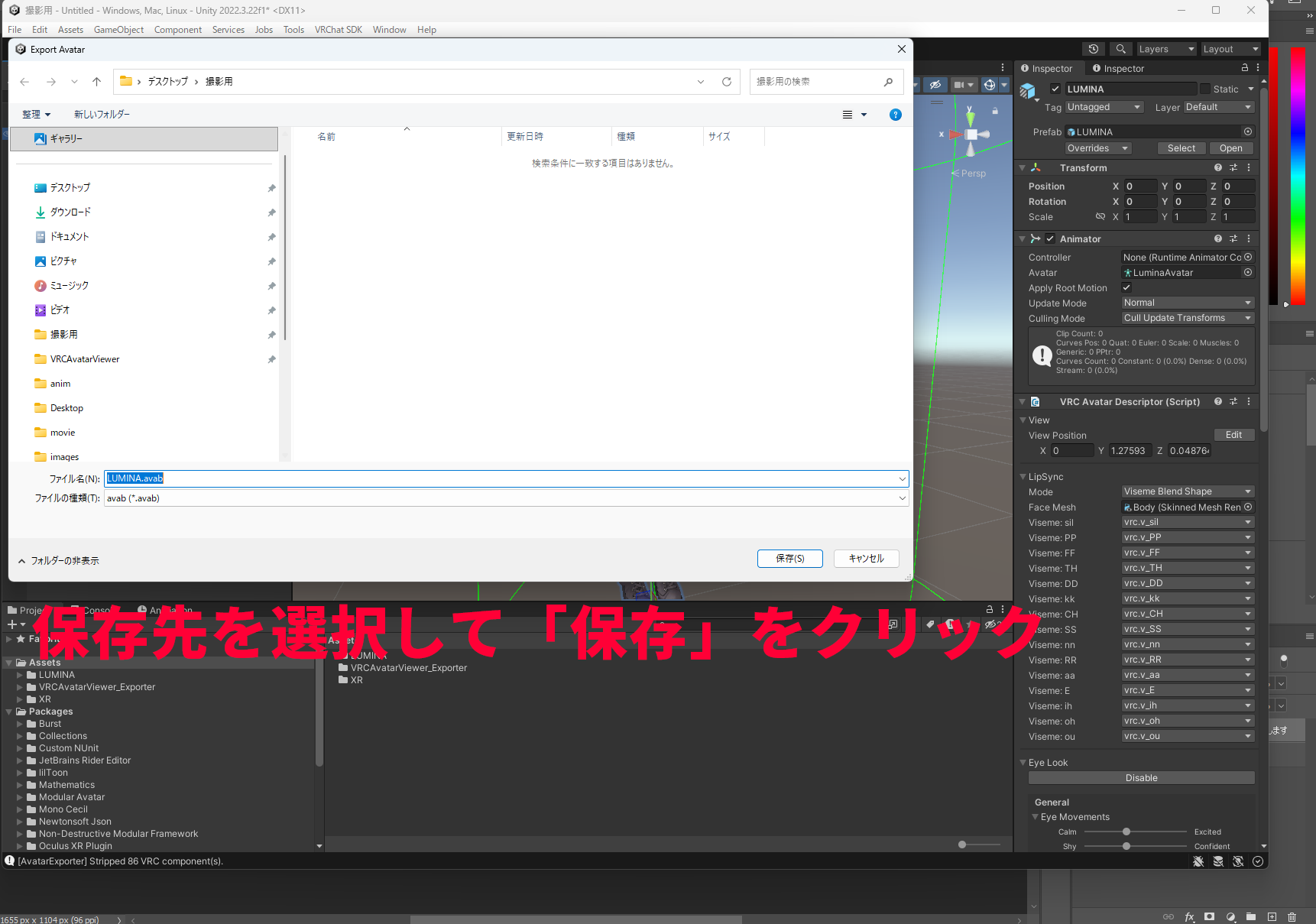
VRC Avatar Viewer→Export Avatar (.avab) - จะมีกล่องโต้ตอบให้เลือกที่บันทึก เลือกตำแหน่งและชื่อไฟล์ แล้วคลิก "บันทึก"
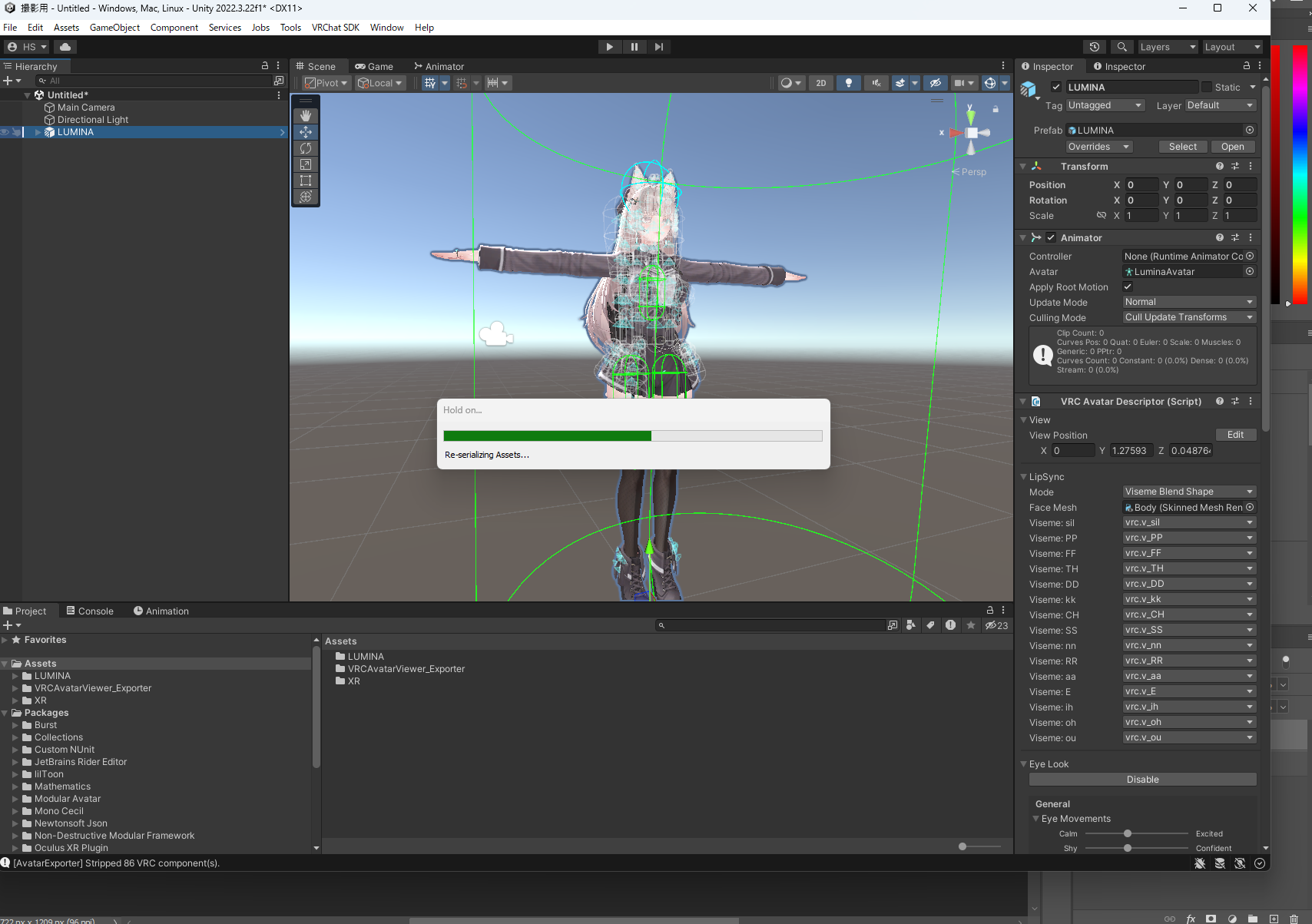
- แถบความคืบหน้าจะปรากฏขึ้นระหว่างการส่งออก
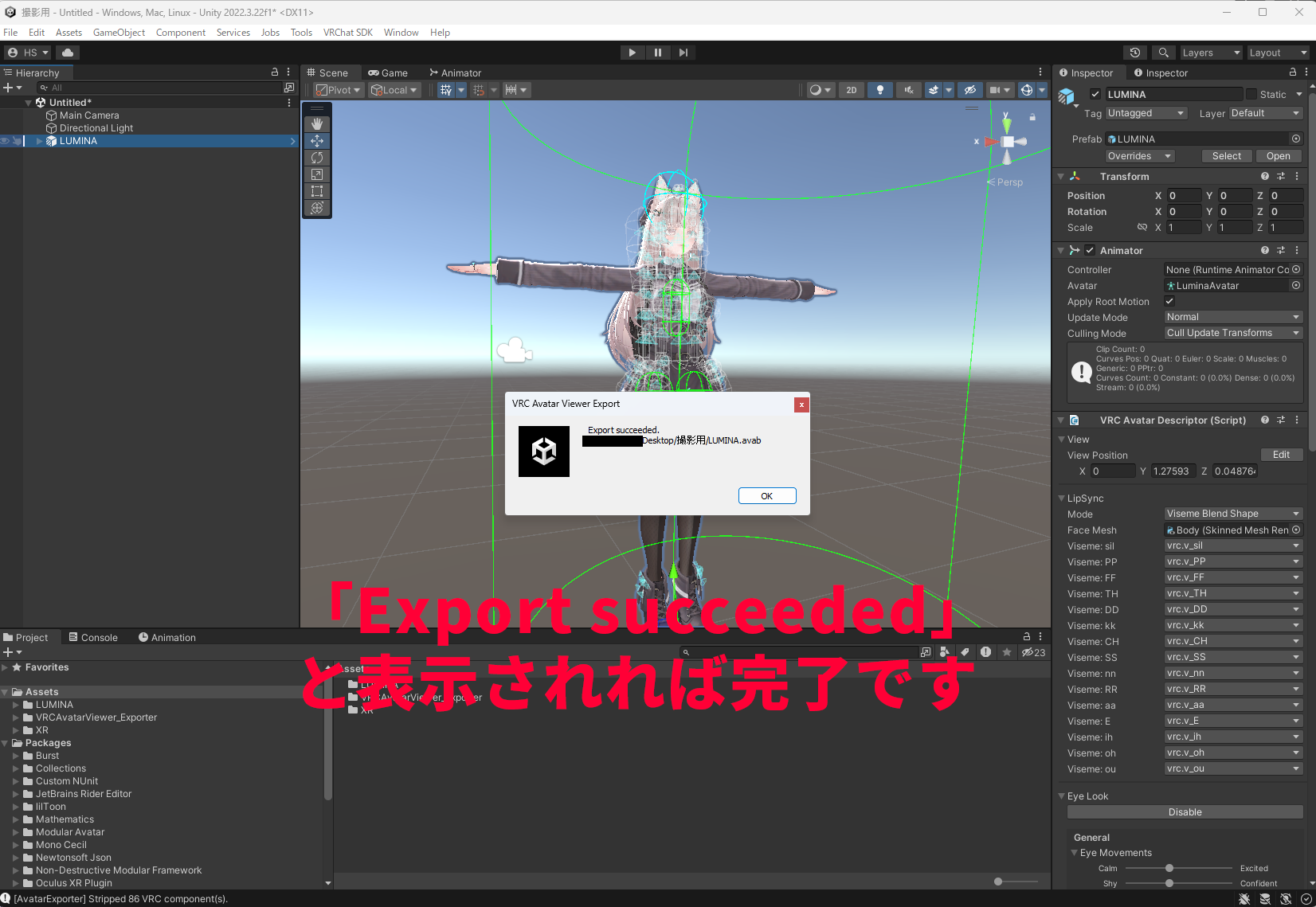
- เมื่อแสดงข้อความ "Export succeeded." ก็เป็นอันเสร็จสิ้น
- ไฟล์
.avabที่ส่งออกแล้วสามารถบันทึกไว้ที่ใดก็ได้ และนำไปใช้บน PC เครื่องอื่นได้ด้วย - หากแก้ไขอวาตาร์ ให้ส่งออกใหม่อีกครั้ง (บันทึกทับไฟล์เดิมได้)
- Viewer มีฟังก์ชันแสดงรายการอวาตาร์จากโฟลเดอร์ที่ระบุ จึงสะดวกหากรวมไฟล์ไว้ในโฟลเดอร์เดียว
แสดงอวาตาร์ใน Viewer
มาเปิดไฟล์ .avab ที่ส่งออกด้วย Viewer กัน รองรับไฟล์ .vrm ด้วย มีทั้งหมด 3 วิธี
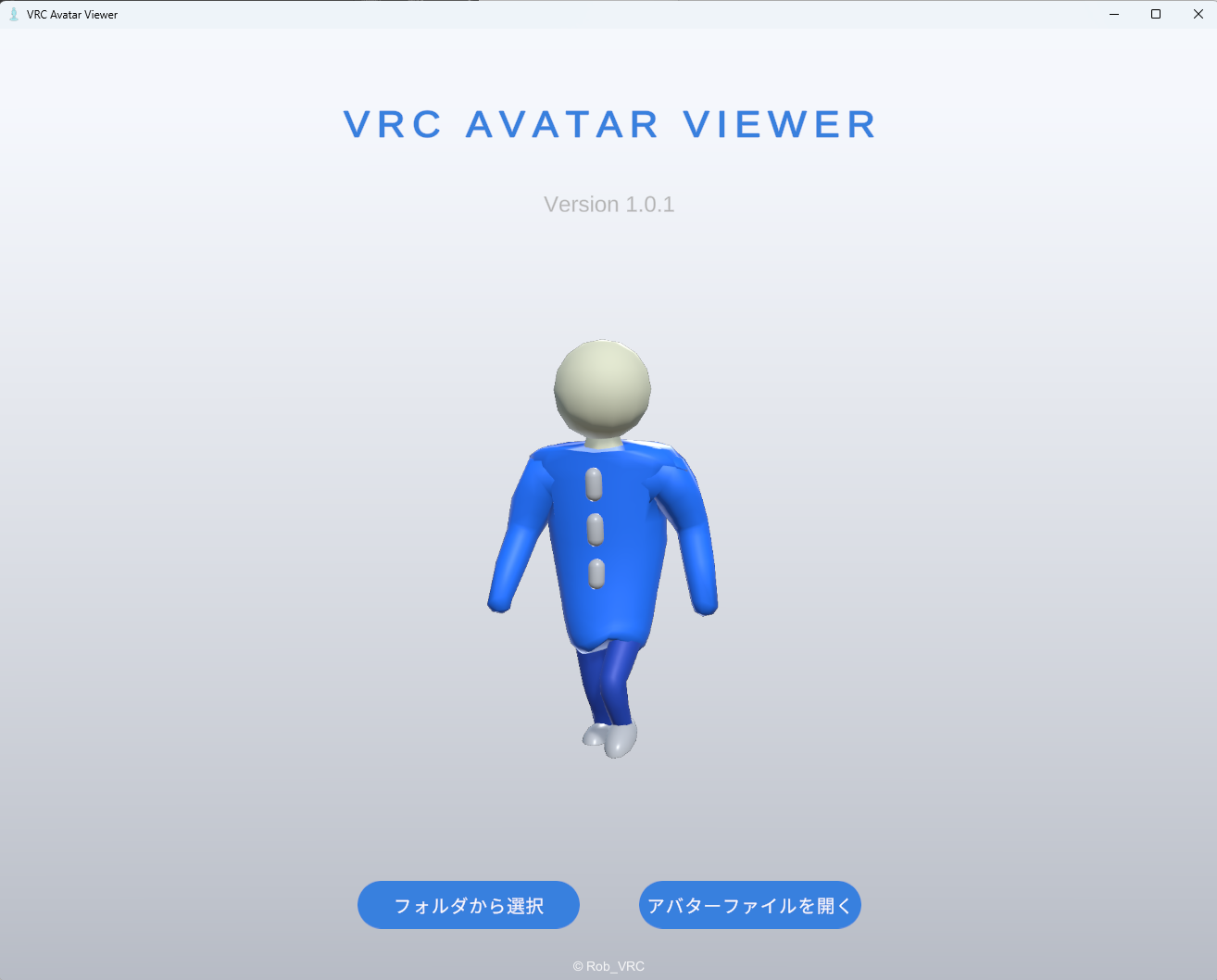
วิธี A: ลากแล้วปล่อย (ง่ายที่สุด・แนะนำ)
- เปิด VRC Avatar Viewer
- ลากไฟล์
.avabมาปล่อยลงในหน้าต่าง Viewer โดยตรง - อวาตาร์จะแสดงขึ้นมา
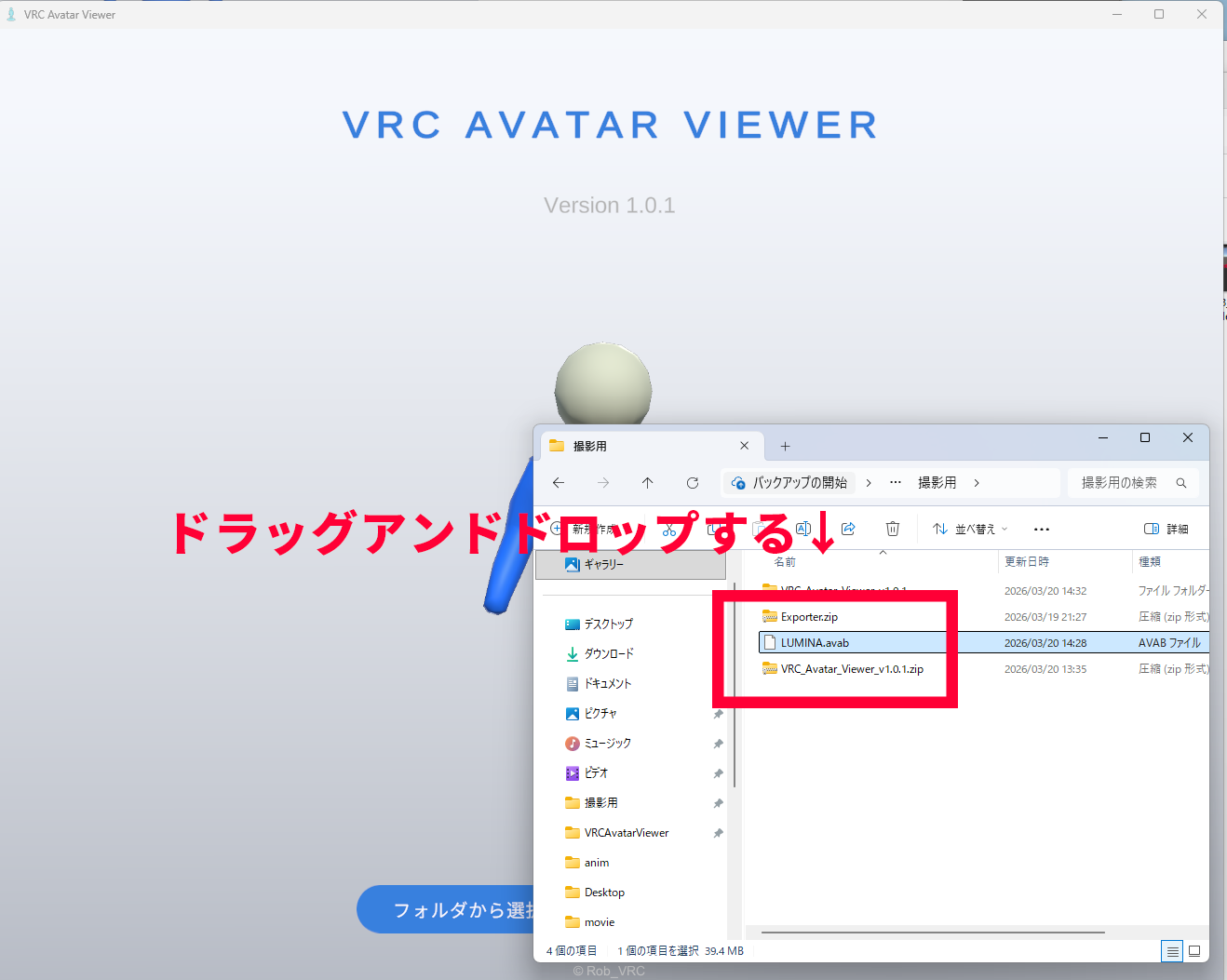
วิธี B: ใช้ปุ่ม "เปิดไฟล์อวาตาร์"
- เปิด VRC Avatar Viewer
- คลิกปุ่ม "เปิดไฟล์อวาตาร์" ที่ด้านล่างของหน้าจอ
- ในกล่องโต้ตอบเลือกไฟล์ ให้เลือกไฟล์
.avabแล้วคลิก "เปิด" - อวาตาร์จะแสดงขึ้นมา
วิธี C: เลือกจากรายการในโฟลเดอร์
- รวมไฟล์
.avabไว้ในโฟลเดอร์เดียว - เปิด VRC Avatar Viewer
- คลิกปุ่ม "เลือกจากโฟลเดอร์" ที่ด้านล่างของหน้าจอ
- เลือกโฟลเดอร์ที่มีไฟล์
.avabอยู่ - หน้ารายการอวาตาร์จะปรากฏขึ้น โดยแสดงอวาตาร์พร้อมภาพย่อ
- หากต้องการ สามารถกรองตามชื่ออวาตาร์ได้จากช่องค้นหาที่มุมขวาบน
- คลิกอวาตาร์ที่ต้องการแสดง
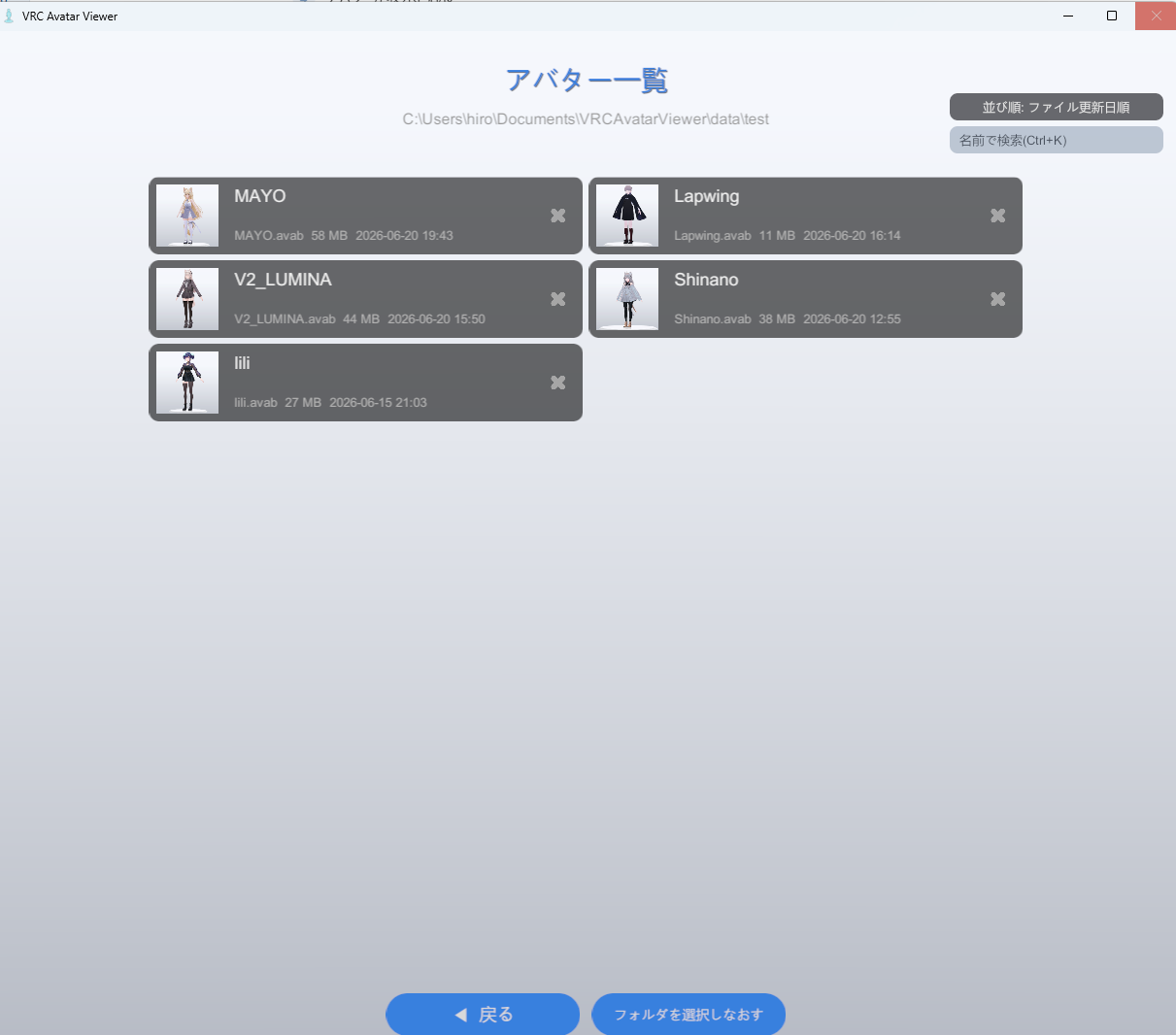
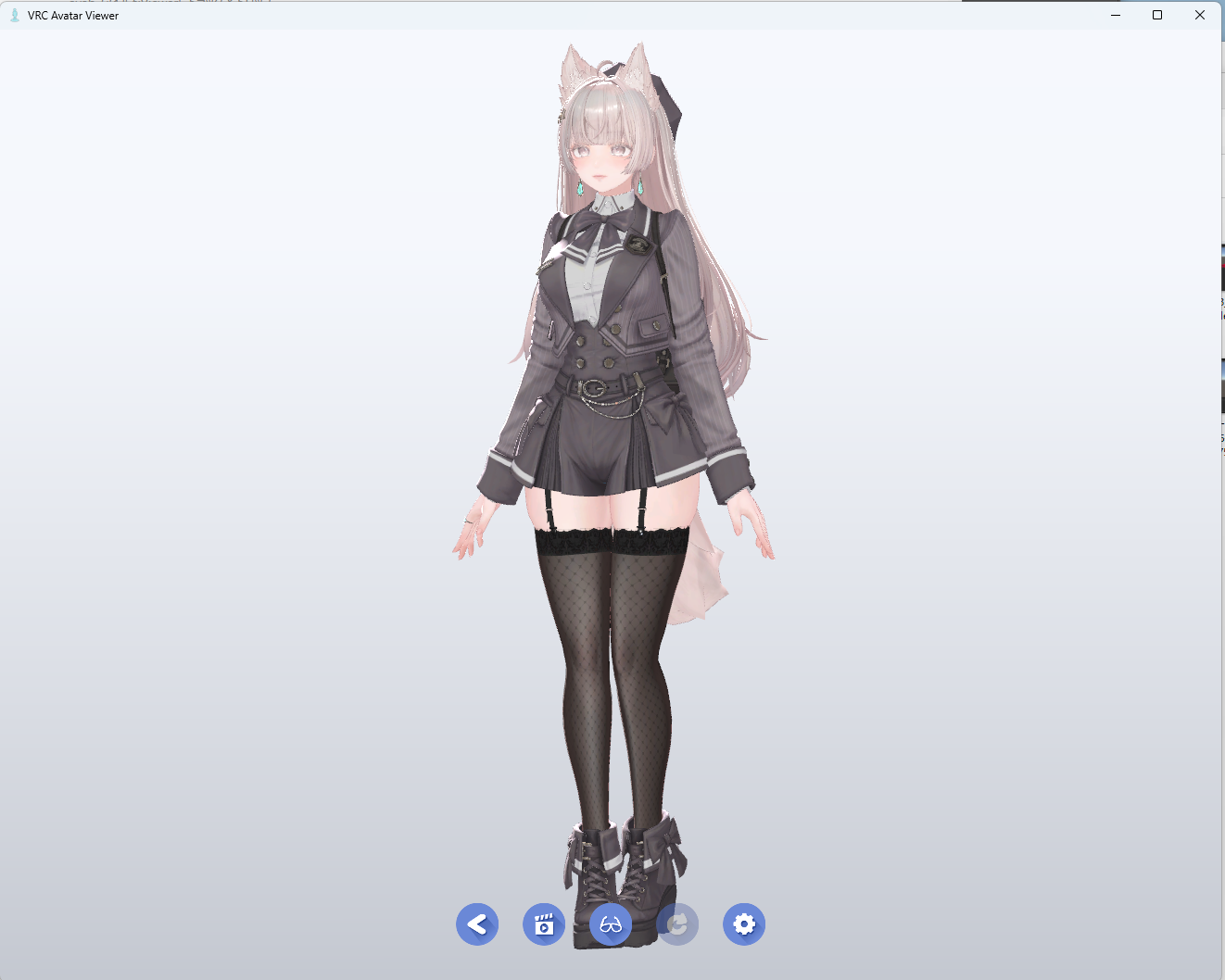
- โฟลเดอร์ที่เลือกในวิธี C จะถูกจดจำไว้ เมื่อเปิดโปรแกรมครั้งถัดไปจึงเปิดรายการอวาตาร์ได้ทันที
- ในหน้ารายการอวาตาร์ สามารถกลับไปหน้าก่อนหน้าหรือเลือกโฟลเดอร์อื่นได้จากปุ่ม "ย้อนกลับ" และ "เลือกโฟลเดอร์ใหม่" ที่ด้านล่างของหน้าจอ
- ขณะค้นหา จะมีข้อความ "กำลังใช้ตัวกรอง" แสดงอยู่ใต้ชื่อโฟลเดอร์ กด "×" ทางขวาของช่องค้นหาเพื่อล้างข้อความที่ป้อนไว้
- หากส่งออกไฟล์
.avabทับไฟล์เดิม Viewer จะโหลดใหม่ให้โดยอัตโนมัติ (ไม่ต้องเปิดใหม่) - รองรับไฟล์รูปแบบ
.vrmด้วย
การใช้งานพื้นฐาน
เมื่ออวาตาร์แสดงขึ้นมาแล้ว ลองใช้เมาส์หมุนดูได้อย่างอิสระ
การควบคุมกล้อง
| การกระทำ | ผลลัพธ์ |
|---|---|
| ลากด้วยปุ่มซ้าย | หมุนอวาตาร์ |
| ลากด้วยปุ่มขวา | เลื่อนกล้องขนานไป (ส่วนที่แกว่งไหวได้จะขยับตาม) |
| ล้อเมาส์ | ซูมเข้า/ซูมออก |
| ดับเบิลคลิก | รีเซ็ตกล้อง |
ฟังก์ชันอื่นๆ
จากแถบเครื่องมือ ยังสามารถใช้ "โหมดพื้นหลังโปร่งใส" ที่ทำให้พื้นหลังโปร่งใสและแสดงเฉพาะอวาตาร์บนเดสก์ท็อป การเล่นแอนิเมชันด้วยไฟล์ .anim / .vrma รวมถึงเมนูตั้งค่าแสงและสีพื้นหลัง เป็นต้น