뷰어 앱의 편리한 기능
조명, 애니메이션 재생, 제스처, 배경 투명, FX 파라미터 등
뷰어 앱은 아바타를 보는 것뿐만 아니라, 방송이나 촬영을 더 편하게 해 주는 편리한 기능도 갖추고 있습니다. 이 페이지에서는 뷰어 앱만의 편리한 기능을 한데 모아 소개합니다.
- 툴바 — 자주 쓰는 기능을 여는 화면 하단의 버튼
- 애니메이션 플레이어 — 애니메이션 파일을 단일 재생하거나 재생목록으로 재생
- 조명 — 빛의 방향·밝기·색감을 자유롭게 조정
- 제스처·표정 전환 — Shift+F1~F8로 핸드 사인/표정을 전환
- 커서 시선 모드 — 아바타의 시선이 마우스 커서를 따라가게 함
- 받침대 표시·크기·높이 — 발밑의 받침대와 아바타의 높이를 조정
- VRChat FX 파라미터 — 아바타의 표정·의상 등을 전환
- 배경 투명 모드 — 데스크톱 위에 아바타만 띄우기
- 아바타 투과 모드 — 마우스가 올라간 아바타를 반투명하게 해서 뒤쪽 앱을 조작
- 움직임이 없을 때 FPS 낮추기 — 움직임이 없을 때 GPU 부하를 줄임
- 표시 언어 변경 — UI 언어를 변경
- 편리한 단축키 — 키보드 조작 목록
툴바
화면 하단에 표시되는 동그란 버튼 모음입니다. 애니메이션 재생, 배경 투명, 스트리밍 모드, 각종 설정 등 이 페이지에서 소개하는 대부분의 기능은 이 툴바에서 엽니다.

주요 버튼
| 버튼 | 기능 |
|---|---|
| 뒤로 | 아바타 목록 또는 시작 화면으로 돌아갑니다 |
| 애니메이션 플레이어 | 애니메이션 플레이어 패널을 열어 애니메이션 파일의 단일 재생·재생목록 재생·표시 위치 조정을 합니다 |
| 배경 투명 | 배경 투명 모드를 ON / OFF 합니다 |
| 스트리밍 모드 | VMC / VRChat OSC 수신, 방송용 카메라·페이스 트래킹 설정을 엽니다 |
| 설정 메뉴 | 조명, 커서 시선 모드, 받침대, VRChat FX 파라미터, 움직임이 없을 때 FPS 낮추기, 표시 언어 등을 엽니다 |
- 화면 하단으로 마우스를 가져가면 툴바가 나타납니다
- 아바타 파일을 직접 연 경우, 뒤로 버튼 오른쪽에 아바타 파일 열기 버튼이 표시될 수 있습니다
애니메이션 플레이어
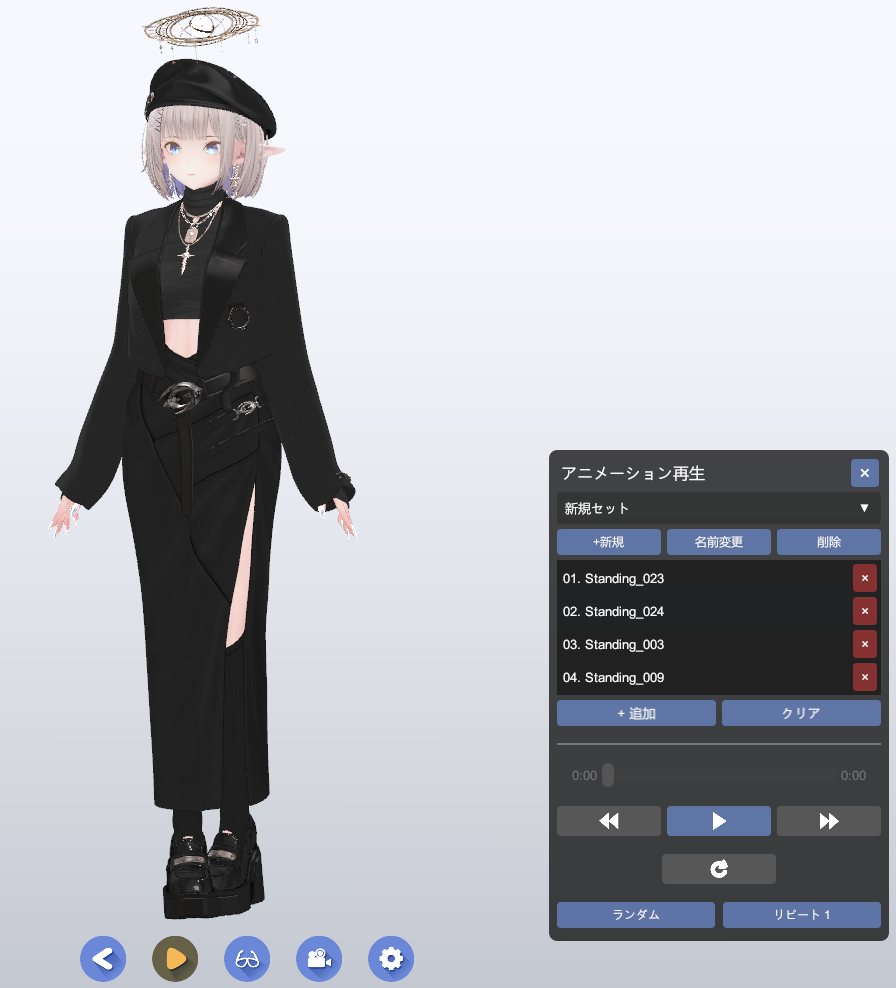
애니메이션 파일 (.anim / .vrma)을 불러와 아바타에 포즈나 동작을 재생하는 기능입니다. 파일 하나를 바로 재생하는 단일과 여러 파일을 이어서 재생하는 재생목록을 전환하며 사용할 수 있습니다.
사용 방법
- 툴바에서 애니메이션 플레이어 패널을 엽니다
- 단일에서는 열기 버튼이나 드래그 앤 드롭으로 애니메이션 파일 하나를 불러옵니다
- 재생목록에서는 여러 애니메이션 파일을 추가해 순서대로 재생합니다
- 재생·일시정지·이전·다음·반복 버튼으로 조작합니다
재생과 표시 위치 조정
- 단일: 애니메이션 하나를 바로 확인하고 싶을 때 사용합니다
- 재생목록: 여러 애니메이션을 저장해 두고 연속 재생하거나 순서를 바꿀 수 있습니다
- 세트: 재생목록을 최대 10개까지 저장할 수 있어 장면에 따라 골라 쓸 수 있습니다
- 받침대 크기: 아바타 발밑에 표시되는 받침대의 크기를 조정합니다
- Y 오프셋: 애니메이션 재생 중 아바타의 높이를 조정합니다. 액세서리나 의상 때문에 아바타가 받침대에서 떠 보일 때 사용합니다
- 정면으로 보기: 아바타가 다시 정면을 향하도록 되돌립니다
- 세트 하나에 항목을 최대 10개까지 추가할 수 있습니다
- 마지막으로 선택한 세트는 자동으로 복원됩니다
조명
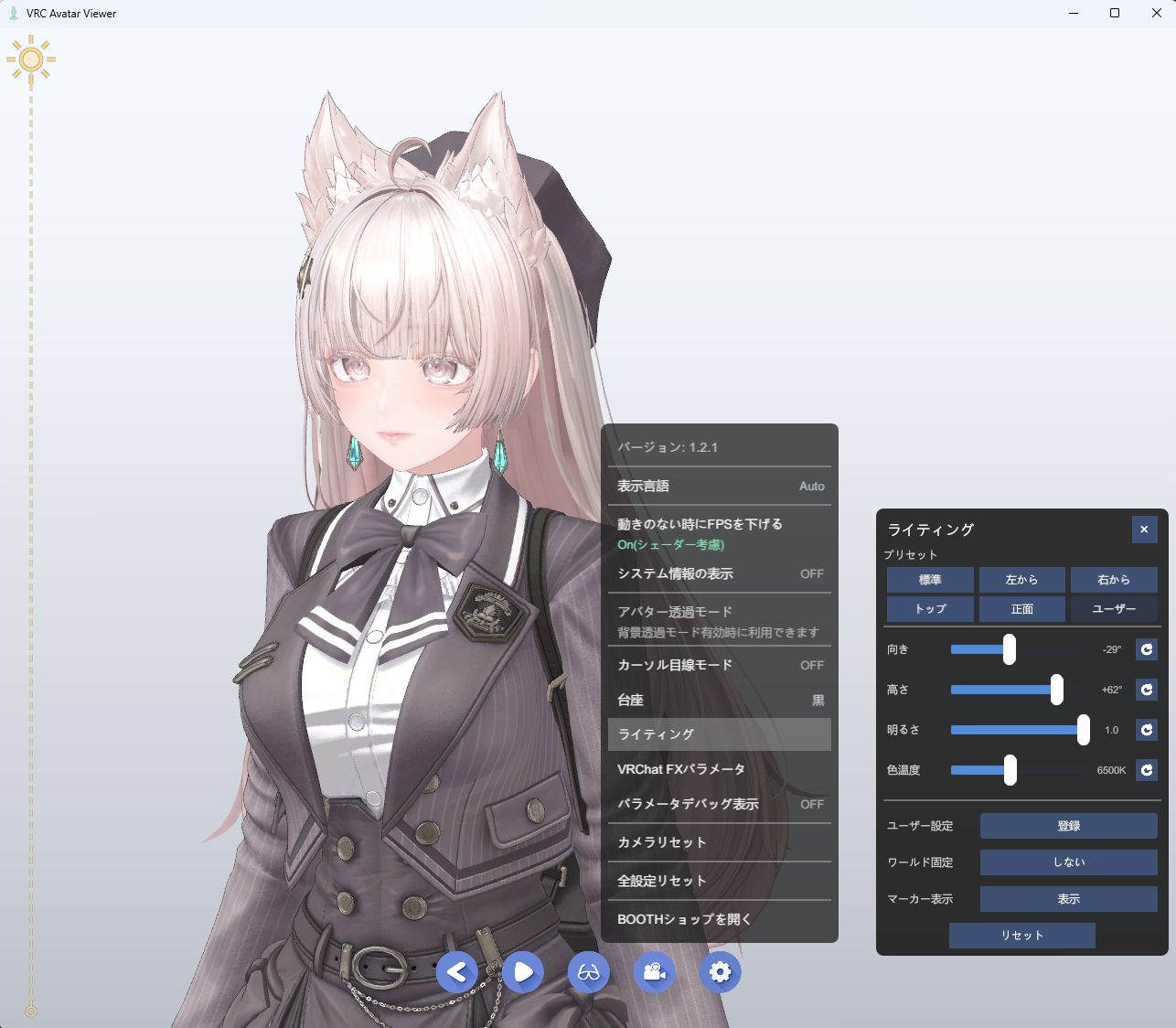
아바타를 비추는 메인 라이트의 방향·밝기·색감을 자유롭게 조정할 수 있는 기능입니다. 방송이나 촬영에서 분위기를 연출하거나, 아바타가 가장 예쁘게 보이는 빛을 찾을 때 편리합니다. 설정은 앱을 닫아도 유지됩니다.
사용 방법
- 툴바의 설정 메뉴를 엽니다
- 「조명」을 선택하면 조명 패널이 열립니다
- 프리셋 버튼과 슬라이더로 빛을 조정합니다
조정할 수 있는 항목
| 항목 | 내용 |
|---|---|
| 프리셋 | 「기본 / 왼쪽 / 오른쪽 / 위쪽 / 정면 / 사용자」 6종류를 클릭 한 번으로 전환합니다. 밝기와 색온도는 그대로 유지됩니다 |
| 방향 | 아바타의 정면을 0°로 하여, 빛이 들어오는 좌우 방향을 조정합니다 |
| 높이 | 빛이 비추는 상하 방향을 조정합니다. 마이너스로 하면 아래에서, 90°로 하면 바로 위에서 비추는 조명이 됩니다 |
| 밝기 | 라이트의 밝기를 0~1.0 범위에서 조정합니다. 배경의 어두운 정도도 밝기에 맞춰 바뀝니다 |
| 색온도 | 따뜻한 색부터 흰색까지 (약 4200K~9600K) 조정합니다. 기본값은 6500K입니다 |
| 사용자 설정 | 현재 방향·높이·밝기·색온도를 저장해 두었다가 나중에 복원할 수 있습니다 |
| 라이트 고정 | 월드 고정 / 아바타 고정을 전환합니다. 아바타 고정에서는 턴테이블로 아바타를 돌려도 빛이 닿는 방식이 일정하게 유지됩니다 |
| 마커 | 광원의 방향을 3D 마커 (Unity의 Directional Light 스타일)로 보여 줍니다. 빛의 방향을 직관적으로 파악할 수 있습니다 |
- 각 슬라이더 옆의 초기화 버튼으로 항목별로, 패널 하단의 초기화 버튼으로 방향·높이·밝기·색온도를 한꺼번에 기본값으로 되돌릴 수 있습니다
제스처·표정 전환 (Shift+F1~F8)
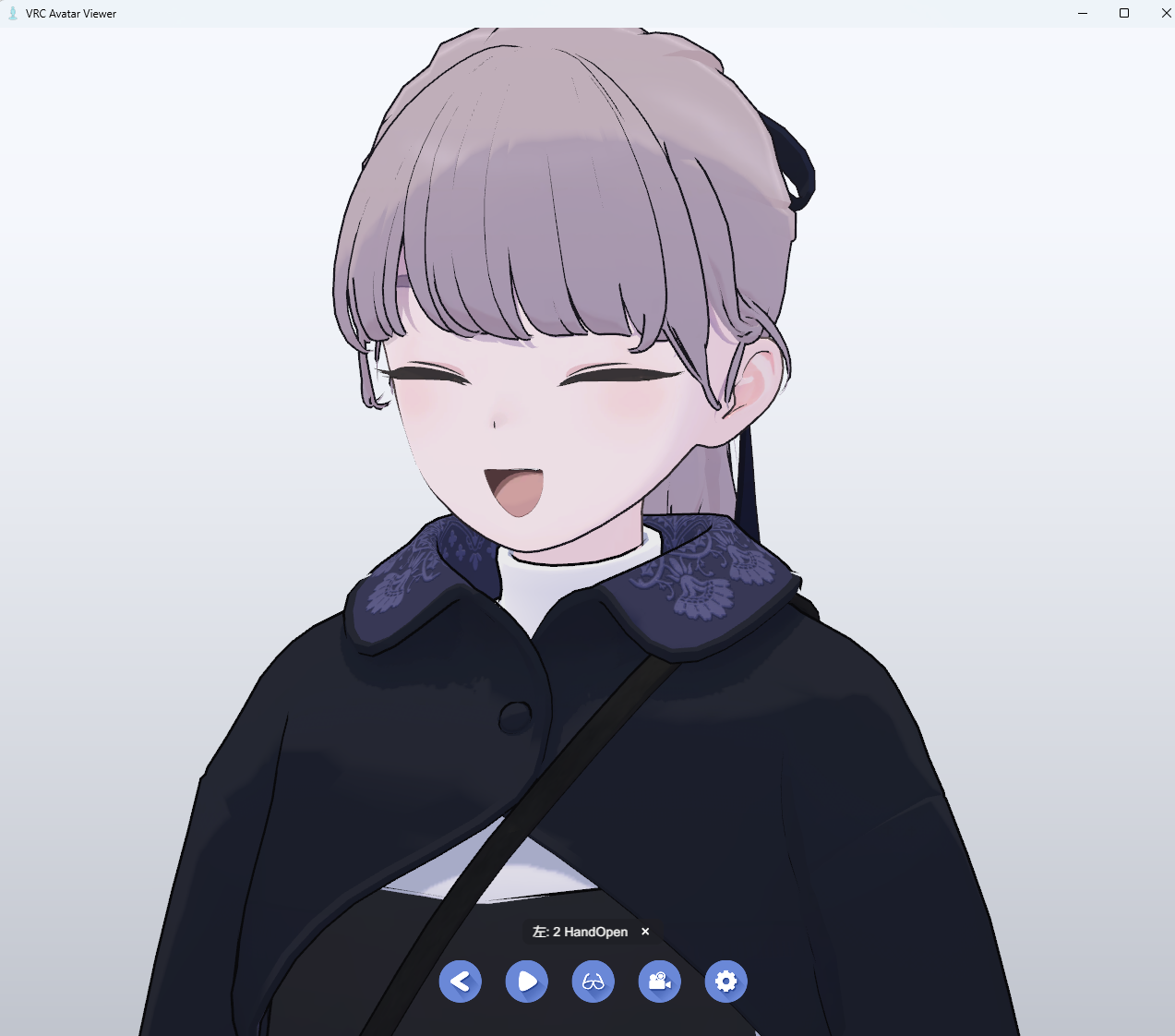
Shift + F1~F8로 아바타의 핸드 사인 (제스처)을 전환하는 기능입니다. VRChat 데스크톱 버전과 같은 키 배치라서 익숙한 조작감 그대로 사용할 수 있습니다. 많은 VRChat 아바타는 제스처에 표정이 연동되도록 만들어져 있어, 웃는 얼굴·화난 얼굴 등의 표정 전환으로도 사용할 수 있습니다. VRM 아바타도 아바타에 설정이 되어 있으면 동작합니다.
사용 방법
- 왼쪽 Shift + F1~F8: 왼손 제스처 (GestureLeft)를 전환
- 오른쪽 Shift + F1~F8: 오른손 제스처 (GestureRight)를 전환
- F1은 뉴트럴 (아무것도 하지 않은 상태)입니다. F2~F8은 주먹·보·가리키기·브이 등 각 제스처에 대응합니다
- 같은 키를 한 번 더 누르면 해당 제스처가 해제되고 뉴트럴로 돌아갑니다
글로벌 단축키 (비활성 상태에서도 조작)
설정 메뉴의 「표정 전환 키를 항상 활성화」를 ON으로 하면, 뷰어 창이 비활성 상태 (다른 앱을 조작하는 중)여도 Shift + F1~F8로 제스처를 전환할 수 있습니다. 방송 중에 다른 앱을 조작하면서 표정을 바꾸고 싶을 때 편리합니다.
- 키 입력을 가로채지 않습니다. 누른 키는 다른 앱에도 평소대로 전달되므로 다른 앱의 단축키에 영향을 주지 않습니다
- 반대로 다른 앱에서 Shift + F1~F8을 눌러도 아바타의 표정이 바뀝니다. 필요 없을 때는 OFF로 해 주세요
- 설정은 저장됩니다 (초기값은 OFF)
- 어떤 제스처에서 어떤 표정이 되는지는 아바타의 설정에 따라 다릅니다. 제스처나 표정이 설정되어 있지 않은 아바타는 겉모습이 바뀌지 않을 수도 있습니다.
- VRChat 아바타와 VRM 아바타는 동작이 다릅니다. VRM 아바타의 표정은 최대 5종류이므로 F1~F6까지만 유효합니다.
커서 시선 모드
마우스 커서의 위치에 맞춰 아바타의 시선이 실시간으로 따라가게 하는 기능입니다. 아바타가 나를 바라보는 듯한 연출을 할 수 있습니다.
사용 방법
- 툴바의 설정 메뉴를 엽니다
- 「커서 시선 모드」 토글을 ON으로 합니다
- 마우스를 움직이면 아바타의 시선이 커서를 따라갑니다
받침대 표시·크기·높이
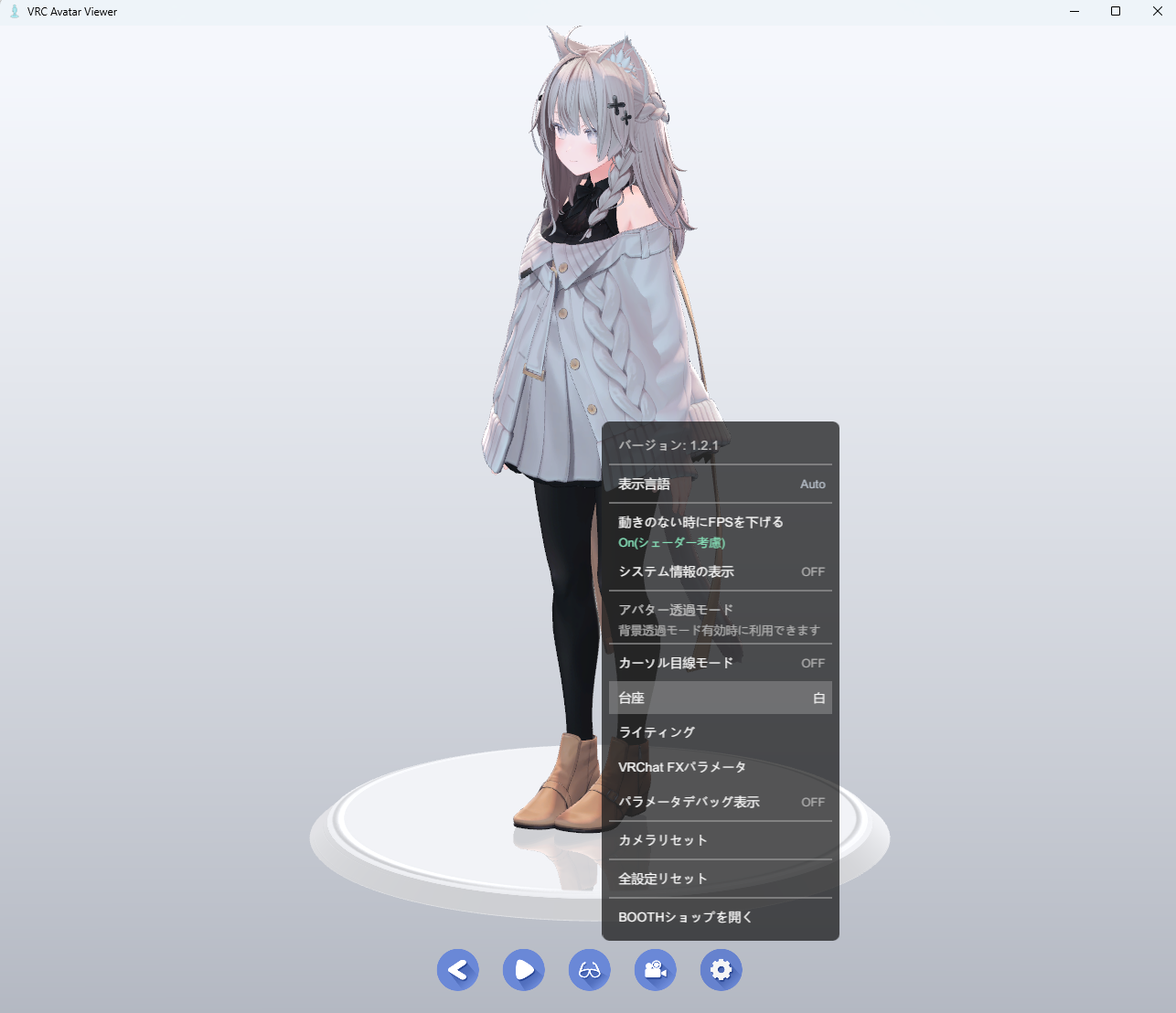
아바타 발밑에 놓이는 원형 받침대의 표시/숨기기와 크기·높이를 조정할 수 있는 기능입니다. 받침대에 아바타가 은은하게 비쳐 피규어 같은 느낌을 줍니다.
사용 방법
- 표시/숨기기: 툴바의 설정 메뉴 안에 있는 「받침대」로 전환
- 크기 조정: 애니메이션 플레이어 패널의 「받침대 크기」 슬라이더로 조정합니다. 옆의 초기화 버튼으로 기본 크기로 되돌릴 수 있습니다
- 높이: 애니메이션 플레이어 패널의 「Y 오프셋」 슬라이더로 애니메이션 재생 중 아바타의 높이를 조정할 수 있습니다
- 받침대는 아바타 발밑의 높이에 자동으로 맞춰집니다
VRChat FX 파라미터
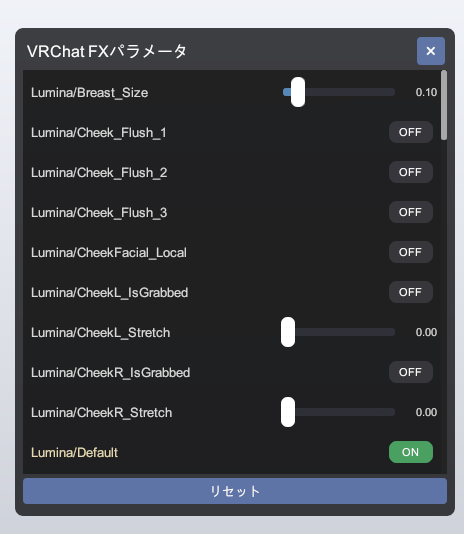
아바타의 FX 레이어에 설정된 표정·의상·메뉴 관련 파라미터를 뷰어 앱에서 직접 조작할 수 있는 기능입니다. Exporter가 가져온 Expression Menu 정보를 사용해, VRChat 메뉴에 나오는 항목을 중심으로 표시합니다.
사용 방법
- 메뉴 안의 「VRChat FX 파라미터」 버튼을 누릅니다
- 오른쪽 아래에 패널이 열리고 아바타의 파라미터 목록이 표시됩니다
- 메뉴 보기에서는 Expression Menu에 설정된 항목을 카테고리별로 표시합니다
- 전체 보기에서는 사용할 수 있는 FX 파라미터를 모두 목록으로 표시합니다
- 파라미터의 타입에 맞는 UI로 조작합니다
- 카테고리 오른쪽의 초기화로 해당 카테고리의 파라미터를 기본값으로 되돌릴 수 있습니다
- 하단의 전체 파라미터 리셋으로 모든 파라미터를 기본값으로 되돌릴 수 있습니다
- 기본값에서 변경된 파라미터는 노란색으로 표시됩니다
- 카테고리의 초기화 버튼은 해당 카테고리에 변경된 파라미터가 있을 때만 활성화됩니다
- Expression Menu의 루트 바로 아래에 있는 항목은 Expressions 카테고리로 표시됩니다
- 이 버튼은 아바타에 Expression Parameters가 포함된 경우에만 표시됩니다 (포함되지 않은 아바타에서는 누를 수 없습니다)
- VRChat 내부용 파라미터와 Modular Avatar 등의 내부 파라미터는 자동으로 제외됩니다
배경 투명 모드
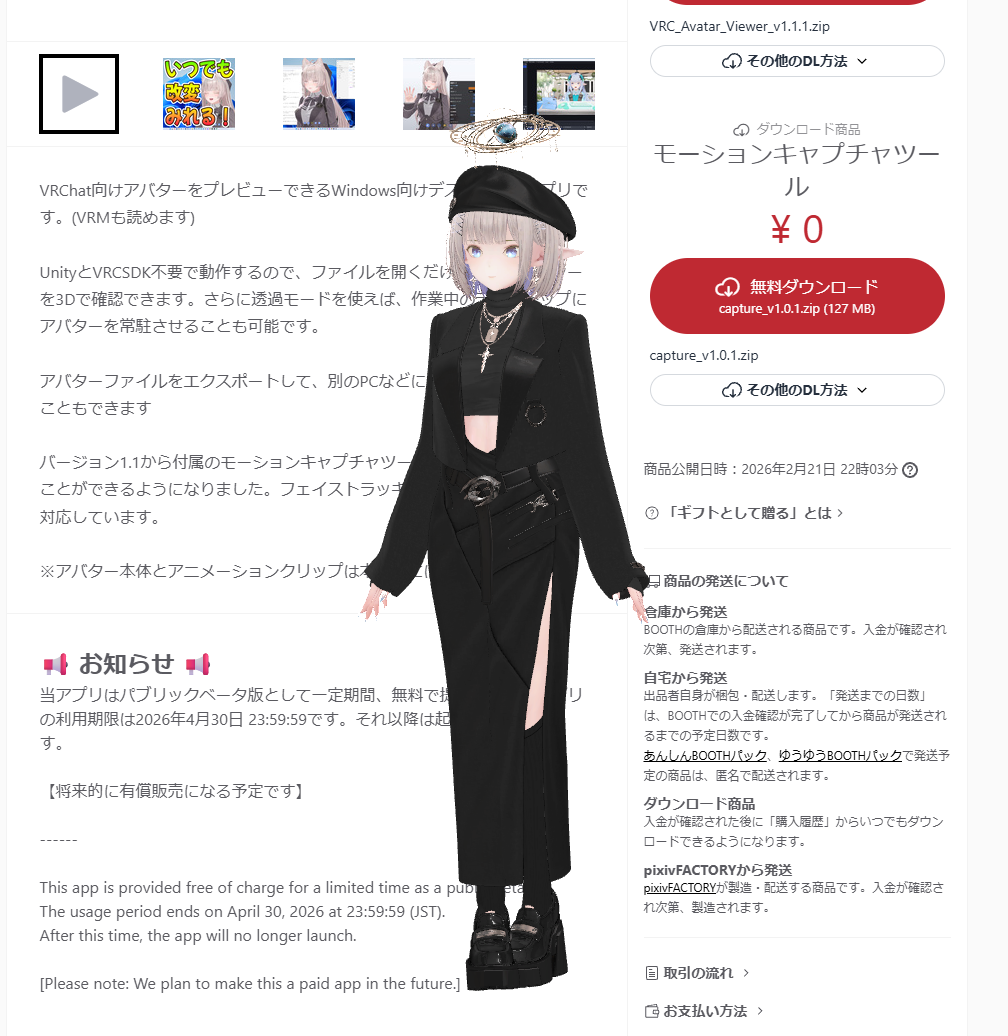
창의 배경을 투명하게 해서, 아바타만 데스크톱 위에 떠 있는 것처럼 보이게 하는 기능입니다. OBS의 윈도우 캡처나 데스크톱 마스코트 용도로 편리합니다.
사용 방법
- 툴바의 배경 투명 전환 버튼을 누릅니다
- 창의 테두리가 사라지고 아바타만 남은 상태가 됩니다
- 한 번 더 누르면 일반 모드로 돌아갑니다
투명 모드 중의 특징
- 항상 위: 다른 창보다 항상 위에 표시됩니다
- 클릭 통과: 아바타가 표시되지 않은 투명한 영역을 클릭하면 뒤쪽 앱으로 클릭이 전달됩니다
- 단축키: Alt / Ctrl / Shift 등 (설정 가능)을 누르고 있는 동안은 클릭 통과가 일시적으로 해제되어 카메라를 조작할 수 있습니다
아바타 투과 모드
마우스 커서가 아바타 위에 있을 때 아바타를 일시적으로 반투명하게 만들어, 뒤쪽 앱을 조작할 수 있게 하는 기능입니다. 데스크톱 마스코트로 쓰는 중에 아바타 너머의 앱을 클릭하고 싶을 때 편리합니다.
사용 방법
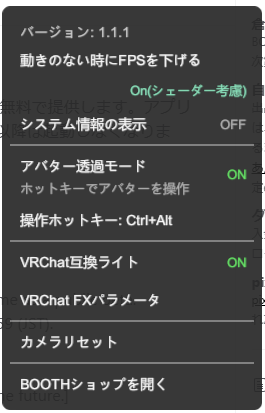
- 먼저 배경 투명 모드를 ON으로 합니다 (이 모드가 ON이 아니면 아바타 투과는 사용할 수 없습니다)
- 메뉴 안의 「아바타 투과 모드」 토글을 ON으로 합니다
- 마우스를 아바타 위로 가져가면 아바타가 페이드아웃 (약 0.15초)되어 뒤쪽 앱을 조작할 수 있게 됩니다
동작
- 마우스가 아바타에서 벗어나면 자동으로 원래 불투명도로 돌아갑니다
- 단축키 (Alt / Ctrl / Shift 등, 설정 가능)를 누르면 즉시 불투명도 100%로 돌아갑니다
- OFF로 하면 아바타는 항상 불투명한 상태로 유지됩니다
- 이 기능은 배경 투명 모드가 ON일 때만 사용할 수 있습니다
- 단축키가 기억나지 않을 때는 앱을 한 번 종료해 주세요. 아바타 투과 모드가 꺼집니다
움직임이 없을 때 FPS 낮추기
아바타에 움직임이 없을 때 자동으로 렌더링 FPS를 낮춰 GPU 부하를 줄이는 기능입니다. 창을 항상 열어 두는 용도 (데스크톱 마스코트 등)에서 리소스를 절약할 수 있습니다.
사용 방법
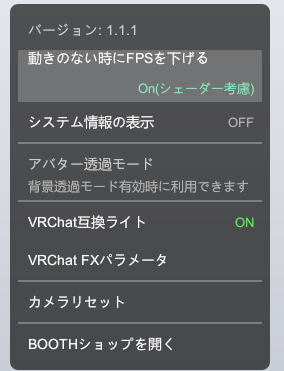
- 메뉴 안의 「움직임이 없을 때 FPS 낮추기」 토글로 전환합니다
- 3단계 중에서 선택할 수 있습니다
| 설정 | 동작 |
|---|---|
| OFF | 항상 최대 FPS |
| On(셰이더 고려) | 애니메이션 셰이더 (시간에 따라 움직이는 셰이더)가 활성인 동안은 최대 FPS, 그 외에는 제한 |
| ON | 셰이더와 관계없이 조작·애니메이션·흔들림 시뮬레이터의 움직임이 멈추면 제한 |
제한 중의 동작
- 유휴 상태에서는 FPS가 약 5fps까지 떨어집니다
- 마우스 조작·애니메이션 재생·흔들림 시뮬레이터의 움직임이 감지되면 최대 FPS로 돌아갑니다
- 창을 최소화한 동안에는 약 1fps까지 떨어집니다
표시 언어 변경
뷰어 앱의 UI 표시 언어를 변경하는 기능입니다. 일본어 외에 영어·중국어 간체·한국어·태국어를 지원합니다.
사용 방법
- 툴바의 설정 메뉴를 엽니다
- 「표시 언어」 항목을 클릭해 전환합니다
- 선택지: 자동 / 日本語 / English / 简体中文 / 한국어 / ไทย
- 자동을 선택하면 OS의 언어 설정에 맞춰 표시 언어가 자동으로 정해집니다
- 선택한 언어는 앱을 닫아도 유지됩니다
편리한 단축키
마우스 조작 외에도 키보드로 아바타 표시와 카메라를 조작할 수 있습니다. 자주 쓰는 키를 정리했습니다.
| 키 | 기능 |
|---|---|
| ↑ ↓ ← → | 시점 회전 (오빗) |
| Ctrl + 방향키 | 시점 평행 이동 (팬) |
| + / - | 줌인 / 줌아웃 |
| 더블클릭 | 카메라 초기화 |
| Shift + F1~F8 | 제스처·표정 전환 (→ 제스처·표정 전환) |
| I | 정보 오버레이 (FPS·시스템 정보·아바타 정보) 표시 |