OBSへ出力する
ビューアーの映像をOBSに取り込んで配信・録画に使う
ビューアーアプリの映像をOBS Studio(以下OBS)へ取り込み、配信や録画のソースとして使う方法です。取り込み方は2通りあり、Spout2 を使う方法が画質・性能ともに有利でおすすめです。プラグインを入れたくない場合は、背景透過モードとウィンドウキャプチャの組み合わせも使えます。
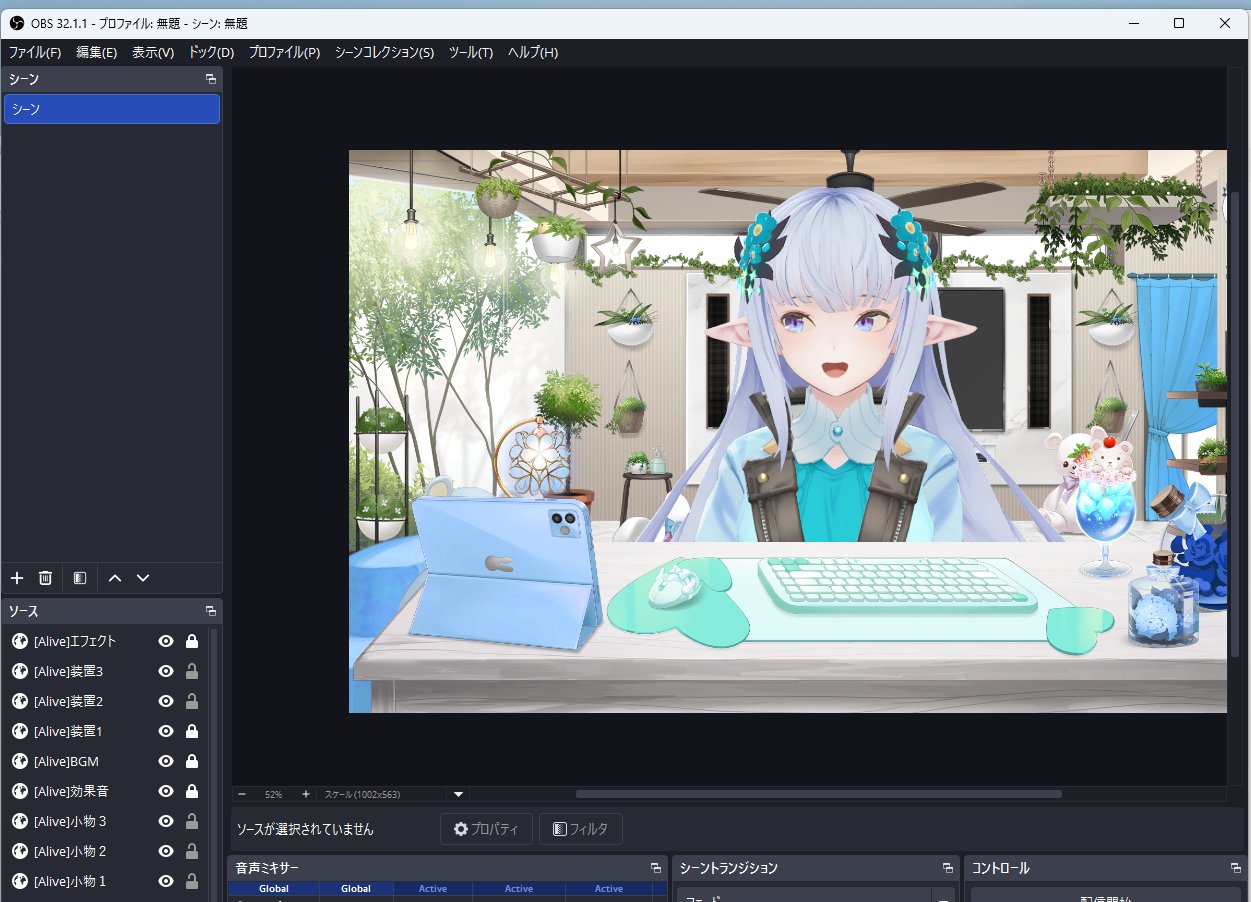
| 方法 | 長所 | 短所 |
|---|---|---|
| Spout2(推奨) | 高画質・低遅延。透過情報もそのまま渡せる | OBSにプラグインの導入が必要 |
| 背景透過+ウィンドウキャプチャ | プラグイン不要。デスクトップマスコットとしても使える | 画質と負荷の面でやや不利 |
アバターを動かす方法は アバターを動かす(キャプチャーアプリ) を参照してください。このガイドは「動いているアバターをOBSへ渡す」部分だけを扱います。
1
Spout2プラグインを入れる
Spout はWindows上のアプリ間で映像を直接やりとりする仕組みです。OBS単体では対応していないため、プラグインを追加します。
- Spout2 Plugin for OBS Studio をダウンロードしてインストールします
- OBSを再起動します
インストール後、OBSのソース追加メニューに「Spout2 Capture」が出ていれば導入は成功です。
2
ビューアーでSpout出力をオンにする
- ビューアーアプリでアバターを表示します
- ツールバーから配信モードのパネルを開きます
- Spout出力のセクションで出力を開始します
Spout出力は、モーションの入力元(キャプチャーアプリ / VMC)とは独立した設定です。アバターを動かしていない状態でも出力できます。
3
OBSにソースを追加する
- OBSのソース一覧で「+」を押します
- Spout2 Capture を選びます
- プロパティの送信元一覧から、ビューアーアプリの出力を選びます
一覧に出てこないとき
- ビューアーアプリ側でSpout出力を開始しているか確認します
- OBSを再起動します(プラグイン導入直後は再起動が必要です)
4
背景を透過する
Spoutはアルファチャンネル(透過情報)も渡せるため、背景を透明にしたままOBSで合成できます。
- ビューアーアプリのツールバーから 背景透過モード をオンにします
- OBS側でアバターの背後に、配信で使いたい背景ソースを置きます
- Spout出力には通常表示と同じアンチエイリアスが適用されます
- 背景透過モード中もマウスでアバターのカメラ操作ができます
- 背景透過モード中でも配信モードのパネルを開けるため、デスクトップ上のアバターを動かしながら配信できます
別の方法: 透過ウィンドウを取り込む
プラグインを入れたくない場合や、デスクトップマスコットとしても使いたい場合に向いています。
- ビューアーアプリのツールバーから 背景透過モード をオンにします(背景が消えてアバターだけが残ります)
- OBSで「ウィンドウキャプチャ」ソースを追加し、ビューアーアプリのウィンドウを選びます
- クロップやサイズ調整でアバターを好きな位置に配置します
ウィンドウキャプチャのキャプチャ方法によっては透過が効かない場合があります。プロパティで方式を切り替えて試してください。
うまくいかないとき
| 症状 | 確認すること |
|---|---|
| OBSに「Spout2 Capture」が出ない | プラグインを導入したあとOBSを再起動したか確認します |
| 送信元の一覧が空 | ビューアーアプリでSpout出力を開始しているか確認します |
| 映像が真っ黒 | ビューアーアプリが最小化されていないか確認します。OBSを管理者権限で動かしている場合は、ビューアーアプリも同じ権限で起動します |
| 背景が透過されない | ビューアーアプリ側で背景透過モードをオンにします。OBS側のソースにフィルタが掛かっていないか確認します |
| 映像がカクつく | ビューアーアプリの「動きのない時にFPSを下げる」がオンになっていないか確認します |
| アバターが動かない | Spout出力は映像だけを渡します。アバターを動かす設定は アバターを動かす(キャプチャーアプリ) を参照してください |