ส่งออกไปยัง OBS
นำภาพจาก Viewer เข้า OBS เพื่อใช้สตรีมหรืออัดวิดีโอ
วิธีนำภาพจากแอป Viewer เข้าไปใน OBS Studio (ต่อไปนี้เรียกว่า OBS) เพื่อใช้เป็นแหล่งภาพสำหรับการสตรีมหรือการบันทึก มีวิธีนำเข้า 2 แบบ และแนะนำให้ใช้ Spout2 เพราะได้เปรียบทั้งด้านคุณภาพภาพและประสิทธิภาพ หากไม่ต้องการติดตั้งปลั๊กอิน ก็สามารถใช้โหมดพื้นหลังโปร่งใสร่วมกับการจับภาพหน้าต่าง (Window Capture) ได้เช่นกัน
| วิธี | ข้อดี | ข้อเสีย |
|---|---|---|
| Spout2 (แนะนำ) | คุณภาพสูง หน่วงต่ำ ส่งข้อมูลความโปร่งใสไปได้ตามเดิม | ต้องติดตั้งปลั๊กอินใน OBS |
| พื้นหลังโปร่งใส + การจับภาพหน้าต่าง | ไม่ต้องใช้ปลั๊กอิน ใช้เป็นมาสคอตบนเดสก์ท็อปได้ด้วย | เสียเปรียบเล็กน้อยด้านคุณภาพภาพและภาระการประมวลผล |
วิธีทำให้อวาตาร์ขยับ โปรดดูที่ ขยับอวาตาร์ (แอปจับภาพ) คู่มือนี้จะอธิบายเฉพาะส่วน "ส่งอวาตาร์ที่กำลังขยับไปยัง OBS" เท่านั้น
ติดตั้งปลั๊กอิน Spout2
Spout คือกลไกสำหรับส่งภาพระหว่างแอปบน Windows โดยตรง เนื่องจาก OBS ไม่รองรับในตัว จึงต้องเพิ่มปลั๊กอิน
- ดาวน์โหลดและติดตั้ง Spout2 Plugin for OBS Studio
- รีสตาร์ท OBS
หลังติดตั้งแล้ว หากเมนูเพิ่มแหล่งที่มา (Source) ของ OBS มี "Spout2 Capture" ปรากฏขึ้น แสดงว่าติดตั้งสำเร็จ
เปิดเอาต์พุต Spout ใน Viewer
- แสดงอวาตาร์ในแอป Viewer
- เปิดแผง โหมดสตรีมมิง จากแถบเครื่องมือ
- เริ่มการส่งออกในส่วน เอาต์พุต Spout
เอาต์พุต Spout เป็นการตั้งค่าที่แยกอิสระจากแหล่งอินพุตโมชัน (แอปจับภาพ / VMC) จึงส่งออกได้แม้ในขณะที่ไม่ได้ขยับอวาตาร์
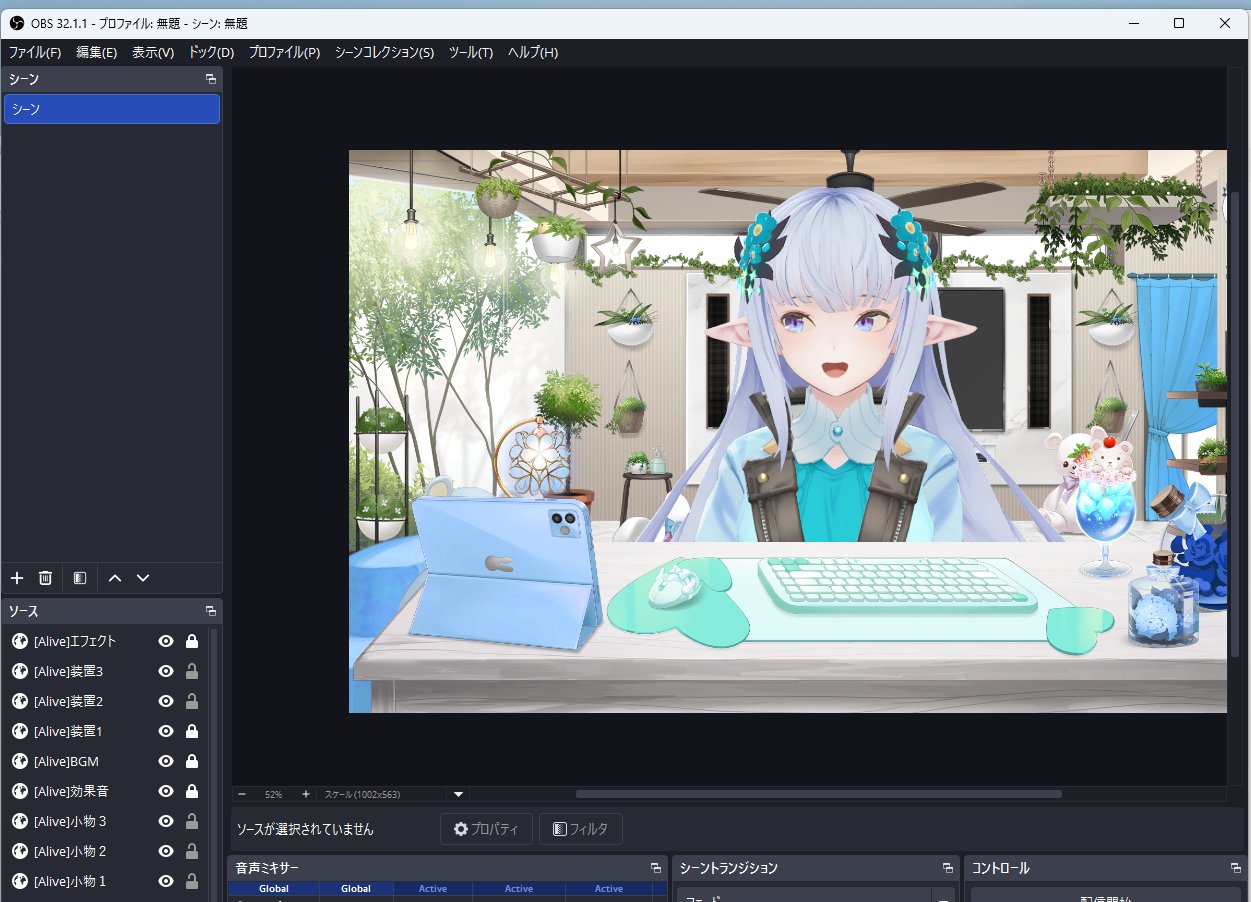
เพิ่มแหล่งที่มาใน OBS
- กด "+" ในรายการแหล่งที่มา (Sources) ของ OBS
- เลือก Spout2 Capture
- เลือกเอาต์พุตของแอป Viewer จากรายการผู้ส่งในคุณสมบัติ (Properties)
- ตรวจสอบว่าได้เริ่มเอาต์พุต Spout ในแอป Viewer แล้ว
- รีสตาร์ท OBS (หลังติดตั้งปลั๊กอินเสร็จใหม่ ๆ จำเป็นต้องรีสตาร์ท)
ทำให้พื้นหลังโปร่งใส
Spout สามารถส่งช่องอัลฟา (ข้อมูลความโปร่งใส) ได้ด้วย จึงนำไปซ้อนภาพใน OBS ได้โดยที่พื้นหลังยังโปร่งใสอยู่
- เปิด โหมดพื้นหลังโปร่งใส จากแถบเครื่องมือของแอป Viewer
- ใน OBS ให้วางแหล่งที่มาของพื้นหลังที่ต้องการใช้ในการสตรีมไว้ด้านหลังอวาตาร์
- เอาต์พุต Spout ใช้การลดรอยหยัก (Anti-aliasing) แบบเดียวกับการแสดงผลปกติ
- ในโหมดพื้นหลังโปร่งใสก็ยังควบคุมกล้องของอวาตาร์ด้วยเมาส์ได้
- เปิดแผงโหมดสตรีมมิงได้แม้อยู่ในโหมดพื้นหลังโปร่งใส จึงสตรีมไปพร้อมกับขยับอวาตาร์บนเดสก์ท็อปได้
วิธีอื่น: จับภาพหน้าต่างแบบโปร่งใส
เหมาะสำหรับกรณีที่ไม่ต้องการติดตั้งปลั๊กอิน หรือต้องการใช้เป็นมาสคอตบนเดสก์ท็อปไปด้วย
- เปิด โหมดพื้นหลังโปร่งใส จากแถบเครื่องมือของแอป Viewer (พื้นหลังจะหายไป เหลือเพียงอวาตาร์)
- ใน OBS ให้เพิ่มแหล่งที่มา "การจับภาพหน้าต่าง (Window Capture)" แล้วเลือกหน้าต่างของแอป Viewer
- ครอปหรือปรับขนาดเพื่อวางอวาตาร์ในตำแหน่งที่ต้องการ
ความโปร่งใสอาจไม่ทำงาน ขึ้นอยู่กับวิธีการจับภาพของการจับภาพหน้าต่าง ลองสลับวิธีในคุณสมบัติดู
เมื่อใช้งานไม่ได้
| อาการ | สิ่งที่ต้องตรวจสอบ |
|---|---|
| ไม่มี "Spout2 Capture" ใน OBS | ตรวจสอบว่าได้รีสตาร์ท OBS หลังติดตั้งปลั๊กอินแล้ว |
| รายการผู้ส่งว่างเปล่า | ตรวจสอบว่าได้เริ่มเอาต์พุต Spout ในแอป Viewer แล้ว |
| ภาพเป็นสีดำทั้งหมด | ตรวจสอบว่าแอป Viewer ไม่ได้ถูกย่อหน้าต่างไว้ หากรัน OBS ด้วยสิทธิ์ผู้ดูแลระบบ ให้เปิดแอป Viewer ด้วยสิทธิ์เดียวกัน |
| พื้นหลังไม่โปร่งใส | เปิดโหมดพื้นหลังโปร่งใสในแอป Viewer และตรวจสอบว่าไม่มีฟิลเตอร์ใส่ไว้ที่แหล่งที่มาฝั่ง OBS |
| ภาพกระตุก | ตรวจสอบว่าไม่ได้เปิด “ลด FPS เมื่อไม่มีการเคลื่อนไหว” ของแอป Viewer ไว้ |
| อวาตาร์ไม่ขยับ | เอาต์พุต Spout ส่งเฉพาะภาพเท่านั้น สำหรับการตั้งค่าเพื่อให้อวาตาร์ขยับ โปรดดูที่ ขยับอวาตาร์ (แอปจับภาพ) |