ฟีเจอร์ที่มีประโยชน์ของแอป Viewer
แสง การเล่นแอนิเมชัน ท่าทาง พื้นหลังโปร่งใส พารามิเตอร์ FX และอื่น ๆ
แอป Viewerไม่ได้มีไว้แค่ดูอวาตาร์เท่านั้น แต่ยังมีฟีเจอร์สะดวก ๆ ที่ช่วยให้การสตรีมและการถ่ายภาพง่ายขึ้นอีกด้วย หน้านี้รวบรวมฟีเจอร์เด่นที่มีเฉพาะในแอป Viewerมาแนะนำ
- แถบเครื่องมือ — ปุ่มด้านล่างของหน้าจอสำหรับเปิดฟีเจอร์ที่ใช้บ่อย
- ตัวเล่นแอนิเมชัน — เล่นไฟล์แอนิเมชันทีละไฟล์หรือเล่นเป็นเพลย์ลิสต์
- แสง — ปรับทิศทาง ความสว่าง และโทนสีของแสงได้อย่างอิสระ
- การสลับท่าทางมือ/สีหน้า — สลับท่าทางมือ/สีหน้าด้วย Shift+F1~F8
- โหมดมองตามเคอร์เซอร์ — ให้สายตาของอวาตาร์มองตามเคอร์เซอร์เมาส์
- การแสดง ขนาด และตำแหน่งแนวตั้งของฐาน — ปรับฐานใต้เท้าและความสูงของอวาตาร์
- พารามิเตอร์ VRChat FX — สลับสีหน้า ชุด และอื่น ๆ ของอวาตาร์
- โหมดพื้นหลังโปร่งใส — ให้อวาตาร์ลอยอยู่บนเดสก์ท็อปเพียงลำพัง
- โหมดมองทะลุอวาตาร์ — ทำให้อวาตาร์โปร่งแสงเมื่อเมาส์ชี้ เพื่อใช้งานแอปที่อยู่ด้านหลัง
- ลด FPS เมื่อไม่มีการเคลื่อนไหว — ลดภาระ GPU เมื่อไม่มีการเคลื่อนไหว
- การเปลี่ยนภาษาที่แสดง — เปลี่ยนภาษาของ UI
- ปุ่มลัดที่มีประโยชน์ — รายการการควบคุมด้วยคีย์บอร์ด
แถบเครื่องมือ
กลุ่มปุ่มกลมที่แสดงอยู่ด้านล่างของหน้าจอ ฟีเจอร์ส่วนใหญ่ที่แนะนำในหน้านี้ เช่น การเล่นแอนิเมชัน พื้นหลังโปร่งใส โหมดสตรีมมิง และการตั้งค่าต่าง ๆ จะเปิดได้จากแถบเครื่องมือนี้

ปุ่มหลัก
| ปุ่ม | ฟังก์ชัน |
|---|---|
| ย้อนกลับ | กลับไปยังรายการอวาตาร์หรือหน้าจอตอนเปิดแอป |
| ตัวเล่นแอนิเมชัน | เปิดแผง ตัวเล่นแอนิเมชัน เพื่อเล่นไฟล์แอนิเมชันทีละไฟล์ เล่นเพลย์ลิสต์ และปรับตำแหน่งการแสดงผล |
| พื้นหลังโปร่งใส | เปิด / ปิด โหมดพื้นหลังโปร่งใส |
| โหมดสตรีมมิง | เปิดการรับ VMC / VRChat OSC และการตั้งค่ากล้องและการติดตามใบหน้าสำหรับสตรีม |
| เมนูการตั้งค่า | เปิดแสง โหมดมองตามเคอร์เซอร์ ฐาน พารามิเตอร์ VRChat FX ลด FPS เมื่อไม่มีการเคลื่อนไหว ภาษาที่แสดง และอื่น ๆ |
- เลื่อนเมาส์ไปใกล้ด้านล่างของหน้าจอแล้วแถบเครื่องมือจะปรากฏขึ้น
- หากเปิดไฟล์อวาตาร์โดยตรง อาจมีปุ่ม เปิดไฟล์อวาตาร์ แสดงอยู่ทางขวาของปุ่มย้อนกลับ
ตัวเล่นแอนิเมชัน
ฟีเจอร์สำหรับโหลดไฟล์แอนิเมชัน (.anim / .vrma) แล้วเล่นท่าโพสหรือการเคลื่อนไหวบนอวาตาร์ สามารถสลับใช้ระหว่าง เดี่ยว ที่เล่นไฟล์เดียวได้ทันที กับ เพลย์ลิสต์ ที่เรียงหลายไฟล์แล้วเล่นต่อกัน
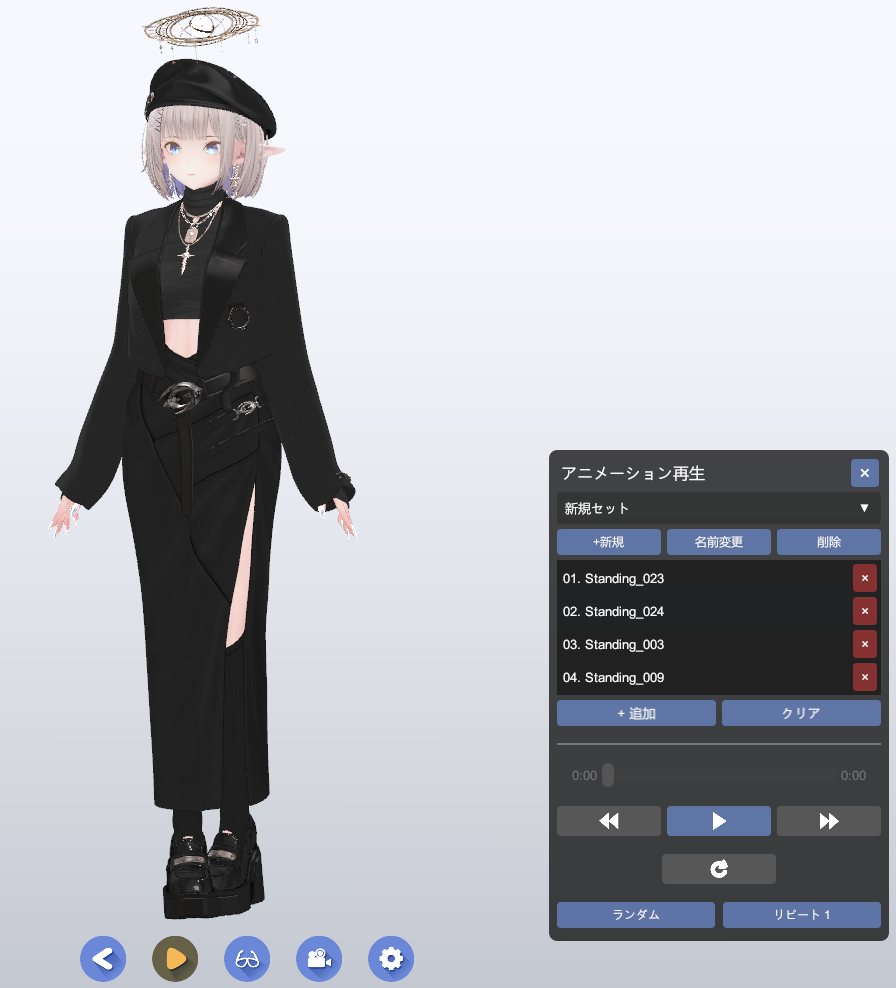
วิธีใช้
- เปิดแผง ตัวเล่นแอนิเมชัน จากแถบเครื่องมือ
- ในโหมด เดี่ยว ให้โหลดไฟล์แอนิเมชันหนึ่งไฟล์ด้วยปุ่ม เปิด หรือลากแล้ววาง
- ในโหมด เพลย์ลิสต์ ให้เพิ่มไฟล์แอนิเมชันหลายไฟล์แล้วเล่นตามลำดับ
- ควบคุมด้วยปุ่มเล่น หยุดชั่วคราว ก่อนหน้า ถัดไป และวนซ้ำ
การเล่นและการปรับตำแหน่งการแสดงผล
- เดี่ยว: ใช้เมื่อต้องการตรวจดูแอนิเมชันเดียวอย่างรวดเร็ว
- เพลย์ลิสต์: บันทึกแอนิเมชันหลายรายการไว้ แล้วเล่นต่อเนื่องหรือจัดลำดับใหม่ได้
- ชุด: บันทึกเพลย์ลิสต์ได้สูงสุด 10 รายการ จึงเลือกใช้ให้เหมาะกับแต่ละฉากได้
- ขนาดฐาน: ปรับขนาดของฐานที่แสดงใต้เท้าอวาตาร์
- ตำแหน่ง Y: ปรับความสูงของอวาตาร์ระหว่างเล่นแอนิเมชัน ใช้เมื่ออวาตาร์ลอยเหนือฐานเพราะเครื่องประดับหรือชุด
- หันไปด้านหน้า: หมุนอวาตาร์กลับมาหันหน้าตรง
- แต่ละชุดเพิ่มรายการได้สูงสุด 10 รายการ
- ชุดที่เลือกไว้ครั้งก่อนจะถูกเรียกคืนโดยอัตโนมัติ
แสง
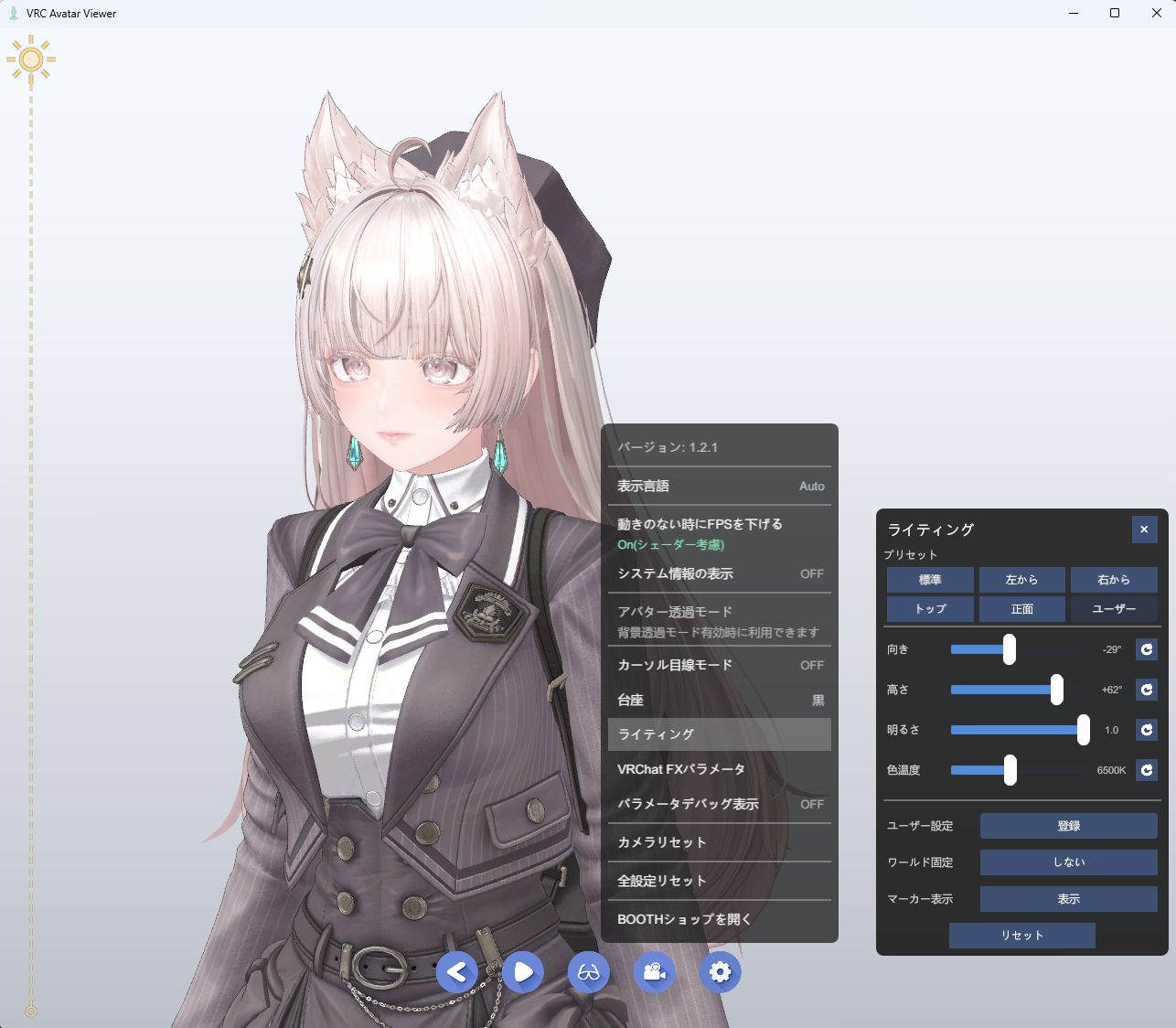
ฟีเจอร์ที่ให้ปรับทิศทาง ความสว่าง และโทนสีของแสงหลักที่ส่องอวาตาร์ได้อย่างอิสระ สะดวกสำหรับสร้างบรรยากาศในการสตรีมหรือถ่ายภาพ หรือหาแสงที่ทำให้อวาตาร์ดูสวยที่สุด การตั้งค่าจะยังคงอยู่แม้ปิดแอปไปแล้ว
วิธีใช้
- เปิด เมนูการตั้งค่า บนแถบเครื่องมือ
- เลือก “แสง” แล้วแผงแสงจะเปิดขึ้น
- ปรับแสงด้วยปุ่มพรีเซ็ตและแถบเลื่อน
รายการที่ปรับได้
| รายการ | รายละเอียด |
|---|---|
| พรีเซ็ต | สลับได้ 6 แบบในคลิกเดียว: “ค่าเริ่มต้น / จากซ้าย / จากขวา / ด้านบน / ด้านหน้า / ผู้ใช้” โดยความสว่างและอุณหภูมิสีจะคงเดิม |
| ทิศทาง | ปรับทิศทางซ้าย-ขวาที่แสงส่องมา โดยให้ด้านหน้าตรงของอวาตาร์เป็น 0° |
| ความสูง | ปรับมุมขึ้น-ลงของแสง ค่าติดลบจะส่องจากด้านล่าง และ 90° จะส่องจากด้านบนตรง ๆ |
| ความสว่าง | ปรับความสว่างของแสงในช่วง 0~1.0 ความมืดของพื้นหลังก็จะเปลี่ยนตามความสว่างด้วย |
| อุณหภูมิสี | ปรับได้ตั้งแต่โทนอุ่นไปจนถึงสีขาว (ประมาณ 4200K~9600K) ค่าเริ่มต้นคือ 6500K |
| การตั้งค่าผู้ใช้ | บันทึกทิศทาง ความสูง ความสว่าง และอุณหภูมิสีปัจจุบันไว้ เพื่อเรียกคืนภายหลังได้ |
| ล็อกแสง | สลับระหว่าง ยึดกับโลก / ยึดกับอวาตาร์ เมื่อเลือกยึดกับอวาตาร์ แสงที่ตกกระทบจะคงเดิมแม้หมุนอวาตาร์ด้วยเทิร์นเทเบิล |
| มาร์กเกอร์ | แสดงทิศทางของแหล่งกำเนิดแสงเป็นมาร์กเกอร์ 3D (คล้าย Directional Light ของ Unity) ช่วยให้เข้าใจทิศทางแสงได้ทันที |
- ปุ่ม รีเซ็ต ข้างแถบเลื่อนแต่ละอันใช้รีเซ็ตทีละรายการ ส่วนปุ่ม รีเซ็ต ด้านล่างของแผงใช้คืนค่าทิศทาง ความสูง ความสว่าง และอุณหภูมิสีเป็นค่าเริ่มต้นพร้อมกัน
การสลับท่าทางมือ/สีหน้า (Shift+F1~F8)
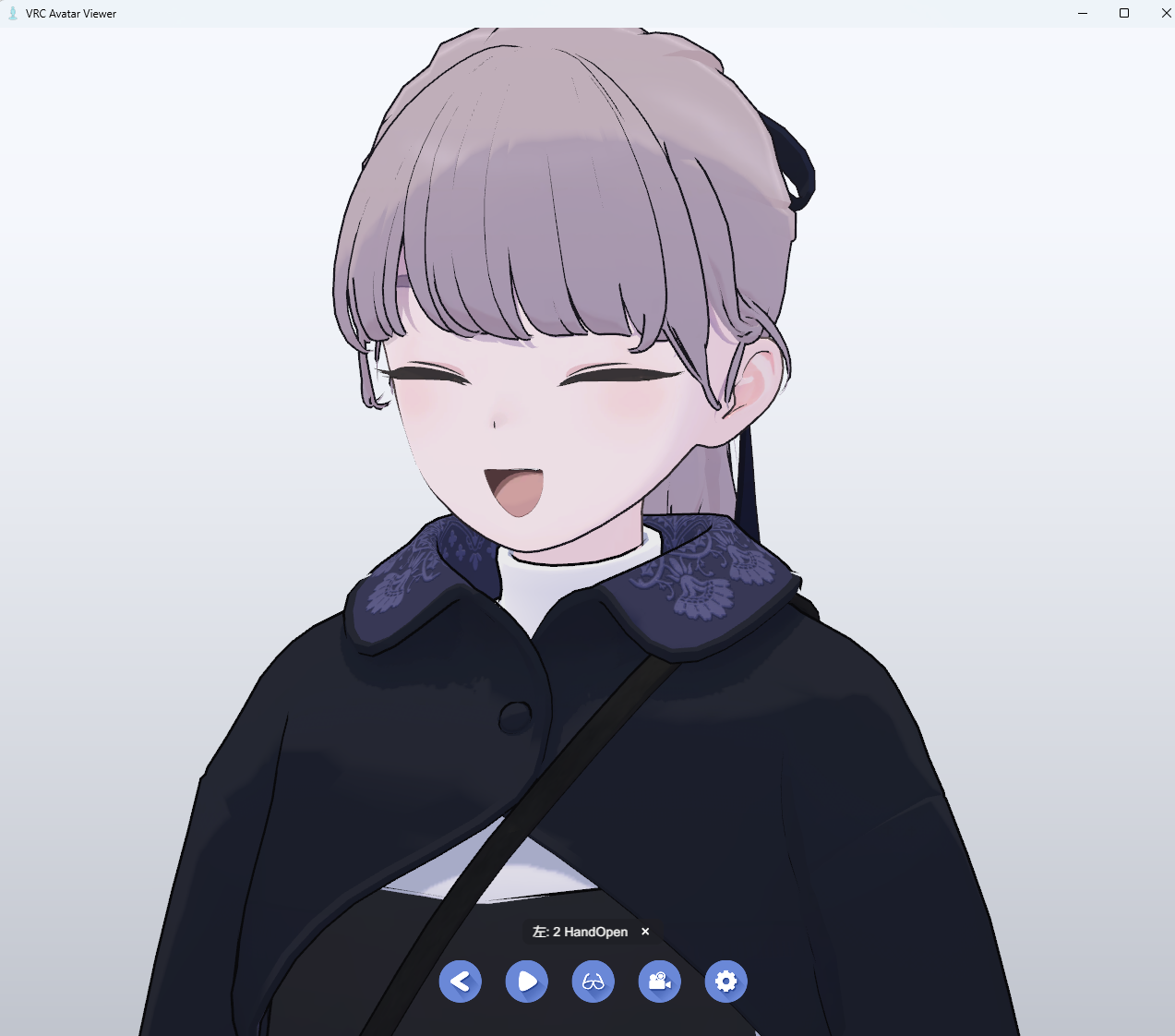
ฟีเจอร์สำหรับสลับท่าทางมือ (เจสเจอร์)ของอวาตาร์ด้วย Shift + F1~F8 ใช้การกำหนดปุ่มแบบเดียวกับ VRChat เวอร์ชันเดสก์ท็อป จึงใช้งานได้อย่างคุ้นมือ อวาตาร์ VRChat จำนวนมากสร้างให้สีหน้าเปลี่ยนตามเจสเจอร์ จึงใช้สลับสีหน้า เช่น หน้ายิ้มหรือหน้าโกรธได้ด้วย อวาตาร์ VRM ก็ใช้ได้เช่นกันหากอวาตาร์มีการตั้งค่าไว้
วิธีใช้
- Shift ซ้าย + F1~F8: สลับเจสเจอร์มือซ้าย (GestureLeft)
- Shift ขวา + F1~F8: สลับเจสเจอร์มือขวา (GestureRight)
- F1 คือท่าปกติ (ไม่ทำท่าใด ๆ) ส่วน F2~F8 ตรงกับเจสเจอร์ต่าง ๆ เช่น กำมือ แบมือ ชี้นิ้ว และชูสองนิ้ว
- กดปุ่มเดิมอีกครั้งเพื่อยกเลิกเจสเจอร์นั้นและกลับสู่ท่าปกติ
ปุ่มลัดส่วนกลาง (ใช้ได้แม้หน้าต่างไม่ได้ทำงานอยู่)
เมื่อเปิด “เปิดใช้ปุ่มสลับนิพจน์ตลอดเวลา” ในเมนูการตั้งค่า คุณจะสลับเจสเจอร์ด้วย Shift + F1~F8 ได้แม้หน้าต่างViewerจะไม่ได้ทำงานอยู่ (ขณะใช้งานแอปอื่น) สะดวกเมื่อต้องการเปลี่ยนสีหน้าระหว่างสตรีมขณะใช้งานแอปอื่นไปด้วย
- ไม่ดักจับปุ่มไว้ ปุ่มที่กดยังส่งไปถึงแอปอื่นตามปกติ จึงไม่ทำให้ปุ่มลัดของแอปอื่นเสีย
- ในทางกลับกัน เมื่อกด Shift + F1~F8 ในแอปอื่น สีหน้าของอวาตาร์ก็จะเปลี่ยนด้วย หากไม่ต้องการให้ปิด (OFF) ไว้
- การตั้งค่าจะถูกบันทึกไว้ (ค่าเริ่มต้นคือ OFF)
- เจสเจอร์ไหนจะให้สีหน้าแบบใดขึ้นอยู่กับการตั้งค่าของอวาตาร์ อวาตาร์ที่ไม่ได้ตั้งค่าเจสเจอร์หรือสีหน้าไว้อาจไม่มีการเปลี่ยนแปลงให้เห็น
- อวาตาร์ VRChat และอวาตาร์ VRM ทำงานต่างกัน อวาตาร์ VRM มีสีหน้าได้สูงสุด 5 แบบ จึงใช้ได้เฉพาะ F1~F6
โหมดมองตามเคอร์เซอร์
ฟีเจอร์ที่ทำให้สายตาของอวาตาร์มองตามตำแหน่งเคอร์เซอร์เมาส์แบบเรียลไทม์ สร้างเอฟเฟกต์เหมือนอวาตาร์กำลังมองมาที่คุณ
วิธีใช้
- เปิด เมนูการตั้งค่า บนแถบเครื่องมือ
- เปิด (ON) สวิตช์ “โหมดมองตามเคอร์เซอร์”
- เมื่อขยับเมาส์ สายตาของอวาตาร์จะมองตามเคอร์เซอร์
การแสดง ขนาด และตำแหน่งแนวตั้งของฐาน
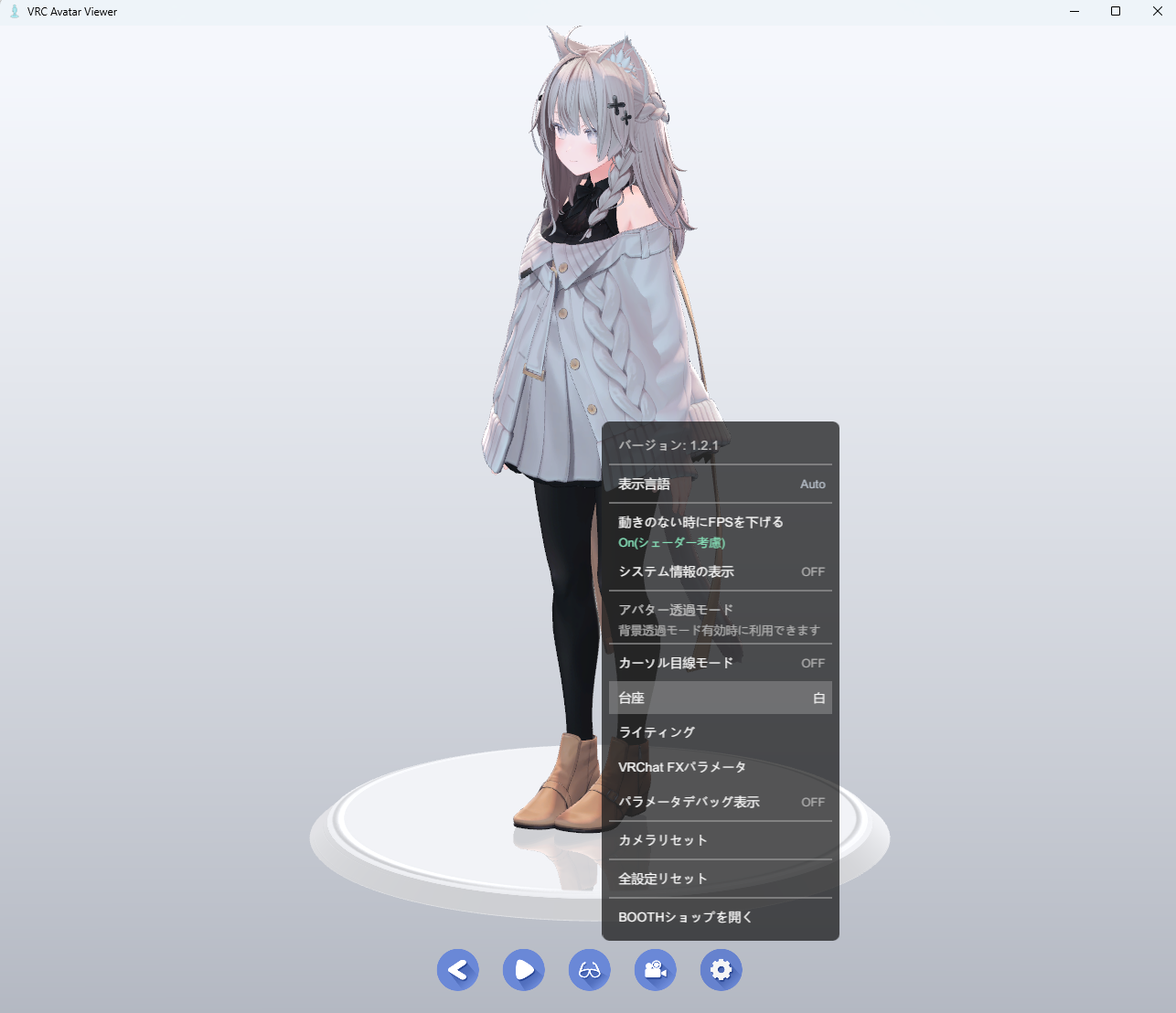
ฟีเจอร์สำหรับแสดง/ซ่อนฐานทรงกลมที่วางอยู่ใต้เท้าอวาตาร์ และปรับขนาดกับตำแหน่งแนวตั้ง อวาตาร์จะสะท้อนบนฐานจาง ๆ ให้ดูเหมือนฟิกเกอร์
วิธีใช้
- แสดง/ซ่อน: สลับด้วย “ฐาน” ในเมนูการตั้งค่าบนแถบเครื่องมือ
- ปรับขนาด: ปรับด้วยแถบเลื่อน “ขนาดฐาน” ในแผงตัวเล่นแอนิเมชัน กดปุ่ม รีเซ็ต ข้าง ๆ เพื่อกลับเป็นขนาดเริ่มต้น
- ตำแหน่งแนวตั้ง: ใช้แถบเลื่อน “ตำแหน่ง Y” ในแผงตัวเล่นแอนิเมชัน เพื่อปรับความสูงของอวาตาร์ระหว่างเล่นแอนิเมชัน
- ฐานจะปรับให้อยู่ที่ระดับความสูงของเท้าอวาตาร์โดยอัตโนมัติ
พารามิเตอร์ VRChat FX
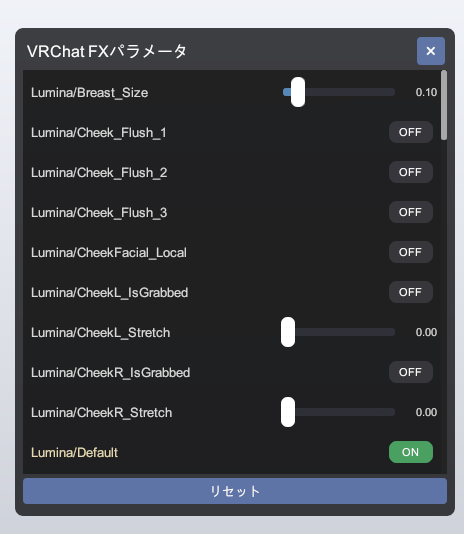
ฟีเจอร์ที่ให้ควบคุมพารามิเตอร์ของสีหน้า ชุด และเมนูต่าง ๆ ที่ตั้งไว้ใน FX layer ของอวาตาร์ได้โดยตรงจากแอป Viewer โดยใช้ข้อมูล Expression Menu ที่ Exporter ดึงมา จึงแสดงรายการที่ปรากฏในเมนูของ VRChat เป็นหลัก
วิธีใช้
- กดปุ่ม “พารามิเตอร์ VRChat FX” ในเมนู
- แผงจะเปิดขึ้นที่มุมขวาล่าง และแสดงรายการพารามิเตอร์ของอวาตาร์
- มุมมอง เมนู จะแสดงรายการที่ตั้งไว้ใน Expression Menu แยกตามหมวดหมู่
- มุมมอง ทั้งหมด จะแสดงพารามิเตอร์ FX ที่ใช้ได้ทั้งหมด
- ควบคุมด้วย UI ที่เหมาะกับชนิดของพารามิเตอร์
- กด รีเซ็ต ทางขวาของหมวดหมู่ เพื่อคืนค่าพารามิเตอร์ในหมวดหมู่นั้นเป็นค่าเริ่มต้น
- กด รีเซ็ตพารามิเตอร์ทั้งหมด ด้านล่าง เพื่อคืนค่าพารามิเตอร์ทั้งหมดเป็นค่าเริ่มต้น
- พารามิเตอร์ที่เปลี่ยนไปจากค่าเริ่มต้นจะแสดงเป็นสีเหลือง
- ปุ่มรีเซ็ตของหมวดหมู่จะกดได้เฉพาะเมื่อในหมวดหมู่นั้นมีพารามิเตอร์ที่ถูกเปลี่ยนแล้ว
- รายการที่อยู่ใต้ root ของ Expression Menu โดยตรงจะแสดงในหมวดหมู่ Expressions
- ปุ่มนี้จะแสดงเฉพาะเมื่ออวาตาร์มี Expression Parameters (อวาตาร์ที่ไม่มีจะกดไม่ได้)
- พารามิเตอร์สำหรับใช้ภายในของ VRChat และพารามิเตอร์ภายในของ Modular Avatar เป็นต้น จะถูกตัดออกโดยอัตโนมัติ
โหมดพื้นหลังโปร่งใส
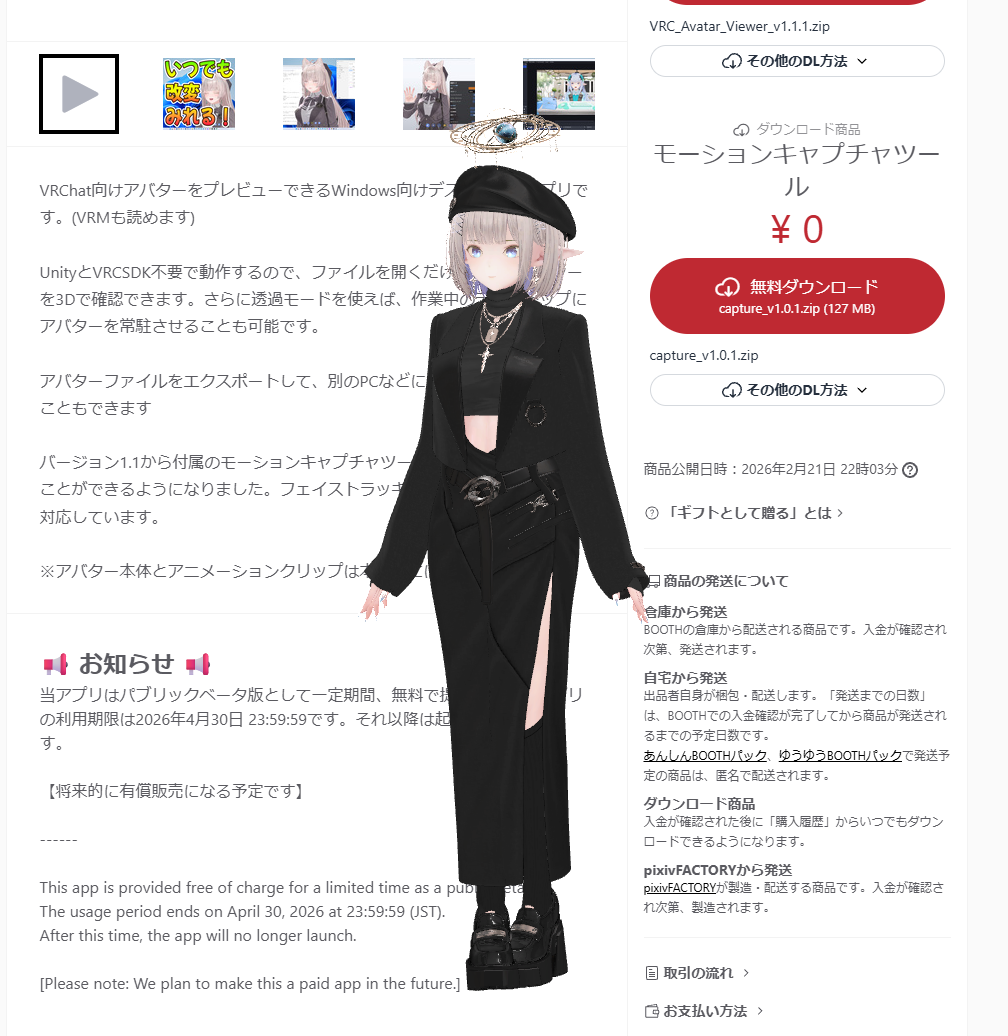
ฟีเจอร์ที่ทำให้พื้นหลังของหน้าต่างโปร่งใส เพื่อให้ดูเหมือนมีแค่อวาตาร์ลอยอยู่บนเดสก์ท็อป เหมาะสำหรับการจับภาพหน้าต่างใน OBS หรือใช้เป็นมาสคอตบนเดสก์ท็อป
วิธีใช้
- กดปุ่ม สลับพื้นหลังโปร่งใส บนแถบเครื่องมือ
- กรอบหน้าต่างจะหายไป เหลือเพียงอวาตาร์
- กดอีกครั้งเพื่อกลับสู่โหมดปกติ
ลักษณะเฉพาะขณะอยู่ในโหมดโปร่งใส
- อยู่ด้านบนเสมอ: แสดงอยู่เหนือหน้าต่างอื่นตลอดเวลา
- คลิกทะลุ: การคลิกบริเวณโปร่งใสที่ไม่มีอวาตาร์จะทะลุไปยังแอปด้านหลัง
- ปุ่มลัด: ขณะกด Alt / Ctrl / Shift ฯลฯ ค้างไว้ (ตั้งค่าได้) การคลิกทะลุจะถูกปิดชั่วคราว ทำให้ควบคุมกล้องได้
โหมดมองทะลุอวาตาร์
ฟีเจอร์ที่ทำให้อวาตาร์โปร่งแสงชั่วคราวเมื่อเคอร์เซอร์เมาส์อยู่เหนืออวาตาร์ เพื่อให้ใช้งานแอปที่อยู่ด้านหลังได้ สะดวกเมื่อต้องการคลิกแอปที่อยู่หลังอวาตาร์ขณะใช้เป็นมาสคอตบนเดสก์ท็อป
วิธีใช้
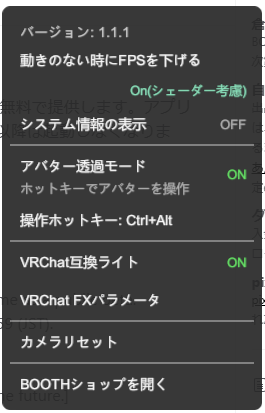
- ก่อนอื่นให้เปิด (ON) โหมดพื้นหลังโปร่งใส (หากโหมดนี้ไม่ได้เปิด จะใช้โหมดมองทะลุอวาตาร์ไม่ได้)
- เปิด (ON) สวิตช์ “โหมดมองทะลุอวาตาร์” ในเมนู
- เมื่อเลื่อนเมาส์ไปบนอวาตาร์ อวาตาร์จะค่อย ๆ จางหาย (ประมาณ 0.15 วินาที) และคุณจะใช้งานแอปด้านหลังได้
การทำงาน
- เมื่อเมาส์ออกจากอวาตาร์ ความทึบจะกลับเป็นเหมือนเดิมโดยอัตโนมัติ
- เมื่อกดปุ่มลัด (Alt / Ctrl / Shift ฯลฯ ตั้งค่าได้) ความทึบจะกลับเป็น 100% ทันที
- หากปิด (OFF) อวาตาร์จะทึบตลอดเวลา
- ฟีเจอร์นี้ใช้ได้เฉพาะเมื่อเปิดโหมดพื้นหลังโปร่งใสอยู่
- หากจำปุ่มลัดไม่ได้ ให้ปิดแอปหนึ่งครั้ง โหมดมองทะลุอวาตาร์จะถูกปิด
ลด FPS เมื่อไม่มีการเคลื่อนไหว
ฟีเจอร์ที่ลด FPS ในการเรนเดอร์โดยอัตโนมัติเมื่ออวาตาร์ไม่มีการเคลื่อนไหว เพื่อลดภาระ GPU ช่วยประหยัดทรัพยากรเมื่อเปิดหน้าต่างทิ้งไว้ตลอดเวลา (เช่น ใช้เป็นมาสคอตบนเดสก์ท็อป)
วิธีใช้
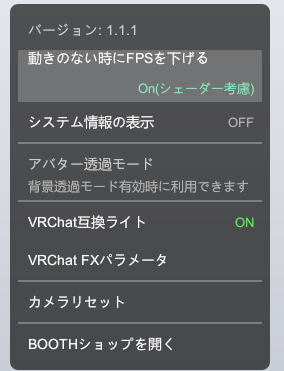
- สลับด้วยสวิตช์ “ลด FPS เมื่อไม่มีการเคลื่อนไหว” ในเมนู
- เลือกได้ 3 ระดับ
| การตั้งค่า | การทำงาน |
|---|---|
| OFF | ใช้ FPS สูงสุดตลอดเวลา |
| On (คำนึงถึง Shader) | ใช้ FPS เต็มขณะที่ Shader แบบเคลื่อนไหว (Shader ที่เปลี่ยนไปตามเวลา) ทำงานอยู่ นอกนั้นจะจำกัด FPS |
| ON | จำกัด FPS เมื่อการควบคุม แอนิเมชัน และการเคลื่อนไหวของตัวจำลองวัตถุที่แกว่งไหวหยุดลง โดยไม่ขึ้นกับ Shader |
การทำงานขณะจำกัด FPS
- ขณะไม่มีการเคลื่อนไหว FPS จะลดลงเหลือประมาณ 5fps
- เมื่อตรวจพบการใช้เมาส์ การเล่นแอนิเมชัน หรือการเคลื่อนไหวของตัวจำลองวัตถุที่แกว่งไหว จะกลับสู่ FPS สูงสุด
- ขณะย่อหน้าต่างไว้ จะลดลงเหลือประมาณ 1fps
การเปลี่ยนภาษาที่แสดง
ฟีเจอร์สำหรับเปลี่ยนภาษาที่แสดงใน UI ของแอป Viewer นอกจากภาษาญี่ปุ่นแล้ว ยังรองรับภาษาอังกฤษ ภาษาจีนตัวย่อ ภาษาเกาหลี และภาษาไทย
วิธีใช้
- เปิด เมนูการตั้งค่า บนแถบเครื่องมือ
- คลิกรายการ “ภาษาที่แสดง” เพื่อสลับ
- ตัวเลือก: อัตโนมัติ / 日本語 / English / 简体中文 / 한국어 / ไทย
- หากเลือก อัตโนมัติ ภาษาที่แสดงจะถูกกำหนดโดยอัตโนมัติตามการตั้งค่าภาษาของ OS
- ภาษาที่เลือกจะยังคงอยู่แม้ปิดแอปไปแล้ว
ปุ่มลัดที่มีประโยชน์
นอกจากใช้เมาส์แล้ว ยังควบคุมการแสดงอวาตาร์และกล้องจากคีย์บอร์ดได้ด้วย ด้านล่างนี้คือปุ่มที่ใช้บ่อย
| ปุ่ม | ฟังก์ชัน |
|---|---|
| ↑ ↓ ← → | หมุนมุมมอง (ออร์บิต) |
| Ctrl + ปุ่มลูกศร | เลื่อนมุมมองขนานไป (แพน) |
| + / - | ซูมเข้า / ซูมออก |
| ดับเบิลคลิก | รีเซ็ตกล้อง |
| Shift + F1~F8 | สลับท่าทางมือ/สีหน้า (→ การสลับท่าทางมือ/สีหน้า) |
| I | แสดงโอเวอร์เลย์ข้อมูล (FPS ข้อมูลระบบ ข้อมูลอวาตาร์) |