VRCFaceTracking การผสานรวม
ใช้ติดตามใบหน้า VRChat ในแอปตัวดูได้เลย
VRCFaceTracking คือแอปพลิเคชัน Windows ที่ช่วยสนับสนุนการติดตามใบหน้าสำหรับ VRChat รองรับอุปกรณ์ติดตามใบหน้าหลากหลายประเภท
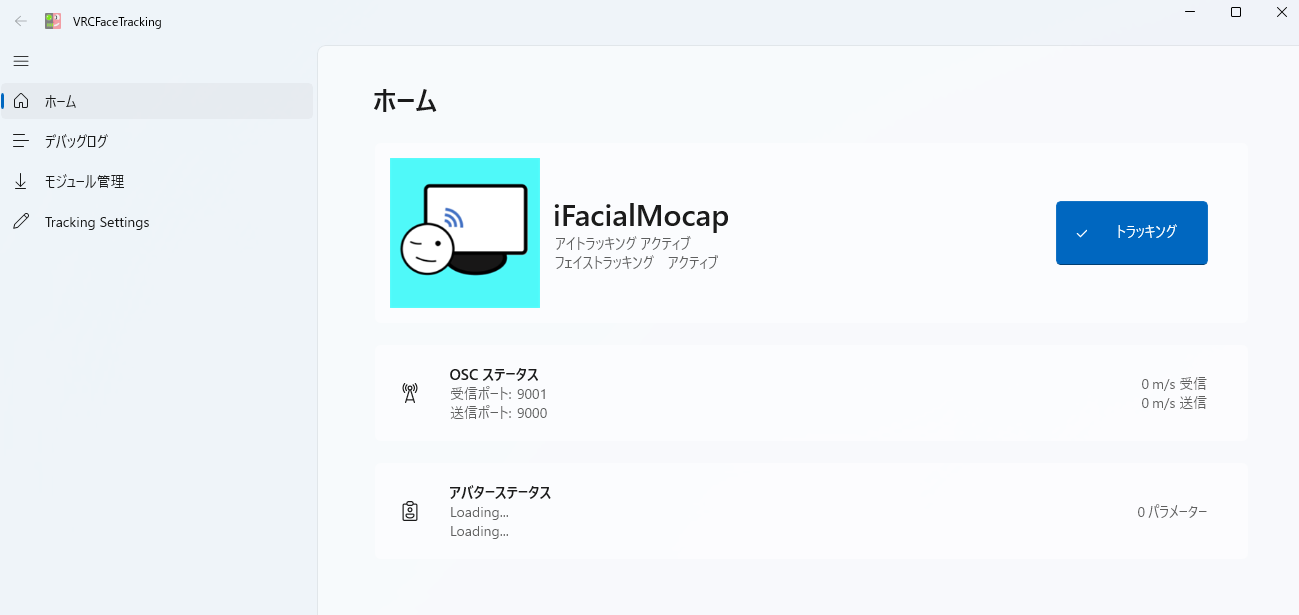
VRC Avatar Viewer มีฟีเจอร์รับ OSC ที่เข้ากันได้กับ VRChat ดังนั้นจึงสามารถเชื่อมต่อจาก VRCFaceTracking ไปยังแอปพลิเคชันวิวเวอร์เพื่อส่งข้อมูลการแสดงออกของใบหน้าและนำมาแสดงผลได้
VRChat OSC / UDP→ [VRC Avatar Viewer]
- แอปพลิเคชันแคปเจอร์เป็นเครื่องมือเฉพาะสำหรับแอปพลิเคชันวิวเวอร์ที่ดึงข้อมูลการแสดงออกของใบหน้าด้วย "เว็บแคม + iFacialMocap" และยังสามารถจับการเคลื่อนไหวของร่างกายและแขนได้ด้วย
- VRCFaceTracking ในหน้านี้เป็นวิธีนำโครงสร้างพื้นฐานการติดตามใบหน้าสำหรับ VRChat มาใช้กับแอปพลิเคชันวิวเวอร์ โดยจัดการเฉพาะการแสดงออกของใบหน้าเท่านั้น
- การใช้ร่วมกับแอปพลิเคชันแคปเจอร์จะทำให้สามารถสร้างการกำหนดค่าที่แอปพลิเคชันแคปเจอร์รับผิดชอบการเคลื่อนไหวของร่างกาย และ VRCFaceTracking รับผิดชอบการแสดงออกของใบหน้าได้
สิ่งที่จำเป็น
- VRC Avatar Viewer (ตัวหลัก)
- VRCFaceTracking 5.x (Windows, ฟรี)
- อวาตาร์ที่รองรับ VRCFaceTracking — จำเป็นต้องมีพารามิเตอร์ VRCFT ฝังอยู่ใน FX เลเยอร์ของอวาตาร์
- อุปกรณ์ติดตามใบหน้า (ที่คุณมี)
- สำหรับรายละเอียดการติดตั้ง VRCFaceTracking และการเลือกโมดูล กรุณาดูที่ เอกสารทางการของ VRCFaceTracking หน้านี้จะกล่าวถึงเฉพาะการเชื่อมต่อกับแอปพลิเคชันวิวเวอร์เท่านั้น
- สำหรับอวาตาร์ที่รองรับ VRCFaceTracking สามารถดูแอดออนต่างๆ ได้มากมายที่หน้า Face Tracking บน BOOTH
การตั้งค่า VRCFaceTracking
ขั้นแรก กรุณาทำให้ VRCFaceTracking ทำงานได้กับ VRChat ก่อน
2-1. การติดตั้งและนำเข้าโมดูล
- ติดตั้ง VRCFaceTracking ตาม ขั้นตอนการติดตั้งในเอกสารทางการ
- ติดตั้ง โมดูล ที่รองรับอุปกรณ์ติดตามใบหน้าที่คุณใช้ (เช่น สำหรับ Quest Pro ใช้ ALXR module / สำหรับ Vive Facial Tracker ใช้ SRanipal module เป็นต้น)
- เปิด VRCFaceTracking และตรวจสอบว่าสามารถรับข้อมูลการแสดงออกของใบหน้าจากอุปกรณ์ติดตามใบหน้าได้ (พารามิเตอร์ต่างๆ บนหน้าจอเคลื่อนไหว)
- หน้านี้จะไม่อธิบายรายละเอียดการตั้งค่า VRCFaceTracking เอง หากมีปัญหาในการติดตั้งหรือการเลือกโมดูล กรุณาดูที่ เอกสารทางการ หรือชุมชน Discord
การตั้งค่าฝั่งแอปพลิเคชันวิวเวอร์
การตั้งค่าฝั่งแอปพลิเคชันวิวเวอร์มีดังนี้
- แสดงอวาตาร์ (.avab หรือ .vrm) ในแอปพลิเคชันวิวเวอร์
- กดปุ่ม โหมดสตรีม บนทูลบาร์เพื่อเปิดแผงสตรีม
- สลับ "การติดตามใบหน้า" ในส่วน "รับโมชัน" ไปเป็น "VRCFT"
- กดปุ่ม "รับ" เพื่อเปิดใช้งาน
เมื่อทำเช่นนี้ แอปพลิเคชันวิวเวอร์จะเปิด OSC listener ที่เข้ากันได้กับ VRChat ฝั่ง VRCFaceTracking จะมองเห็นแอปพลิเคชันวิวเวอร์ในชื่อ VRChat-Client-VRCAvatarViewer-XXXX และเชื่อมต่อโดยอัตโนมัติ
- เนื่องจากใช้พอร์ตเดียวกับ VRChat (
9000) ขณะที่ VRChat กำลังทำงาน แอปพลิเคชันวิวเวอร์จะไม่สามารถรับข้อมูลได้ (แอปพลิเคชันที่เปิดพอร์ตก่อนจะครอบครองพอร์ตนั้น) หากต้องการใช้งานพร้อมกัน กรุณาเปลี่ยน "VRChat OSC ポート" ในฝั่งแอปพลิเคชันวิวเวอร์เป็นค่าอื่น - หาก "การติดตามใบหน้า" ยังคงเป็น VRM 標準 หรือ Perfect Sync อยู่ OSC listener ของ VRChat จะไม่เปิดขึ้น กรุณาสลับไปเป็น VRCFT ให้แน่ใจ
การตรวจสอบการทำงาน
ตรวจสอบในหน้าจอ VRCFaceTracking ว่าแอปพลิเคชันวิวเวอร์ได้รับการรู้จักในฐานะปลายทางการเชื่อมต่อหรือไม่ หากแสดง [ชื่ออวาตาร์] - VRC Avatar Viewer ใน Avatar Status แสดงว่าเชื่อมต่อสำเร็จ
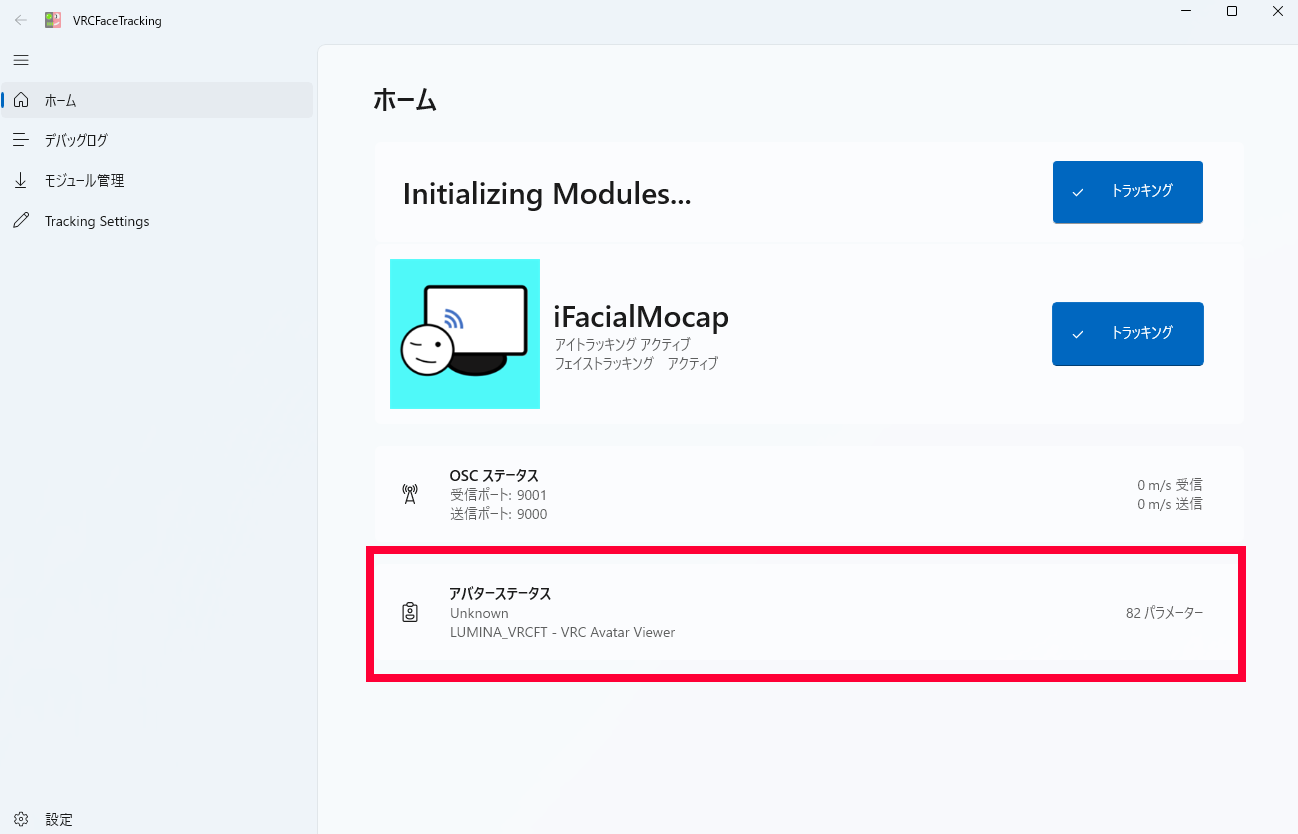
- ลองกะพริบตา เปิดปิดปาก และเคลื่อนไหวสายตาดู
- หากการแสดงออกของอวาตาร์บนแอปพลิเคชันวิวเวอร์เคลื่อนไหวตามกัน แสดงว่าสำเร็จ
เมื่อทำงานไม่ถูกต้อง
- VRCFaceTracking ไม่พบแอปพลิเคชันวิวเวอร์ ตรวจสอบว่าฝั่งแอปพลิเคชันวิวเวอร์มี "การติดตามใบหน้า = VRCFT" และ "รับ = ON" หรือไม่
-
มีไดอะล็อกแจ้งว่าไม่สามารถเปิดพอร์ตได้
อาจมีแอปพลิเคชันอื่น (รวมถึง VRChat เอง) กำลังใช้งาน VRChat OSC พอร์ต
9000อยู่ กรุณาเปลี่ยน "VRChat OSC ポート" เป็นค่าอื่น แล้วเปิด "รับ" ใหม่อีกครั้ง