VRCFaceTracking 연동
VRChat용 페이스 트래킹을 그대로 뷰어 앱에서 사용
이 페이지는 기계 번역되었으며 부정확한 내용이 포함될 수 있습니다.
본 가이드에서는 VRC Avatar Viewer의 아바타 표시 앱을 「뷰어 앱」, 모션 캡처 앱 (Motion Capture for VRC Avatar Viewer)을 「캡처 앱」이라고 부릅니다.
VRCFaceTracking 은 VRChat 용 페이스 트래킹을 지원하는 Windows 앱입니다. 다양한 페이스 트래킹 장비에 대응합니다.
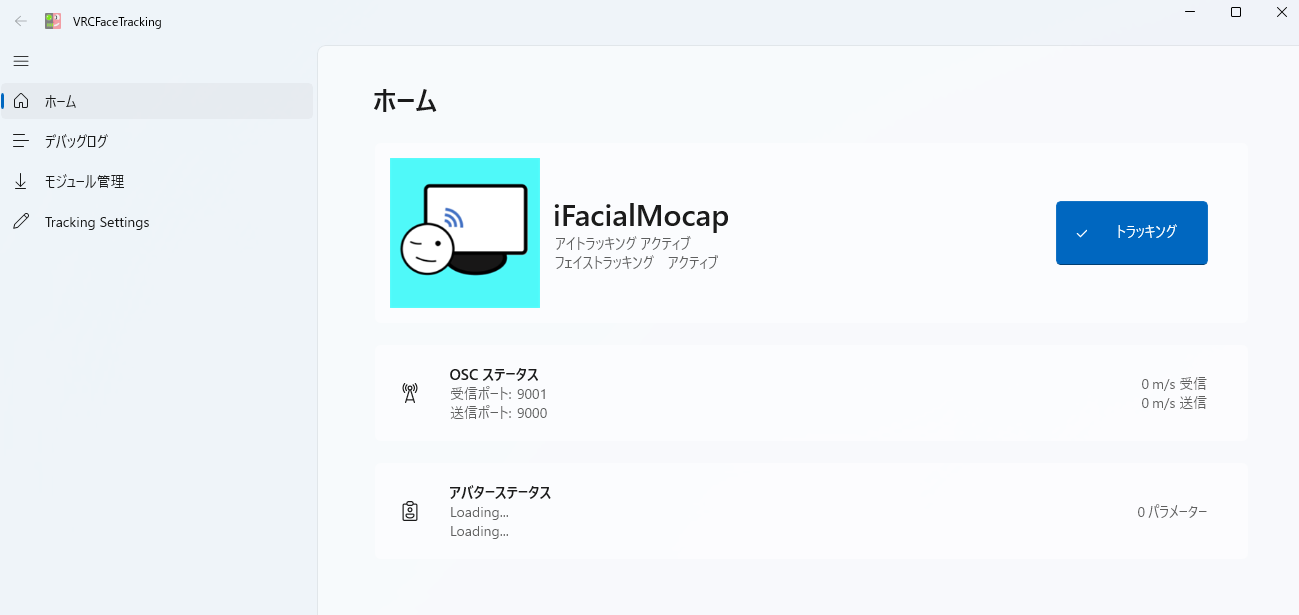
VRC Avatar Viewer 는 VRChat 호환 OSC 수신 기능을 갖추고 있어, VRCFaceTracking 에서 뷰어 앱으로 연결하여 표정 데이터를 전송하고 재현할 수 있습니다.
[전용 페이스 트래커 장비] → [VRCFaceTracking] →
VRChat OSC / UDP→ [VRC Avatar Viewer]
캡처 앱과의 차이점
- 캡처 앱은 「웹캠 + iFacialMocap」으로 표정을 취득하는 뷰어 앱 전용 툴로, 몸·팔의 움직임도 함께 가져올 수 있습니다
- 이 페이지의 VRCFaceTracking 은 VRChat 용 페이스 트래킹 기반을 뷰어 앱에서 활용하는 방법으로, 표정만을 다룹니다
- 캡처 앱과 조합하면, 몸의 움직임은 캡처 앱이 담당하고 표정은 VRCFaceTracking 이 담당하는 구성을 만들 수 있습니다
1
필요한 것
- VRC Avatar Viewer (본체)
- VRCFaceTracking 5.x (Windows, 무료)
- VRCFaceTracking 대응 아바타 — 아바타의 FX 레이어에 VRCFT 파라미터가 포함되어 있어야 합니다
- 페이스 트래킹 장비 (보유하신 것)
Tips
- VRCFaceTracking 자체의 설치 및 모듈 선택에 대한 자세한 내용은 VRCFaceTracking 공식 문서를 참조해 주세요. 이 페이지에서는 뷰어 앱과의 연동만을 다룹니다
- VRCFaceTracking 대응 아바타는 BOOTH 의 페이스 트래킹 페이지에 다양한 애드온이 많이 공개되어 있습니다
2
VRCFaceTracking 셋업
먼저 VRCFaceTracking 을 VRChat 에서 동작하는 상태로 만들어 주세요.
2-1. 설치 및 모듈 도입
- 공식 문서의 설치 절차에 따라 VRCFaceTracking 을 설치
- 사용하는 페이스 트래커 장비에 대응하는 모듈을 설치 (예: Quest Pro 라면 ALXR module / Vive Facial Tracker 라면 SRanipal module 등)
- VRCFaceTracking 을 실행하여, 페이스 트래커로부터 표정 데이터를 가져오고 있는지 (화면 상의 각 파라미터가 움직이는지) 확인
Tips
- 이 페이지에서는 VRCFaceTracking 자체의 셋업을 자세히 설명하지 않습니다. 설치나 모듈 선택에 어려움이 있을 때는 공식 문서나 Discord 커뮤니티를 참조해 주세요
3
뷰어 앱 측 설정
뷰어 앱 측의 설정은 다음과 같습니다.
- 뷰어 앱에서 아바타 (.avab 또는 .vrm)를 표시한다
- 툴바의 배신 모드 버튼을 눌러 배신 패널을 연다
- 「모션 수신」섹션의 「페이스 트래킹」을 「VRCFT」로 전환한다
- 「수신」 버튼을 눌러 ON 으로 한다
이것으로 뷰어 앱이 VRChat 호환 OSC 리스너를 엽니다. VRCFaceTracking 측에서는 뷰어 앱이 VRChat-Client-VRCAvatarViewer-XXXX로 보이게 되어, 자동으로 연결됩니다.
Tips
- VRChat 본체와 같은 포트 (
9000)를 사용하기 때문에, VRChat 실행 중에는 뷰어 앱 측에서 수신할 수 없습니다 (먼저 포트를 열어 점유한 쪽이 우선됩니다). 동시에 사용하고 싶은 경우에는 뷰어 앱 측의 「VRChat OSC 포트」를 다른 값으로 변경해 주세요 - 「페이스 트래킹」이 VRM 표준이나 Perfect Sync 상태인 경우 VRChat OSC 리스너가 열리지 않습니다. 반드시 VRCFT로 전환해 주세요
4
동작 확인
VRCFaceTracking 화면에서, 뷰어 앱이 연결 대상으로 인식되고 있는지 확인합니다. 아바타 상태에 [아바타 이름] - VRC Avatar Viewer가 표시되면 연결 성공입니다.
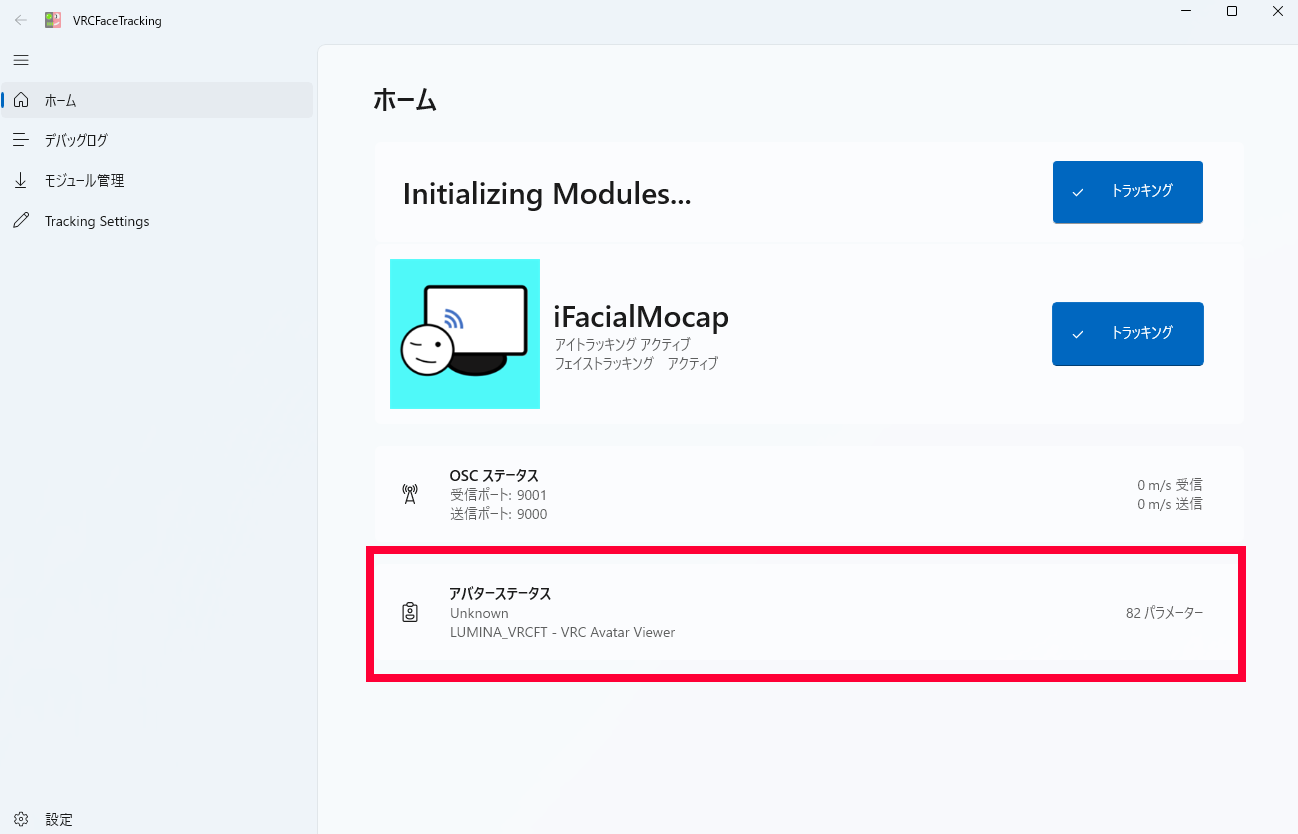
- 눈 깜빡임, 입 열고 닫기, 시선 등을 움직여 본다
- 뷰어 앱 상의 아바타 표정이 연동되면 성공
잘 동작하지 않을 때
- VRCFaceTracking 이 뷰어 앱을 발견하지 못한다 뷰어 앱 측에서 「페이스 트래킹 = VRCFT」이고 「수신 = ON」으로 되어 있는지 확인.
-
포트를 열 수 없다는 다이얼로그가 표시된다
다른 앱 (VRChat 본체 포함)이 VRChat OSC 포트
9000을 사용하고 있을 가능성이 있습니다. 「VRChat OSC 포트」를 다른 값으로 변경한 후 「수신」을 다시 ON 으로 해 주세요