การติดตามใบหน้า
การติดตามใบหน้าด้วยเว็บแคมและ iPhone ในแอปจับภาพ
Motion Capture for VRC Avatar Viewer (ต่อไปนี้เรียกว่า "แอปจับภาพ") สามารถถ่ายทอดสีหน้า เช่น การกะพริบตาและการขยับปาก ไปยังอวาตาร์ได้ด้วย โดยคุณจะเลือกวิธีรับข้อมูลสีหน้า และรูปแบบการส่งไปยังอวาตาร์แยกกัน
แหล่งข้อมูล 2 แบบ (วิธีรับข้อมูล)
- เว็บแคม (ค่าเริ่มต้น) ประมาณสีหน้าจากภาพของเว็บแคมที่ต่อกับ PC ไม่ต้องใช้อุปกรณ์เพิ่มเติม ใครก็ใช้ได้ แต่มีข้อจำกัด เช่น จับการเคลื่อนไหวของแก้มและลิ้นไม่ได้
- iPhone (iFacialMocap) เมื่อใช้ iPhone ที่รองรับ Face ID ร่วมกับ iFacialMocap (แอป iOS แบบเสียเงิน) จะได้ข้อมูลสีหน้าความแม่นยำสูง 52 แบบที่อิงกับ ARKit ซึ่งแสดงออกได้ดีกว่าเว็บแคมมาก
รูปแบบที่ใช้ส่งข้อมูลสีหน้าไปยังอวาตาร์จะเลือกได้ใน "รูปแบบการส่งสีหน้า" ให้ตรวจสอบก่อนว่าอวาตาร์รองรับรูปแบบใด แล้วเลือกให้ตรงกับรูปแบบนั้น (ดูรายละเอียดตั้งแต่ Step 3 เป็นต้นไป)
- ขณะที่เชื่อมต่อ iFacialMocap อยู่ ข้อมูลสีหน้าจาก iFacialMocap จะมีลำดับความสำคัญเหนือเว็บแคม (การเคลื่อนไหวของร่างกายยังมาจากเว็บแคมเหมือนเดิม)
- ไม่ว่าจะเลือกรูปแบบการส่งใด หากเปิดใช้ iFacialMocap อยู่ ระบบจะใช้ข้อมูลสีหน้าจาก iFacialMocap
- รายละเอียดการใช้งานร่วมกับ VRChat ดูได้ที่คู่มือ ส่งการติดตามใบหน้าไปยัง VRChat
จับสีหน้าด้วยเว็บแคม
นี่คือวิธีค่าเริ่มต้น เมื่อเริ่มกล้องตามขั้นตอนในคู่มือการขยับอวาตาร์ ระบบจะประมาณสีหน้าจากเว็บแคมให้โดยอัตโนมัติ ไม่ต้องตั้งค่าเพิ่มเติม
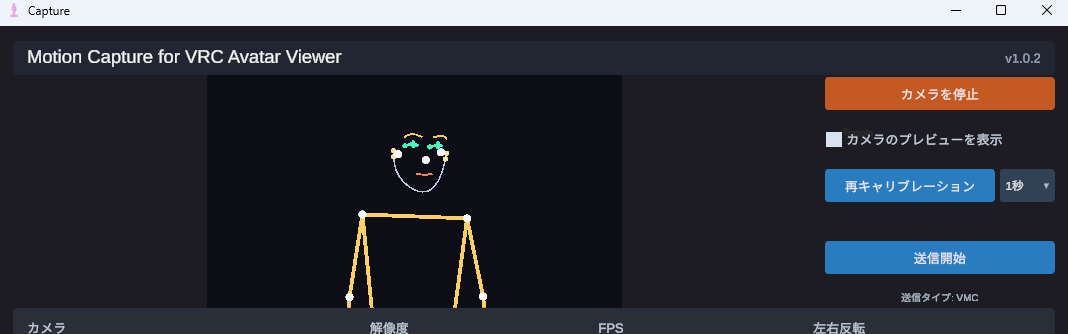
1-1. สีหน้าที่จับได้
- การกะพริบตา (แยกแต่ละข้าง)
- สระ (a, i, u, e, o)
- สายตา (บน ล่าง ซ้าย ขวา)
- การยกและลดคิ้ว การอ้าและหุบปาก การขยับมุมปาก เป็นต้น
1-2. สิ่งที่จับไม่ได้ / จับได้ไม่ดี
- การป่องแก้ม การขยับลิ้น
- ในที่มืด ความแม่นยำจะลดลงมาก ต้องมีแสงสว่างพอให้เห็นใบหน้าชัดเจน
- มุมที่มองไม่เห็นหน้าตรง เช่น หันด้านข้างหรือก้มหน้า
- หากใช้เว็บแคมอย่างเดียว แนะนำ VRM มาตรฐาน อวาตาร์ส่วนใหญ่จะขยับได้อย่างเป็นธรรมชาติ
- Perfect Sync และ VRCFT ก็ใช้งานได้เช่นกัน แต่ตามที่กล่าวไว้ข้างต้น มีการเคลื่อนไหวบางอย่างที่จับไม่ได้
จับสีหน้าอย่างแม่นยำด้วย iPhone (iFacialMocap)
หากใช้ iPhone ที่รองรับ Face ID (iPhone X ขึ้นไป) จะจับสีหน้าได้แม่นยำกว่าเว็บแคมมาก โดยต้องใช้แอป iOS ชื่อ iFacialMocap
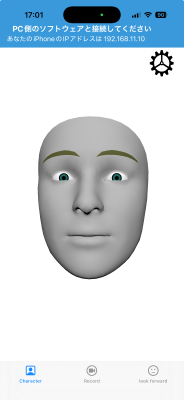
2-1. สิ่งที่ต้องเตรียม
- iPhone หรือ iPad Pro ที่รองรับ Face ID
- iFacialMocap ที่ซื้อจาก App Store (แอป iOS แบบเสียเงิน)
- iPhone และ PC ต้องเชื่อมต่อกับ Wi-Fi (LAN) เดียวกัน
2-2. ตั้งค่าฝั่ง iPhone
- เปิด iFacialMocap บน iPhone
- หน้าจอจะแสดงข้อความให้เชื่อมต่อกับซอฟต์แวร์ฝั่ง PC ให้จด IP address ไว้ (เช่น
192.168.1.10)
- เปิดการตั้งค่าของ iFacialMocap แล้วตรวจสอบ "การตั้งค่าปลายทาง" หากมีค่าใส่อยู่ใน "IP address ปลายทาง" จะไม่แสดง IP address ให้กด "รีเซ็ตการตั้งค่าปลายทาง" ที่อยู่ด้านล่าง แล้วเปิดแอปใหม่ IP address ก็จะแสดงขึ้นมา
2-3. ตั้งค่าฝั่งแอปจับภาพ
- กรอก IP ของ iPhone ที่จดไว้ในช่อง "IP address ของ iFacialMocap" ของแอปจับภาพ
- เปิด "ใช้ iFacialMocap" เป็น ON
- เมื่อสถานะที่อยู่ข้าง ๆ เปลี่ยนเป็น "กำลังรับ" แสดงว่าเชื่อมต่อสำเร็จ
2-4. ความหมายของสถานะ
| สถานะ | ความหมาย |
|---|---|
| หยุดอยู่ | สวิตช์ "ใช้ iFacialMocap" เป็น OFF |
| ยังไม่ได้กรอก IP | ช่อง IP ของ iPhone ว่างอยู่ เมื่อกรอกแล้วจะพยายามเชื่อมต่อโดยอัตโนมัติ |
| กำลังรอการเชื่อมต่อ | ส่ง handshake แล้วแต่ iPhone ไม่ตอบกลับ (ไม่ได้เปิด iFacialMocap / IP ผิด / อยู่คนละเครือข่าย ฯลฯ) |
| กำลังรับ | กำลังรับข้อมูลสีหน้าได้ตามปกติ |
2-5. สีหน้าที่จับได้
จับ BlendShape ที่อิงกับ ARKit ได้ 52 แบบ + การหมุนศีรษะ + สายตาซ้ายขวา รวมถึงการป่องแก้มและการขยับลิ้นที่เว็บแคมจับไม่ได้ (อวาตาร์ต้องมี BlendShape นั้นอยู่ด้วย)
- แม้จะเปิดใช้ iFacialMocap อยู่ การเคลื่อนไหวของร่างกาย แขน และนิ้วก็ยังรับจากเว็บแคมต่อไป
- เป็นการตั้งค่าแบบไฮบริด "สีหน้าจาก iFacialMocap ร่างกายจากเว็บแคม"
ตรวจสอบรูปแบบการติดตามใบหน้าที่อวาตาร์รองรับ
ก่อนเลือกรูปแบบการส่งสีหน้า ให้ตรวจสอบในแอป Viewer ว่าอวาตาร์ที่แสดงอยู่รองรับรูปแบบการติดตามใบหน้าแบบใด หากเลือกรูปแบบที่ไม่รองรับ แม้แอปจับภาพจะส่งข้อมูลสีหน้าไป อวาตาร์ก็จะขยับไม่ถูกต้อง
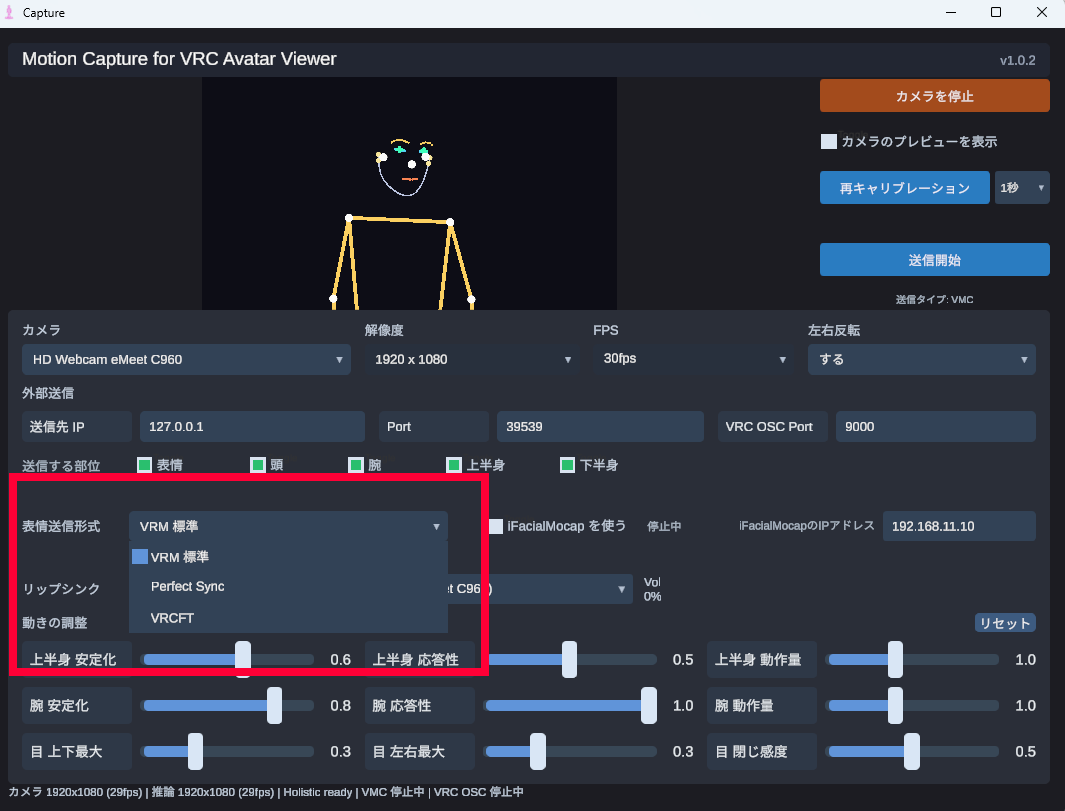
- แสดงอวาตาร์ที่ต้องการในแอป Viewer
- เปิดโหมดสตรีมมิงเป็น ON
- คลิกปุ่ม "ติดตามใบหน้า" ในแผงสตรีมมิง
- ดูที่ช่อง "ใช้ได้:" ใต้ปุ่ม "ประเภท" ที่ด้านบนของหน้าต่าง
- จะแสดงรูปแบบที่อวาตาร์ที่โหลดอยู่รองรับ เช่น "ใช้ได้: ค่าเริ่มต้น VRM/VRChat, Perfect Sync"
- ให้เลือก "รูปแบบการส่งสีหน้า" ของแอปจับภาพ และ "ประเภท" ของ Viewer เป็นแบบเดียวกันจากรายการที่รองรับนี้
- หากเลือกรูปแบบที่ไม่รองรับ สีหน้าอาจไม่ขยับ หรือ BlendShape บางส่วนอาจไม่ถูกนำไปใช้
เลือกรูปแบบการส่งสีหน้า (มาตรฐาน BlendShape)
เลือกจากดรอปดาวน์ "รูปแบบการส่งสีหน้า" ของแอปจับภาพ ให้ตรงกับรูปแบบที่อวาตาร์รองรับซึ่งตรวจสอบไว้ใน Step 3
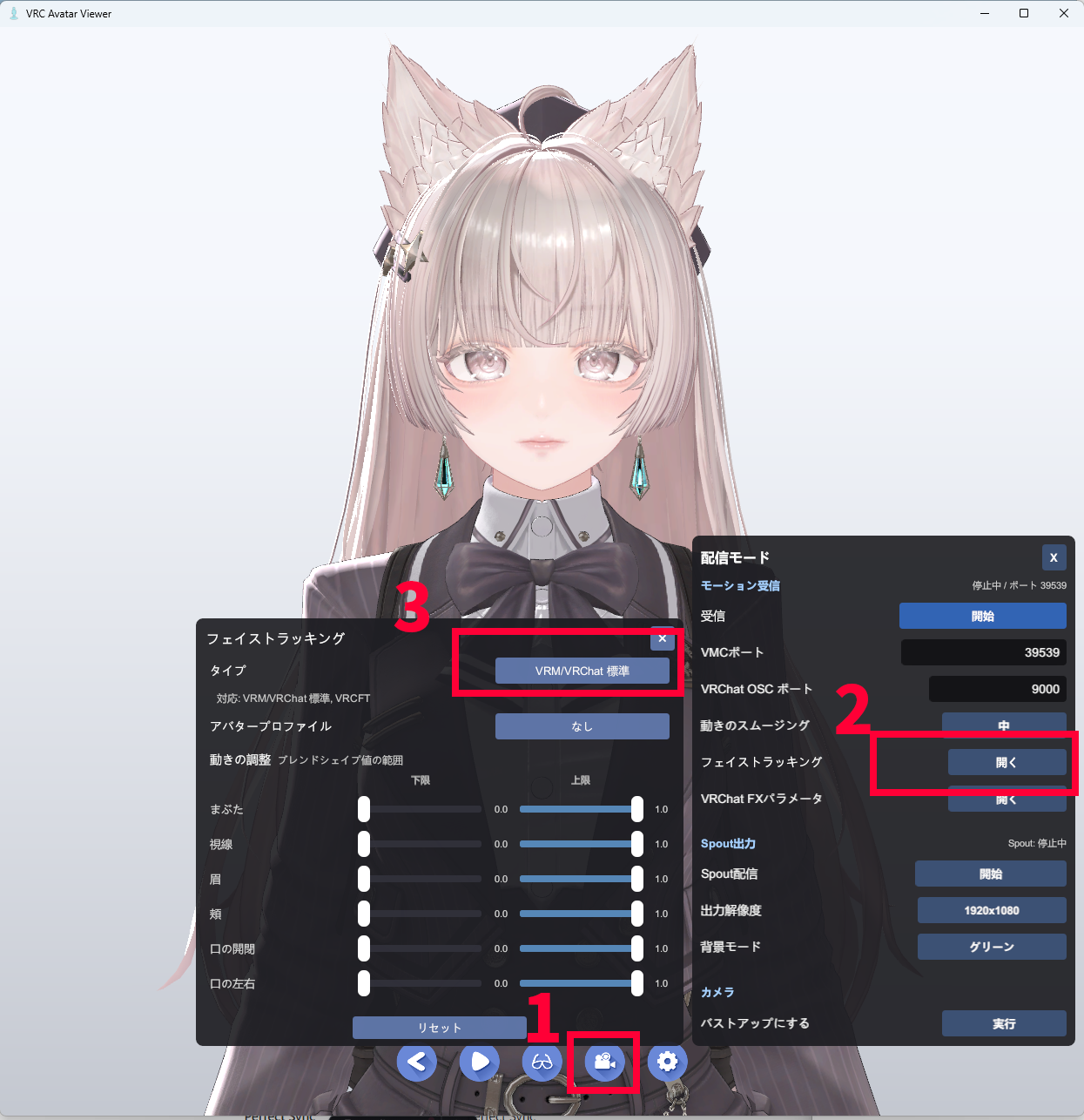
VRM มาตรฐาน
ส่งสีหน้าพื้นฐานที่ VRM มีอยู่แล้ว เช่น การกะพริบตา สระ และสายตา ผ่าน VMC ใช้ได้กับอวาตาร์ทุกตัวแต่การแสดงออกจะเรียบง่าย อวาตาร์ VRChat ก็ขยับตาและปากได้ เป็นตัวเลือกที่แนะนำเป็นค่าเริ่มต้นเมื่อใช้เว็บแคมอย่างเดียว
Perfect Sync
ส่ง BlendShape 52 แบบของ ARKit ผ่าน VMC บนอวาตาร์ที่รองรับ Perfect Sync จะถ่ายทอดได้ถึงการขยับอย่างละเอียดของมุมปาก คิ้ว และเปลือกตา ได้ผลดีเมื่อใช้ร่วมกับ iFacialMocap
VRCFT
มาตรฐาน Unified Expressions ของ VRCFaceTracking 5.x จุดเด่นคือสามารถสร้างสีหน้าได้เหมือนกับอวาตาร์ใน VRChat
- โดยทั่วไป VRCFT ต้องเพิ่มแอดออนเฉพาะให้กับอวาตาร์ ส่วน Perfect Sync ใช้ได้ทั้งอวาตาร์ VRChat และอวาตาร์ VRM ขอเพียงอวาตาร์รองรับ
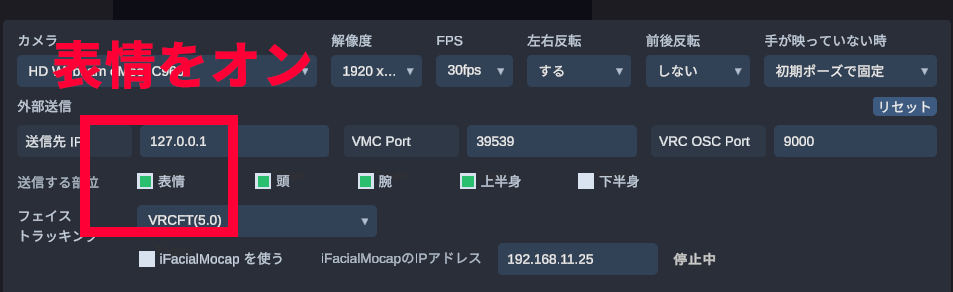
เปิดการส่งสีหน้า
เปิด "สีหน้า" ในส่วนที่จะส่งของแอปจับภาพ หากเปิดอยู่แล้วก็ไม่ต้องทำอะไร
เลือกประเภทการติดตามใบหน้าในแอป Viewer
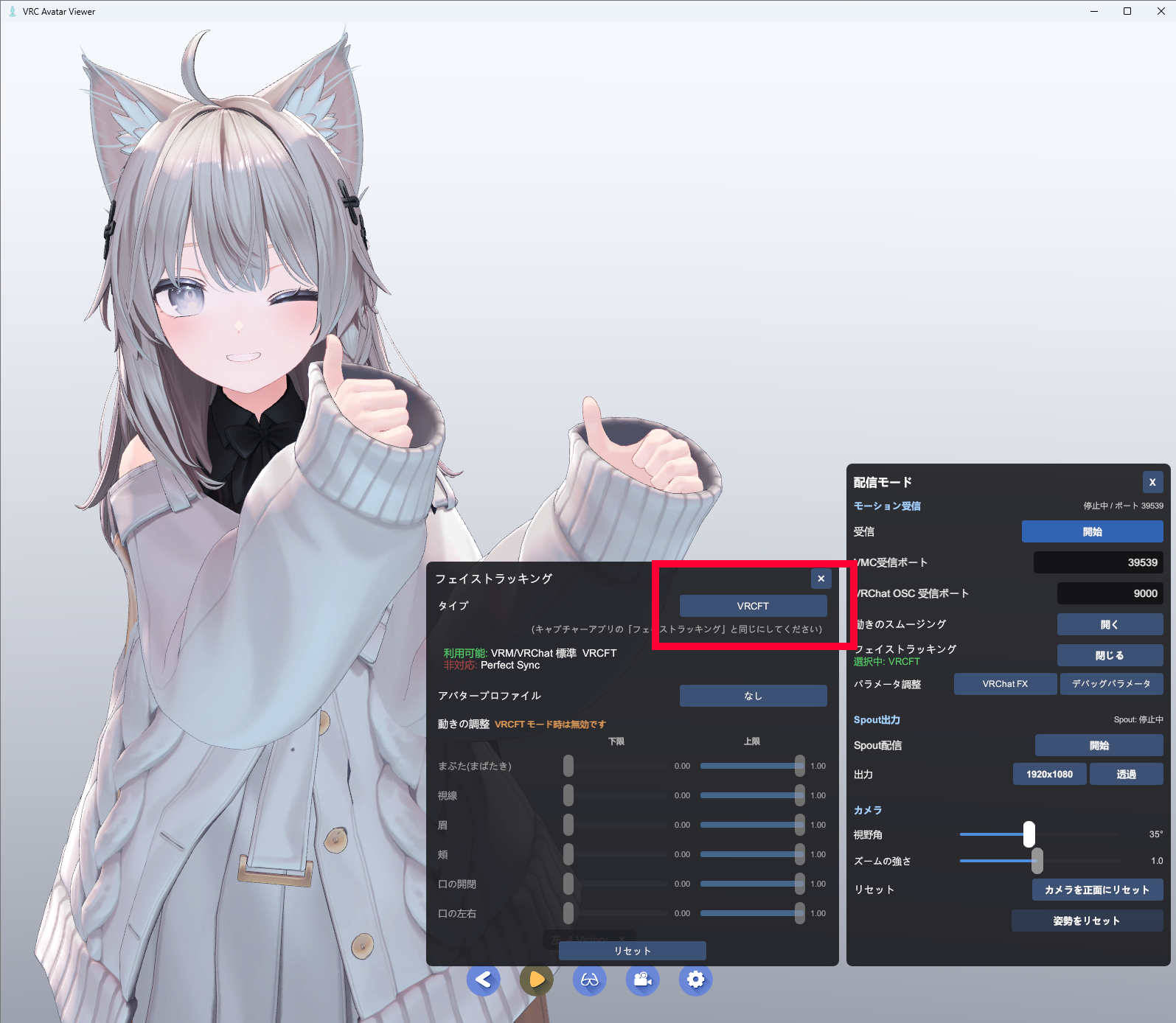
จากรูปแบบที่รองรับที่ตรวจสอบไว้ใน Step 3 ให้เลือก "ประเภท" ในแอป Viewer ให้เหมือนกับ "รูปแบบการส่งสีหน้า" ที่เลือกในแอปจับภาพ ประเภทของ Viewer เปลี่ยนได้ในหน้าต่างที่เปิดจากแถบเครื่องมือโหมดสตรีมมิง → ปุ่ม "ติดตามใบหน้า"
5-1. เปิดหน้าต่าง
- แสดงอวาตาร์ในแอป Viewer
- เปิดโหมดสตรีมมิงเป็น ON
- คลิกปุ่ม "ติดตามใบหน้า" ในแผงสตรีมมิง
5-2. เปลี่ยนประเภท
ทุกครั้งที่คลิกปุ่ม "ประเภท" ที่ด้านบนของหน้าต่าง จะสลับตามลำดับ ค่าเริ่มต้น VRM/VRChat → Perfect Sync → VRCFT ให้ตั้งให้ตรงกับที่เลือกไว้ในแอปจับภาพ
| "ประเภท" ใน Viewer | "รูปแบบการส่งสีหน้า" ในแอปจับภาพ |
|---|---|
| ค่าเริ่มต้น VRM/VRChat | VRM มาตรฐาน |
| Perfect Sync | Perfect Sync |
| VRCFT | VRCFT |
5-3. ข้อควรระวัง
- ขณะเลือก VRCFT แถบเลื่อนปรับความแรงของสีหน้าแยกตามหมวดหมู่จะถูกปิดใช้งาน: VRCFT ควบคุมพารามิเตอร์สีหน้าโดยตรงผ่าน VRChat OSC การปรับความแรงของ BlendShape ฝั่ง Viewer จึงไม่มีผล
ให้ VRCFaceTracking ดูแลเฉพาะสีหน้า
สามารถตั้งค่าให้แอปจับภาพส่งเฉพาะการเคลื่อนไหวของร่างกาย ส่วนสีหน้าให้ส่งจาก VRCFaceTracking ได้ ไม่ใช่แค่ iFacialMocap แต่ยังใช้โมดูลต่าง ๆ ที่ VRCFaceTracking รองรับได้ด้วย
โดยพื้นฐานแล้วเป็นการตั้งค่าสำหรับผู้ใช้ขั้นสูงที่เข้าใจ VRCFT และอุปกรณ์ติดตามใบหน้า
VMC Protocol→ [แอป Viewer][iFacialMocap] → [VRCFaceTracking] →
VRChat OSC→ [แอป Viewer]
การแบ่งหน้าที่
| หน้าที่ | ช่องทางการส่ง | ข้อมูลที่ส่ง |
|---|---|---|
| การเคลื่อนไหว | โปรโตคอล VMC | ท่าทางของร่างกาย ศีรษะ แขน มือ ฯลฯ |
| สีหน้า | VRChat OSC | การติดตามใบหน้า เช่น การกะพริบตา ปาก คิ้ว และสายตา |
ขั้นตอน
- เริ่มส่งการเคลื่อนไหวจากแอปจับภาพตามปกติ
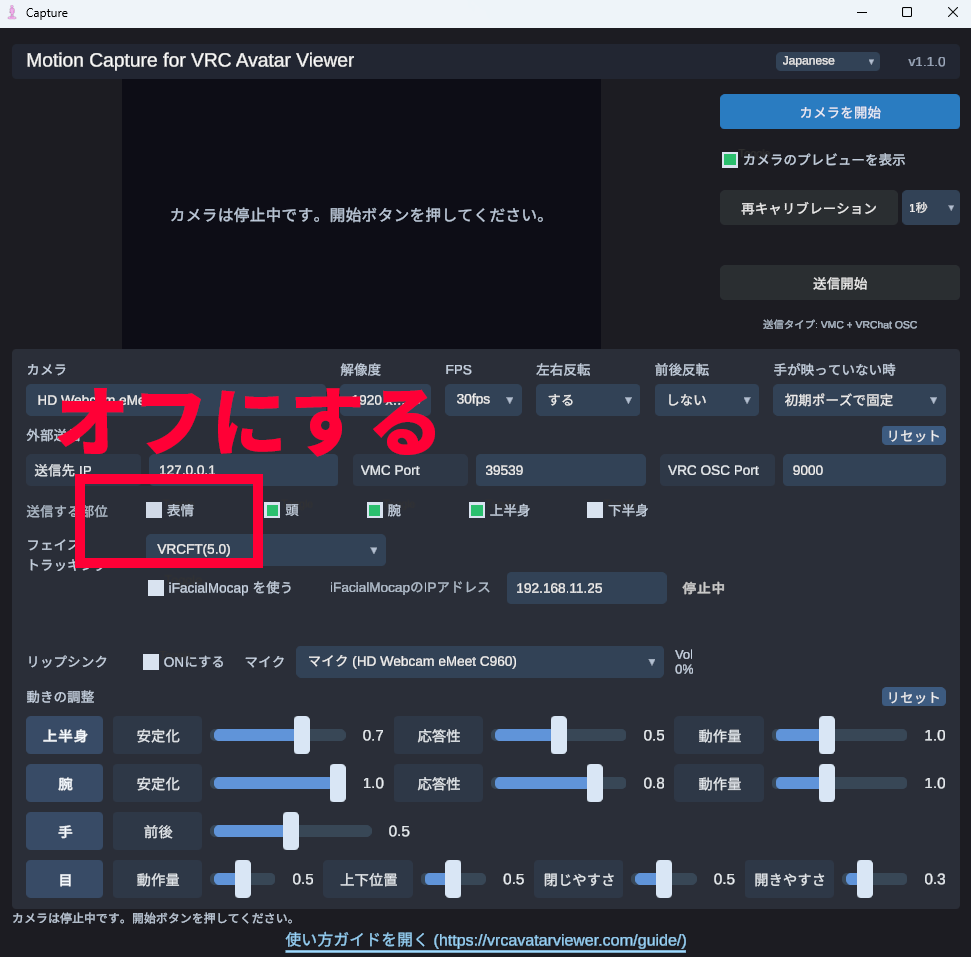
- ปิด การส่งสีหน้า ของแอปจับภาพเป็น OFF
- เปิด VRCFaceTracking แล้วเชื่อมต่อกับ iFacialMocap จากฝั่ง VRCFaceTracking
- เปลี่ยนประเภทการติดตามใบหน้าในแอป Viewer เป็น VRCFT แล้วเปิดการรับเป็น ON
- ตรวจสอบว่า VRCFaceTracking รู้จักแอป Viewer เป็นปลายทางการเชื่อมต่อ และสีหน้าของอวาตาร์ใน Viewer ขยับได้

- ให้ตั้งแอป Viewer เป็นสถานะรับก่อน แล้วจึงเปิด VRCFaceTracking ให้อยู่ในสถานะติดตาม อย่างไรก็ตาม แอดออนบางตัวอาจต้องทำกลับลำดับจึงจะรู้จัก
- บางครั้งการรีสตาร์ท VRCFaceTracking หนึ่งครั้งก็ช่วยแก้ปัญหาได้
- หากสีหน้าไม่ขยับ สาเหตุอาจมาจากการควบคุม FX ของแอดออน VRCFT ที่ใส่ไว้ในอวาตาร์ โดยเฉพาะแอดออนที่สร้างด้วย VRCFury (เช่น แอดออน MrSauce) ให้เปิด VRCFaceTracking ก่อน แล้วจึงตั้ง Viewer เป็นสถานะรับ
- ที่ต้องปิดการส่งสีหน้าของแอปจับภาพก็เพื่อไม่ให้สีหน้าที่มาทาง VMC และทาง VRChat OSC ถูกนำไปใช้ซ้อนกัน ส่วนการส่งการเคลื่อนไหวของร่างกายเปิดไว้เป็น ON ได้ตามเดิม
- หากไม่เปลี่ยนแอป Viewer เป็น VRCFT จะรับพารามิเตอร์สีหน้า VRChat OSC จาก VRCFaceTracking ไม่ได้
- วิธีตรวจสอบการเชื่อมต่อระหว่าง VRCFaceTracking กับแอป Viewer โดยละเอียด ดูได้ที่คู่มือ การผสานรวม VRCFaceTracking
หากลองทุกวิธีข้างต้นแล้วยังไม่ขยับ โปรดติดต่อผู้พัฒนา อย่างไรก็ตาม มีความเป็นไปได้สูงที่อาจแก้ไขไม่ได้