どこでもアドオン - アドオンの使い方
スマホや別PCのブラウザからアバターを見る
どこでもアドオン for VRCアバタービューアー(以降「どこでもアドオン」)を使うと、ビューアーアプリに表示しているアバターを、スマホ・タブレット・Macなど別PCのWebブラウザから見ることができます。
VRCアバタービューアーをスマホから見られるどこでもアドオンを作ってます。自分のアバターが映るとなかなか感動しますよ
— Rob_VRC (@Rob_VRC) July 1, 2026
もう少しで公開できそうです pic.twitter.com/4yMeRDFxKQ
このページでは、ビューアーアプリを起動し、どこでもアドオンから配信を開始して、ブラウザ側で表示するまでの基本手順を説明します。
- VRCアバタービューアーでアバターを表示する
- ビューアーアプリ上でどこでもアドオンをオンにする
- どこでもアドオンを起動して配信を開始する
- 表示されたURLをスマホや別PCのブラウザで開く
- 必要に応じて画面サイズ・画質・背景画像を調整する
Wi-Fi / LAN→ [スマホ・タブレット・別PCのブラウザ]
- 「VRCアバタービューアー」と「どこでもアドオン」は同じWindows PCで起動する必要があります
- ブラウザで見る端末は、どこでもアドオンを起動しているPCと同じネットワークに接続してください
- 外出先のインターネットから直接アクセスする場合は、モバイルで使う(Tailscale) をご覧ください
必要なものを準備する
VRCアバタービューアー本体と、どこでもアドオンを同じPC上に用意します。
必要なもの
ビューアーアプリでアバターを表示する
先にビューアーアプリを起動し、ブラウザで見たいアバターを表示しておきます。どこでもアドオンは、ビューアーアプリがリモート接続を受け付けている状態で使用します。
- ビューアーアプリを起動する
- 表示したいアバターを読み込む
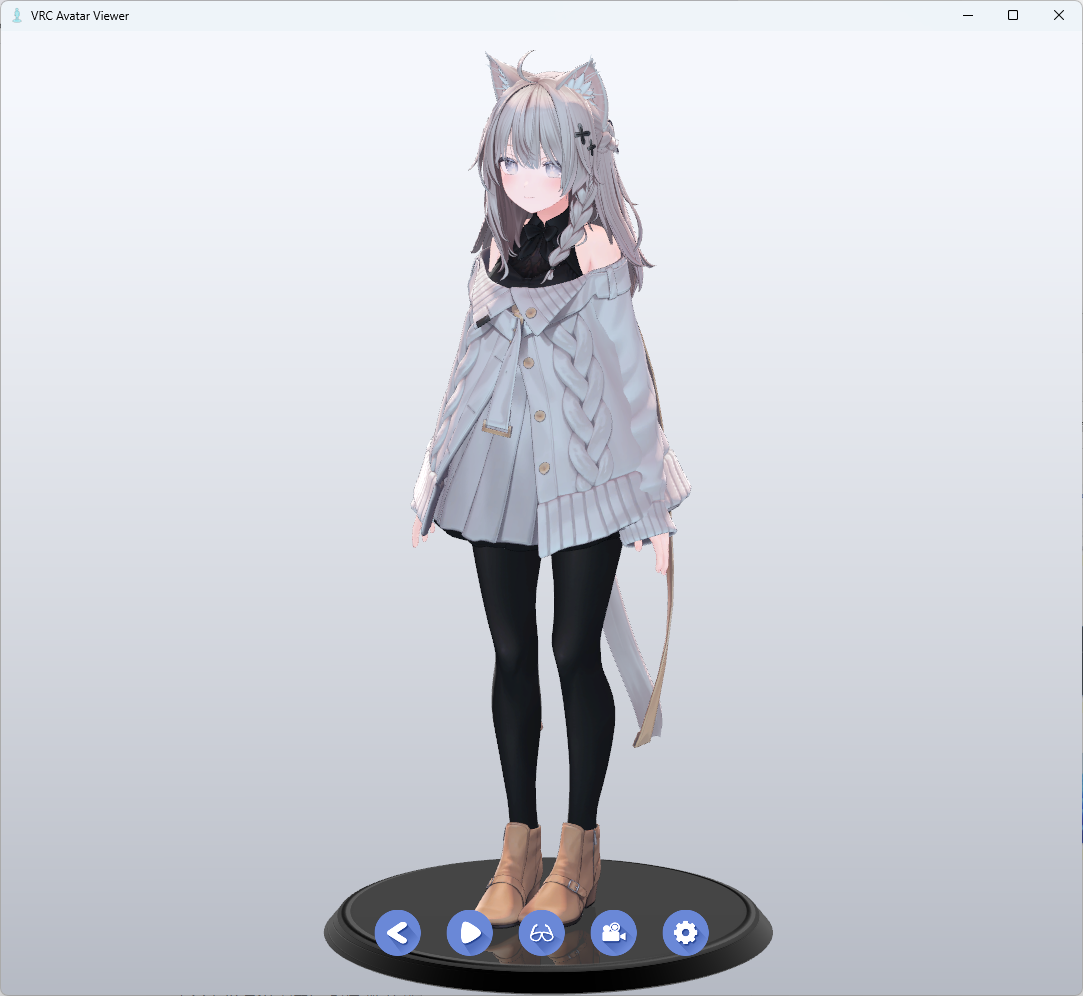
- アバターの読み込み手順は アバターを表示する をご覧ください
- ビューアーアプリの便利機能は ビューアーアプリ機能紹介 をご覧ください
ビューアーアプリ上でどこでもアドオンをオンにする
どこでもアドオンから操作できるように、ビューアーアプリ側でリモート接続を開始します。ここをオンにしておくことで、どこでもアドオンがビューアーアプリへ接続できる状態になります。
- ビューアーアプリ下部の設定メニューを開く
- 「どこでもアドオン」を選ぶ
- 「リモート接続」の「開始」を押す
- ステータスが起動中になったことを確認する
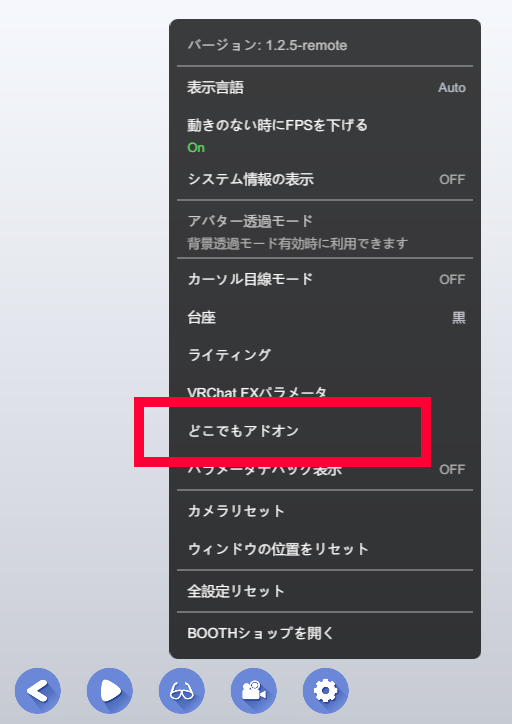
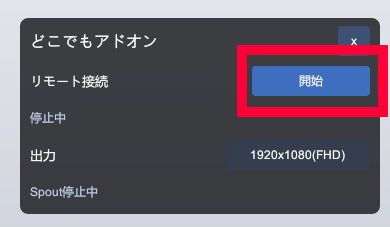
- 配信モードを使用している場合は、どこでもアドオンは利用できません
どこでもアドオンを開始する
どこでもアドオンを起動し、配信設定を確認してから開始します。初期設定では、同じネットワーク上の端末からアクセスできる設定になっています。
- アプリの特性上、初回の起動には時間がかかることがあります。画面が表示されるまでそのままお待ちください
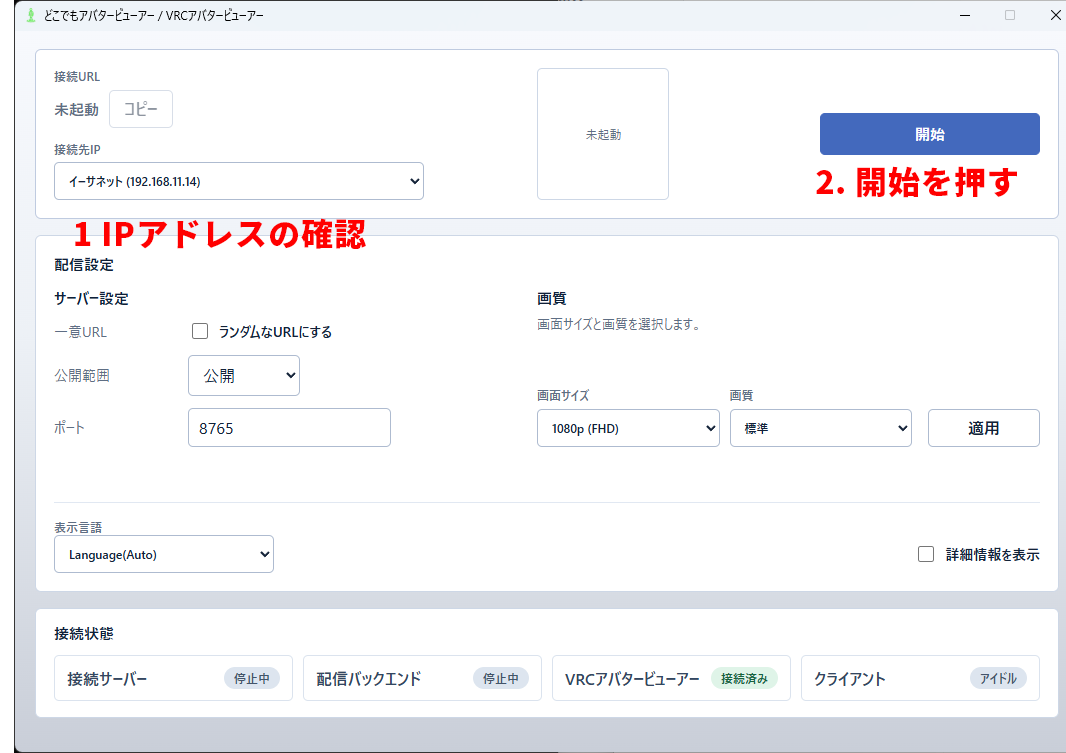
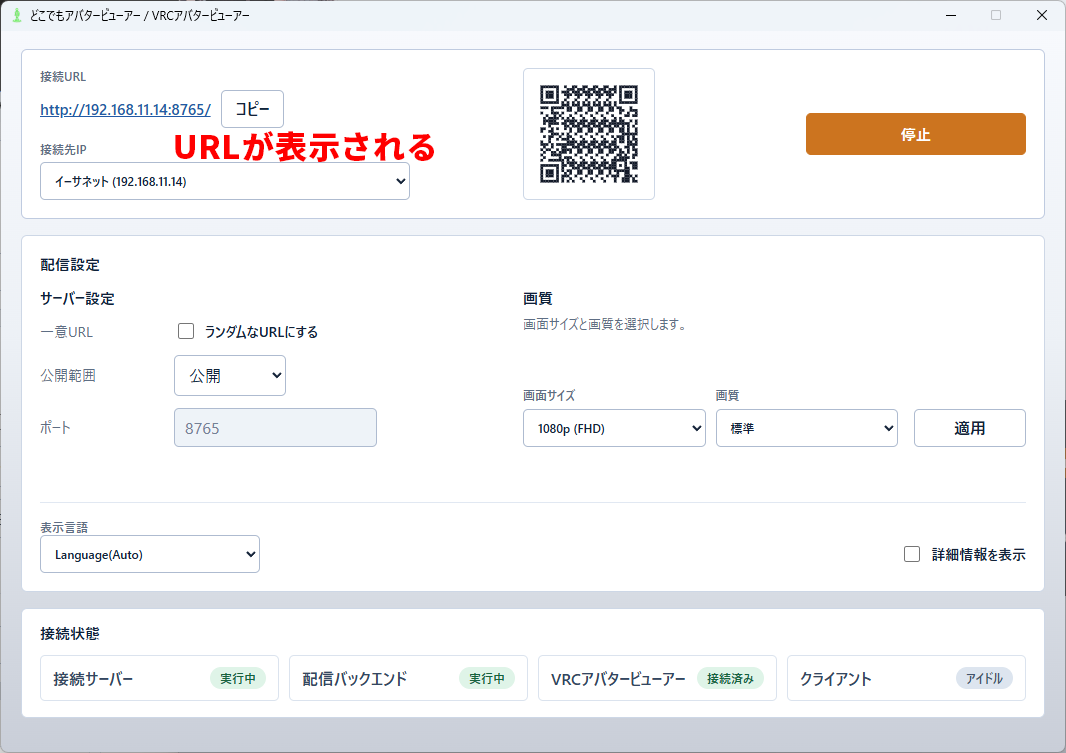
どこでもアドオンを起動する- 接続先IPが、使いたいネットワークのIPアドレスになっていることを確認する
- 必要に応じて画面サイズや画質を選ぶ
- 「開始」を押す
- 接続URLが表示されることを確認する
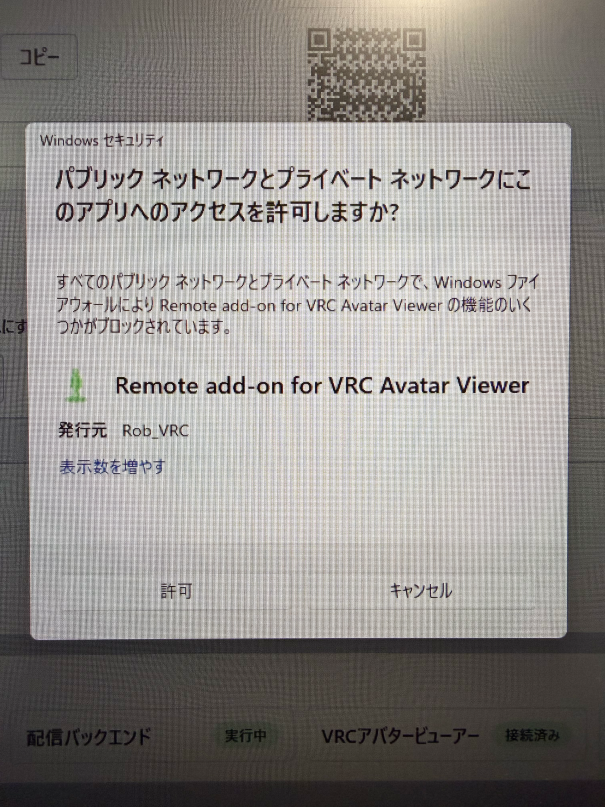
- 初めて起動したときに、Windowsファイアウォールの警告が表示されることがあります。「アクセスを許可する」を選んでください。許可しないと、ほかの端末から接続できません
ブラウザで開く
表示されたURLを、スマホ・タブレット・別PCのブラウザで開きます。同じPCで確認する場合は、どこでもアドオンの「コピー」ボタンでURLをコピーしてブラウザへ貼り付けます。スマホの場合はQRコードを読み取ると手軽に開くことができます。
- どこでもアドオンに表示された接続URLをコピーする
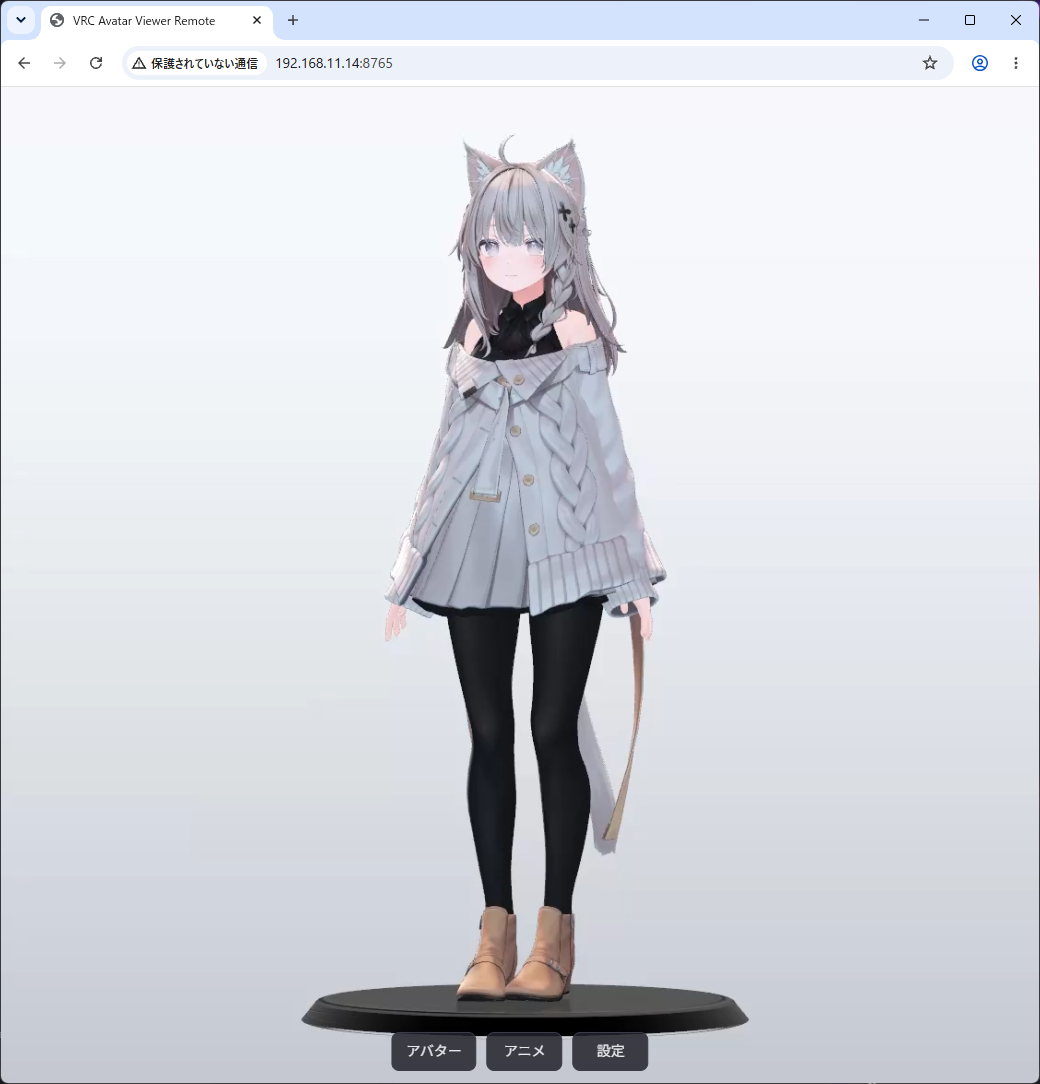
- 表示したい端末のブラウザでURLを開く
- アバターが表示されることを確認する
- 必要に応じてブラウザ側の設定を開き、解像度・画質・背景画像を調整する
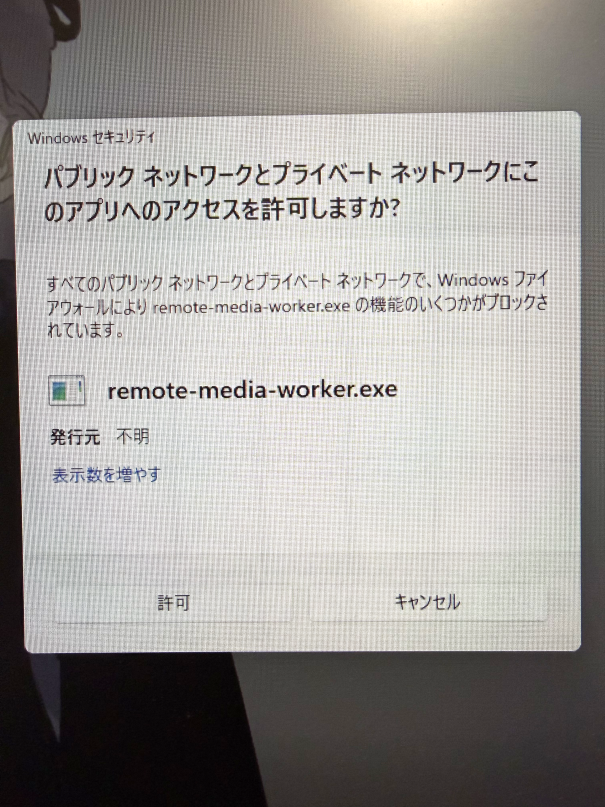
- 初めてブラウザから接続すると、映像配信用のプロセス(ワーカー)に対してWindowsファイアウォールの警告がもう一度表示されることがあります。こちらも「アクセスを許可する」を選んでください。許可しないと映像が表示されません
- ブラウザ側では、アバターの表示位置やカメラを操作できます
- 設定画面から、背景画像や表示言語を変更できます
アバター選択
アバターを変更することができます。あらかじめビューアーアプリ側でアバター一覧のフォルダを選択しておく必要があります。ブラウザからは、この一覧の中からアバターを変更することができます。ブラウザからPC上のアバターを直接指定することはできません。
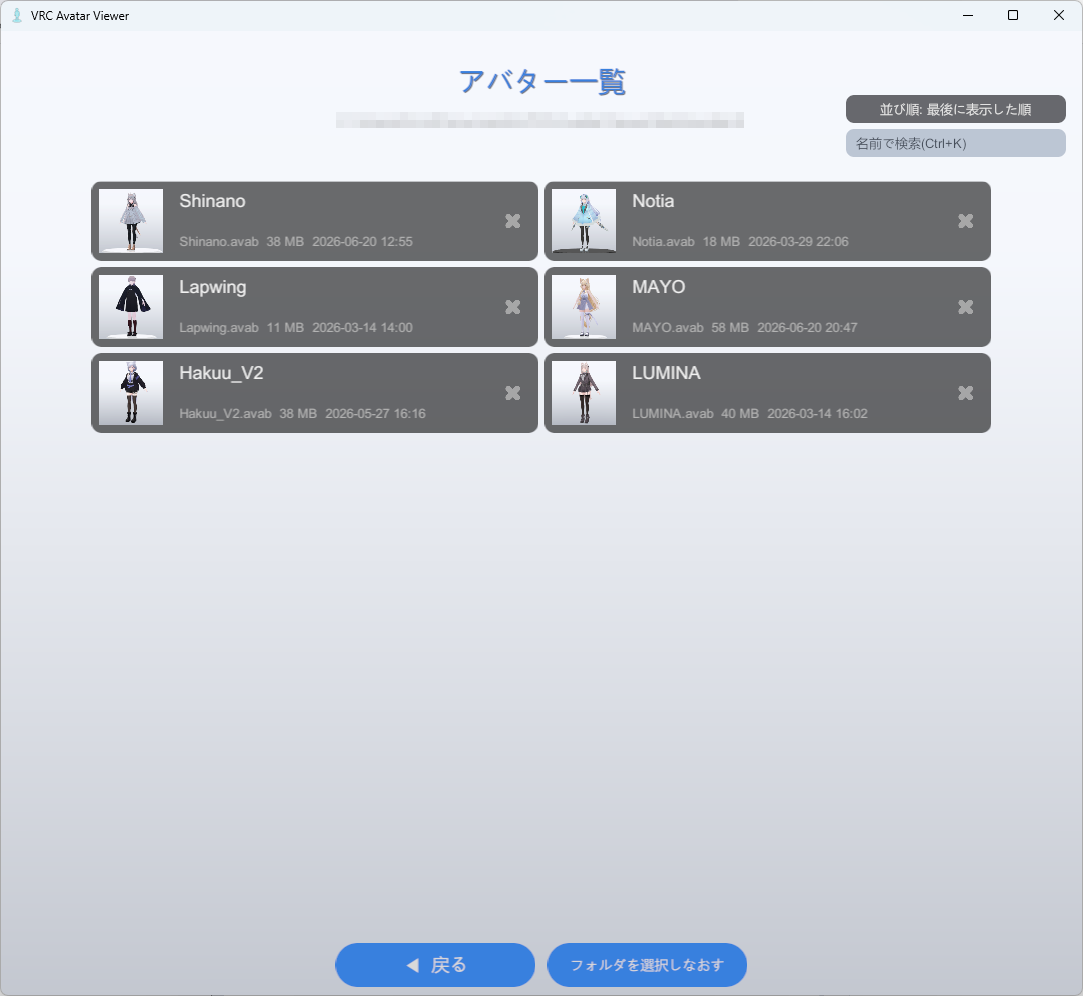
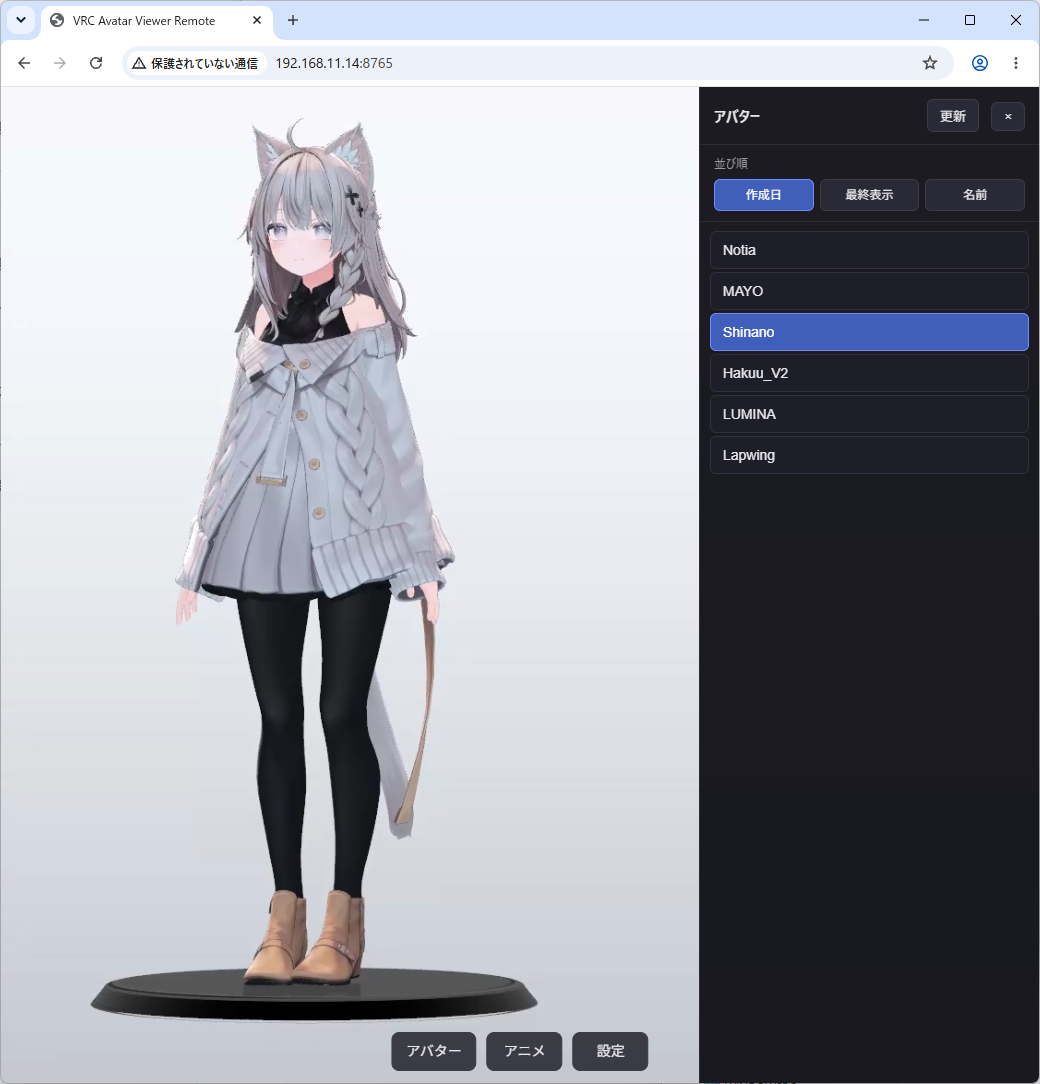
| 項目 | 説明 |
|---|---|
| 並び順 | アバターの並び順を変更できます |
| 更新 | 右上にあるボタンです。ビューアアプリ側でフォルダを変更したときに押してください。 |
アニメーション
選択したアバターでアニメーションを再生します。ビューアアプリ側でプレイリストに入っているものが再生可能です。
[注意] アニメーション再生中は、データ通信量が大幅に増加します
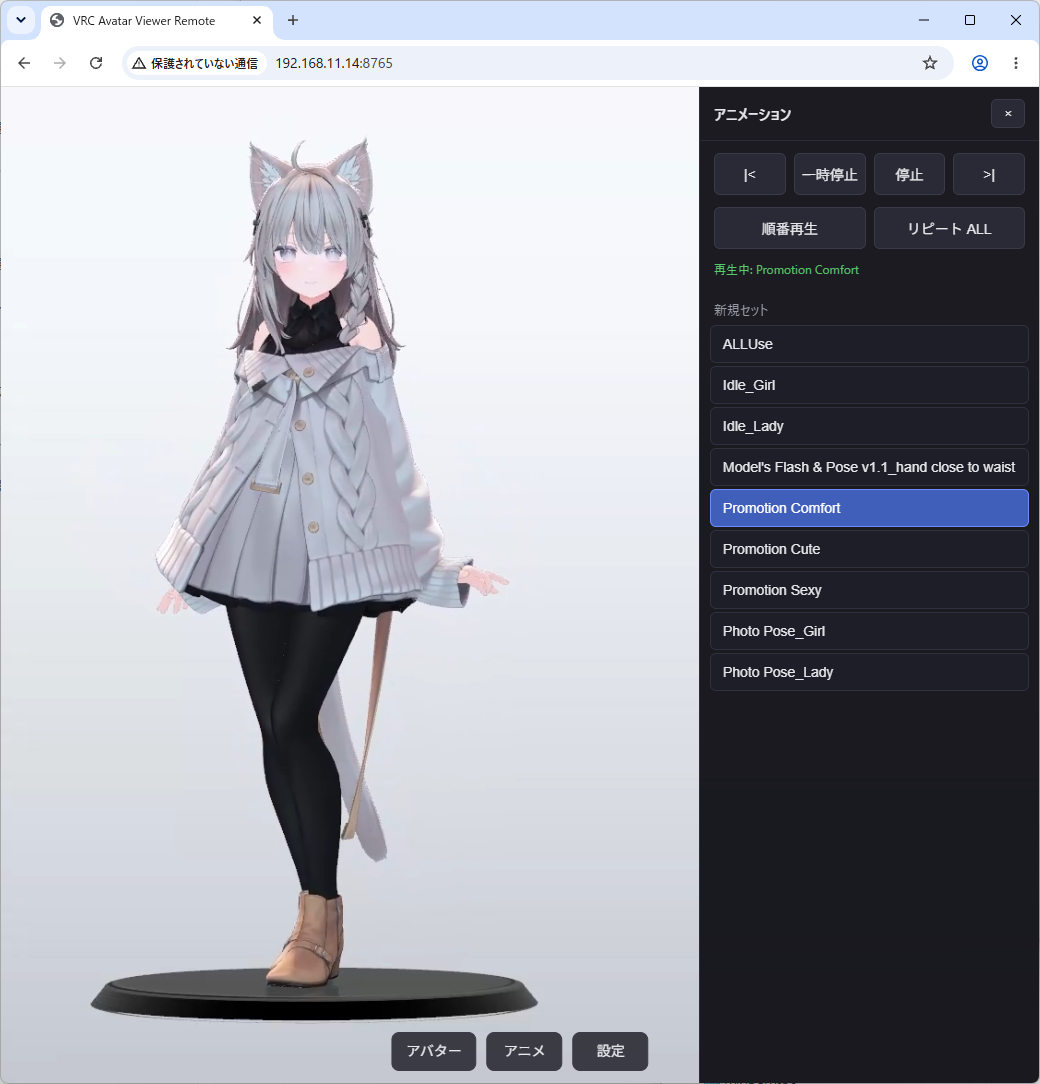
- 4KやQHDの高解像度の場合、5-30Mbpsくらいの通信が流れます
- モバイル回線の場合は、契約しているデータ通信プランに応じた利用をお勧めします
画質・表示設定
画面サイズと画質は、見た目のきれいさと通信量に影響します。まずは標準設定で動作を確認し、映像が重い場合は画面サイズを下げてください。
基本的には、画面に動きがある時だけデータ転送が行われます。つまり、アバターの拡大縮小、回転を行っているときや、アニメーション再生中です。特にアニメーション再生は常にデータ通信が発生するので、モバイル環境で使う場合は注意が必要です。
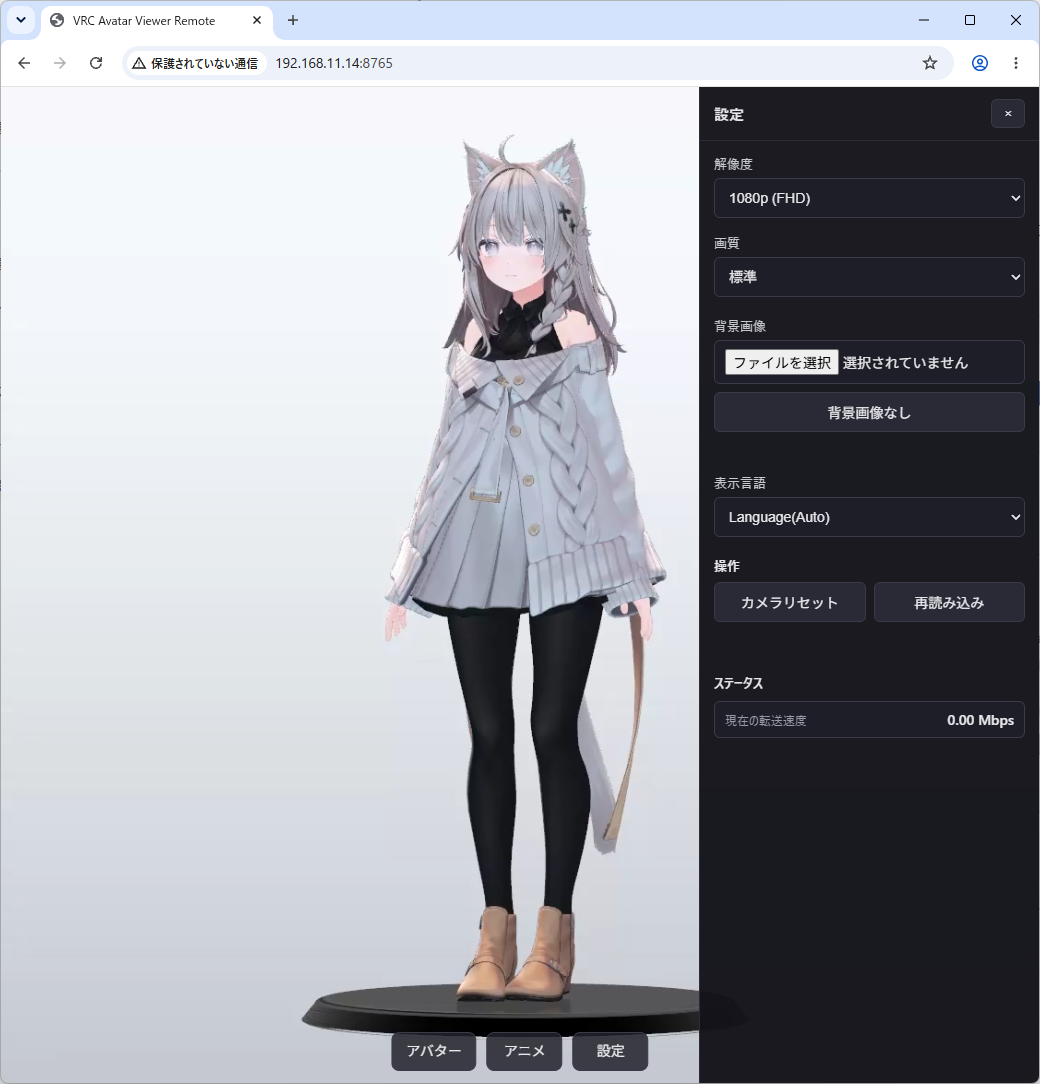
| 項目 | 説明 |
|---|---|
| 画面サイズ | ブラウザへ送る映像の解像度を選びます。大きいほどきれいですが、通信量と負荷が増えます。 |
| 画質 | 映像の圧縮品質を選びます。通常は「標準」を使用してください。 |
| 背景画像 | ブラウザ側だけに表示する背景画像を設定できます。 |
| ステータス | 現在の転送速度など、接続状態の目安を確認できます。 |
画面サイズの目安は以下です。
| 項目 | 説明 |
|---|---|
| 720p | 通信環境が悪い場合や、旧型スマホを利用する場合に向いています |
| 1080p(FHD) | フルHDの解像度です。一般的なスマホ、タブレット向け。モバイル回線で使いやすいです |
| 1440p(QHD) | 高画質で閲覧できます。通信環境が良ければモバイルでも使えます。 |
| 4K | LAN環境向けです。デスクトップの4Kモニタでも、Windowsアプリと同等の画質で見られます |
- 転送速度は大まかな数値です
- 目安として、YouTubeでフルHDのライブ配信を視聴した場合、7-8Mbpsくらいの通信です。
関連ガイド
基本の使い方は以上です。目的に応じて、以下のガイドもご覧ください。
- 全画面表示する(PWA) — ホーム画面に追加して、アプリのように全画面で表示する
- モバイルで使う(Tailscale) — 外出先からモバイル回線で接続する
- うまくいかないとき(FAQ) — 接続できない・映像が重いなど、困ったときの確認ポイント