どこでもアドオン - 全画面表示する(PWAアプリ)
ホーム画面に追加して、アプリのように全画面でアバターを表示する
どこでもアドオンのブラウザ画面は PWA(プログレッシブWebアプリ)に対応しています。スマホやタブレットのホーム画面に追加すると、専用アプリのように全画面でアバターを表示できます。
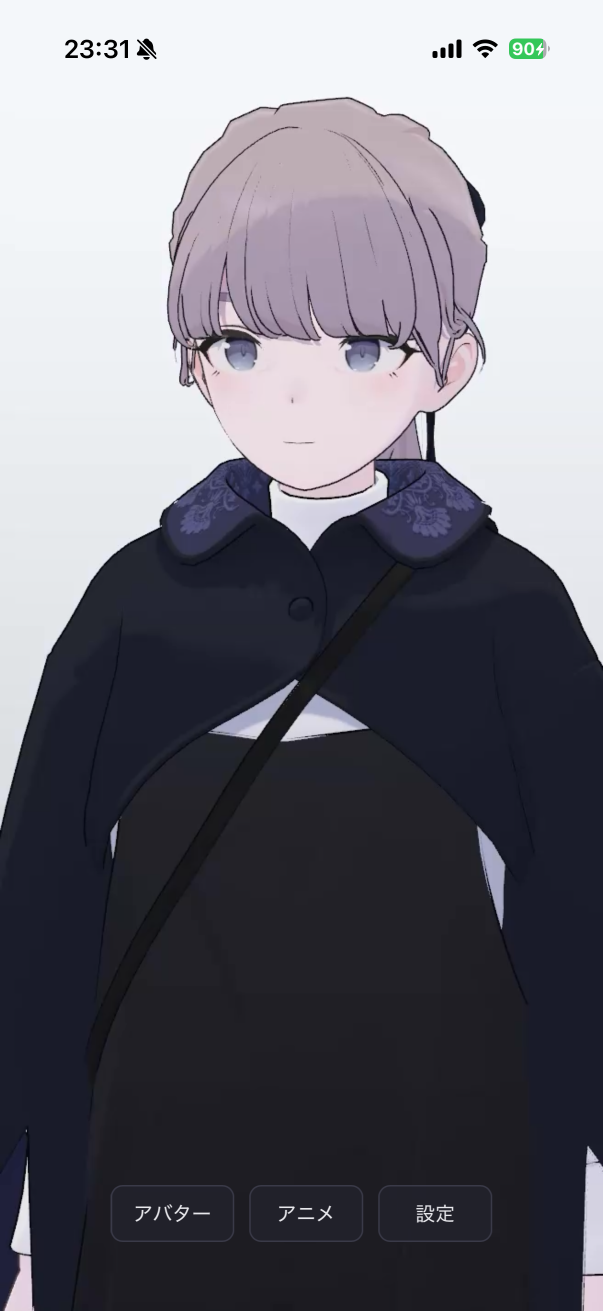
このページでは、iPhone・iPad / Android / PC それぞれでホーム画面に追加する手順を説明します。
はじめに
- 先に アバターを表示する の手順で、ブラウザからアバターが見られる状態にしておいてください
- ホーム画面への追加は、接続URLを開いた状態で行います
1
iPhone・iPad(Safari)
Safariで接続URLを開いた状態から、ホーム画面に追加します。
- Safariで、どこでもアドオンの接続URLを開く
- 画面下部(iPadは上部)の共有ボタンをタップする
- 「ホーム画面に追加」を選ぶ
- 名前を確認して「追加」をタップする
- ホーム画面に追加されたアイコンから起動する
アイコンから起動すると、アドレスバーのない全画面表示でアバターが表示されます。
2
Android(Chrome)
Chromeで接続URLを開いた状態から、ホーム画面に追加します。
- Chromeで、どこでもアドオンの接続URLを開く
- 右上のメニュー(︙)をタップする
- 「ホーム画面に追加」を選ぶ(機種やバージョンによっては「アプリをインストール」)
- 名前を確認して「追加」をタップする
- ホーム画面に追加されたアイコンから起動する
注意事項
- ホーム画面のアイコンは、追加したときのURLに接続します。PCのIPアドレスが変わった場合や、どこでもアドオン側で接続先IPを変更した場合は、再度アプリを作成しなおしてください
- どこでもアドオンの「ランダムなURLにする」をオンにしている場合、アプリを起動し直すたびにURLが変わるため、追加済みのアイコンからは接続できなくなります。ホーム画面から使う場合はオフのままにするか、URLが変わったらアイコンを追加し直してください
- アイコンから開いても表示されない場合は、通常のブラウザで接続URLを開き直して、接続できるか確認してください