どこでもアドオン - モバイルで使う
外出先からモバイル回線でどこでもアドオンに接続する
どこでもアドオンを外出先やモバイル回線から使いたい場合は、VPNアプリを使うと安全に接続できます。ここでは Tailscale を使った接続方法を説明します。
Tailscaleは、自分のPCとスマホを仮想的な同じネットワークにつなぐVPNサービスです。個人利用なら無料で使えます。
はじめに
- 先に アバターを表示する の手順で、同じネットワーク内でアバターが見られる状態にしておくことをおすすめします
- モバイル回線での利用は自己責任でお願いします
1
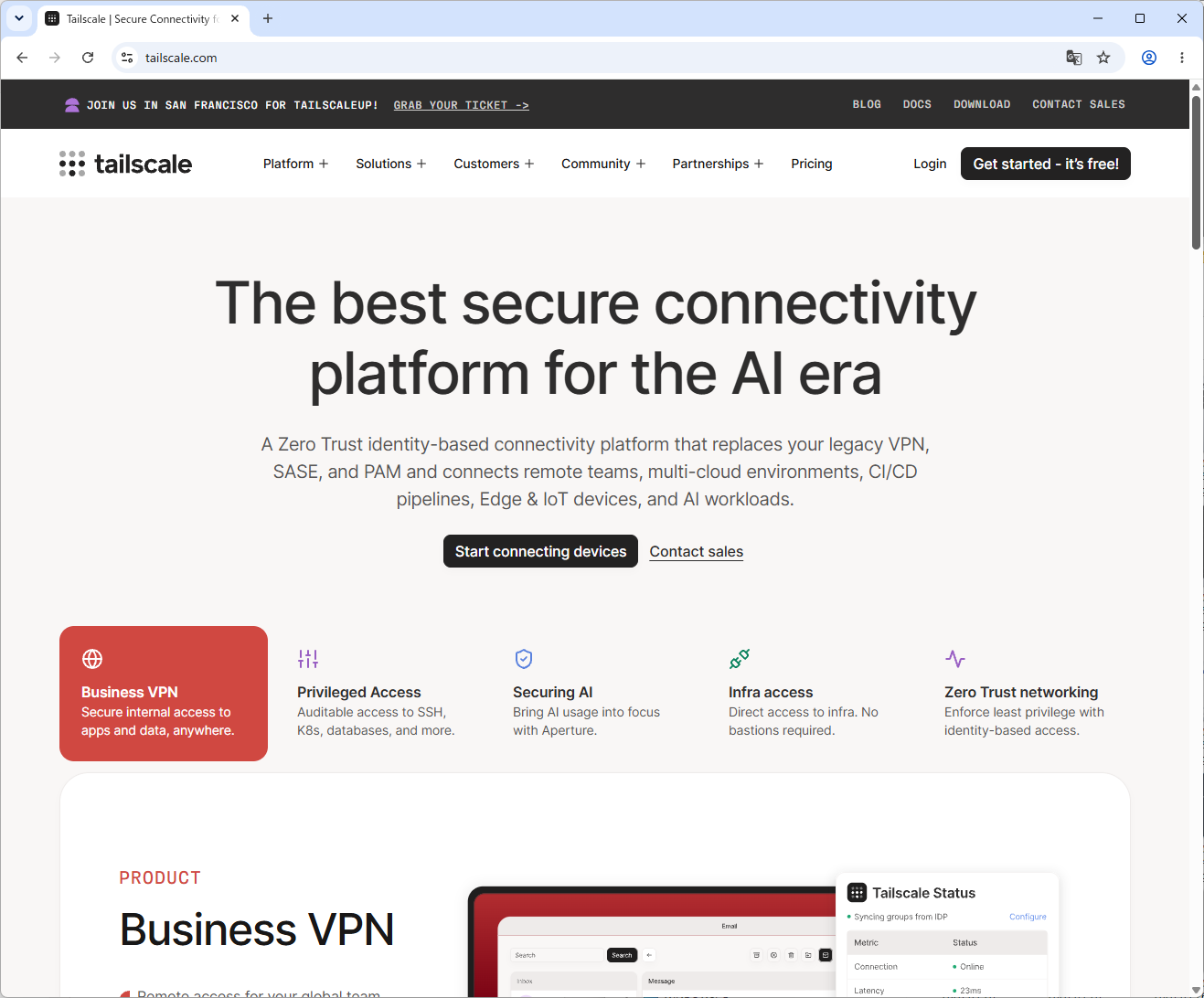
Tailscale の会員登録
- Tailscale の公式サイトを開く
- アカウントを作成する(右上のGet started - it’s free!から)
- PC とスマホの両方で使うため、同じアカウントでログインできる状態にしておく
2
PC に Tailscale を入れてデバイス登録する
- Windowsアプリのダウンロードサイトを開く
- どこでもアドオンを起動する Windows PC に Tailscale アプリをインストールする
- Tailscale アプリを起動し、作成したアカウントでログインする
- Tailscale の接続をオンにする
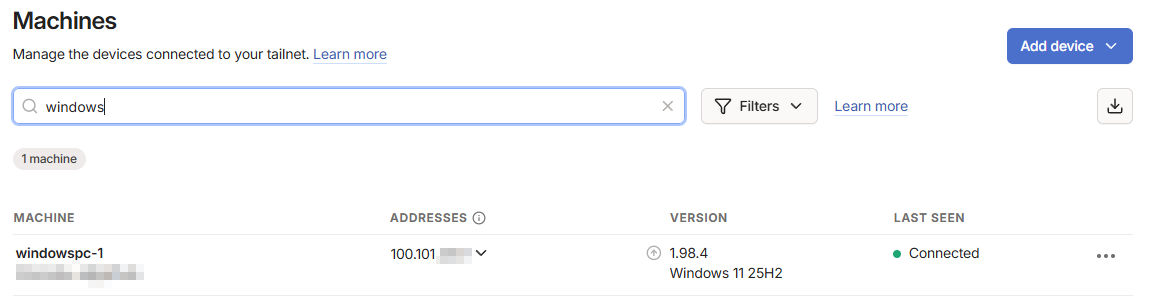
- Tailscale の管理画面、または Tailscale アプリ上でWindowsマシンがConnectedになっていることを確認する
登録が完了すると、PC に Tailscale 用の IP アドレスが割り当てられます。通常は 100.x.y.z のような形式です。この IP アドレスを使うと、同じ Wi-Fi ではなくても Tailscale 経由で PC にアクセスできます。
3
スマホに Tailscale を入れてデバイス登録する
- スマホに Tailscale アプリをインストールする。[iOS]と[Android]があります
- PC と同じ Tailscale アカウントでログインする
- スマホ側でも Tailscale の接続をオンにする
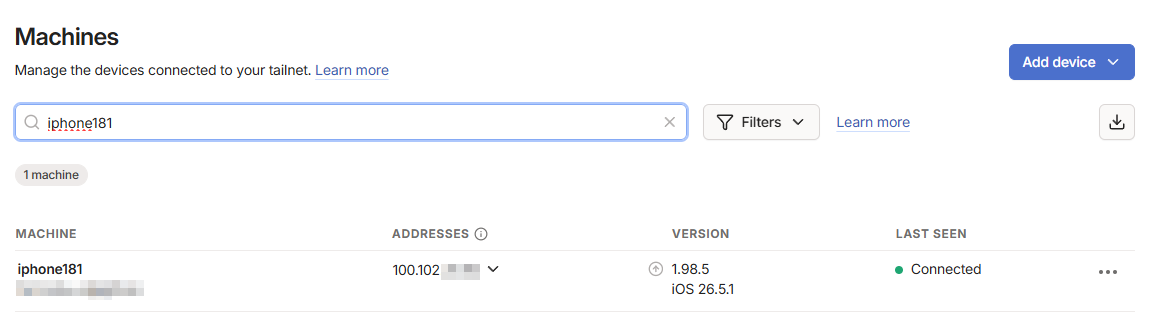
- Tailscale アプリ上で、PC とスマホの両方が同じネットワークに表示されていることを確認する
ここまでできると、スマホはモバイル回線を使っていても、Tailscale 経由で PC にアクセスできる状態になります。
4
どこでもアドオンで Tailscale の接続先を選ぶ
- PC 側でビューアーアプリを起動し、どこでもアドオンをオンにする
- どこでもアドオンを起動する
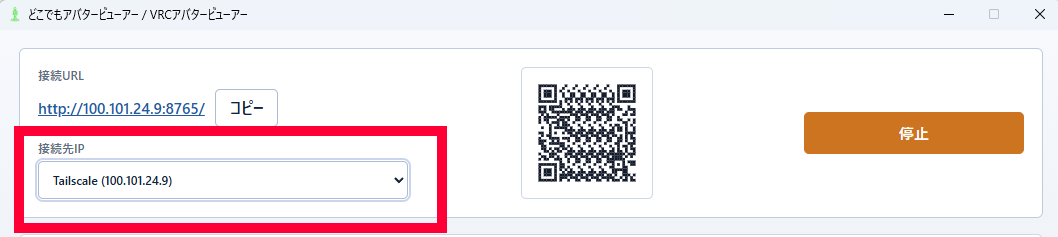
- 接続先 IP の一覧で、Tailscale のインターフェイスまたは
100.x.y.z形式の IP アドレスを選ぶ - どこでもアドオンを開始する
- 表示された http://100.x.y.z:8765/ の URL をスマホのブラウザで開く
Tailscale の IP が一覧に出ない場合
どこでもアドオンに表示された URL の IP アドレス部分だけを、PC の Tailscale IP アドレスに置き換えてください。ポート番号や URL の後ろに付いている文字列はそのまま残します。
例: http://192.168.1.10:8765/... と表示された場合、192.168.1.10 の部分だけを PC の Tailscale IP アドレスに置き換えます。
注意事項
- モバイル回線での利用は自己責任でお願いします
- モバイル回線ではデータ通信量が大きくなるため、まずは 720p または 1080p から試してください
- 通信環境や端末の状態によっては、映像が途切れたり接続が安定しない場合があります