ติดตามใบหน้า
ติดตามใบหน้าโดยใช้เว็บแคมและ iPhone
Motion Capture for VRC Avatar Viewer (ต่อไปนี้เรียกว่า "แอปพลิเคชันการจับภาพ") สามารถสะท้อนการแสดงออก เช่น การกระพริบตาและการเคลื่อนไหวของปากไปยังอวตารการแสดงออกได้ โดยจะเลือกวิธีการได้มาและรูปแบบการส่งของข้อมูลการแสดงออกแยกกันสำหรับแต่ละรายการ
แหล่งข้อมูล 2 แหล่ง (วิธีการได้มา)
- เว็บแคม (ค่าเริ่มต้น) ประมาณการแสดงออกจากวิดีโอเว็บแคมที่เชื่อมต่อกับ PC ไม่จำเป็นต้องใช้อุปกรณ์เพิ่มเติมและทุกคนใช้ได้ แต่มีข้อจำกัด เช่น ไม่สามารถจับการเคลื่อนไหวของแก้มและลิ้นได้
- iPhone (iFacialMocap) การใช้ iPhone ที่รองรับ Face ID และ iFacialMocap (แอปพลิเคชัน iOS ที่มีค่าใช้จ่าย) ทำให้คุณสามารถจับข้อมูลการแสดงออก 52 ประเภทที่ใช้ ARKit ด้วยความแม่นยำสูง ทำให้มีความสามารถในการแสดงออกที่เหนือกว่าเว็บแคมอย่างมาก
เลือกรูปแบบสำหรับการส่งข้อมูลการแสดงออกที่ได้มาไปยังอวตารในส่วน "รูปแบบการส่งการแสดงออก" ก่อนอื่นให้ยืนยันรูปแบบที่รองรับด้านอวตารแล้วเลือกให้สอดคล้องกับรูปแบบที่รองรับนั้น (ดูรายละเอียดใน ขั้นตอนที่ 3 เป็นต้นไป)
- หากเชื่อมต่อ iFacialMocap แล้ว ข้อมูลการแสดงออกของ iFacialMocap จะได้รับความสำคัญมากกว่าเว็บแคม (การเคลื่อนไหวของร่างกายยังคงมาจากเว็บแคม)
- โดยไม่คำนึงถึงรูปแบบการส่ง หากเปิดใช้งาน iFacialMocap ข้อมูลการแสดงออกจากนั้นจะถูกใช้
- สำหรับรายละเอียดของการรวมทำงาน VRChat โปรดดู Face Tracking ใน VRChat คู่มือ
จับภาพการแสดงออกด้วยเว็บแคม
นี่คือวิธีค่าเริ่มต้น หากคุณเริ่มกล้องตามขั้นตอนใน คู่มือโหมดการถ่ายทำสด การแสดงออกจะถูกประมาณการจากเว็บแคมโดยอัตโนมัติ ไม่จำเป็นต้องมีการตั้งค่าเพิ่มเติม
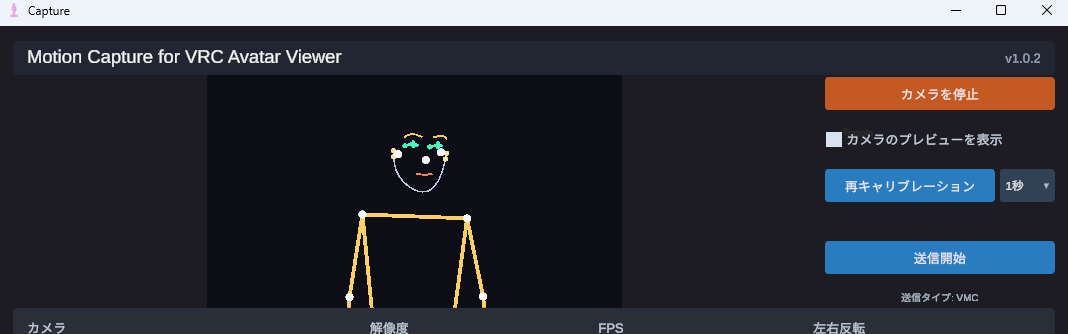
1-1. การแสดงออกที่สามารถจับภาพได้
- การกระพริบตา (แต่ละตาแยกกัน)
- สระ (ก ิ ึ เ โ)
- สายตา (ขึ้น ลง ซ้าย ขวา)
- การเคลื่อนไหวของคิ้ว การเปิดปิดปาก การเคลื่อนไหวของมุมปาก เป็นต้น
1-2. การแสดงออกที่ไม่สามารถจับภาพได้ / ยากในการจับภาพ
- การบวมของแก้ม การเคลื่อนไหวของลิ้น
- ความแม่นยำลดลงอย่างมากในพื้นที่มืด จำเป็นต้องมีความสว่างที่เพียงพอเพื่อให้เห็นใบหน้าชัดเจน
- มุมด้านข้าง มองลงมา และอื่น ๆ ที่ไม่สามารถมองเห็นด้านหน้าของใบหน้าได้
- เมื่อใช้เว็บแคมเพียงอย่างเดียว ขอแนะนำให้ใช้ VRM มาตรฐาน ส่วนใหญ่จะเคลื่อนไหวตามธรรมชาติในอวตารต่างๆ
- Perfect Sync และ VRCFT ก็ใช้ได้เช่นกัน แต่เนื่องจากไม่สามารถจับภาพการเคลื่อนไหวบางอย่างตามที่กล่าวข้างต้นได้
จับภาพการแสดงออกด้วยความแม่นยำสูงด้วย iPhone (iFacialMocap)
การใช้ iPhone ที่รองรับ Face ID (iPhone X เป็นต้นไป) สามารถปรับปรุงความแม่นยำของการแสดงออกได้อย่างมีนัยสำคัญเมื่อเทียบกับเว็บแคม จำเป็นต้องใช้แอปพลิเคชัน iOS ชื่อ iFacialMocap
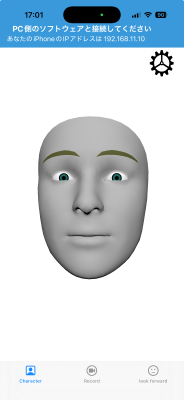
2-1. สิ่งที่คุณต้อง
- iPhone หรือ iPad Pro ที่รองรับ Face ID
- iFacialMocap (แอปพลิเคชัน iOS ที่มีค่าใช้จ่าย) ซื้อจาก App Store
- iPhone และ PC เชื่อมต่อกับ Wi-Fi (LAN) เดียวกัน
2-2. การตั้งค่าด้าน iPhone
- เปิด iFacialMocap บน iPhone
- ข้อความ "โปรดเชื่อมต่อกับซอฟต์แวร์ด้าน PC" จะปรากฏบนหน้าจอ ให้จดบันทึก IP Address (เช่น
192.168.1.10)
- เปิดการตั้งค่า iFacialMocap แล้วตรวจสอบ "การตั้งค่าที่อยู่ปลายทาง" หากมีค่าใน "IP Address ปลายทาง" จะไม่แสดง ให้กดปุ่ม "รีเซ็ตการตั้งค่าที่อยู่ปลายทาง" ด้านล่างแล้วเปิดแอปพลิเคชันใหม่
2-3. การตั้งค่าด้านแอปพลิเคชันการจับภาพ
- ใส่ IP ของ iPhone ที่จดบันทึกไว้ในช่อง "IP Address ของ iFacialMocap" ในแอปพลิเคชันการจับภาพ
- เปิดใช้งาน "ใช้ iFacialMocap"
- หากสถานะทางด้านข้างเปลี่ยนเป็น "กำลังรับ" การเชื่อมต่อจะสำเร็จ
2-4. ความหมายของการแสดงสถานะ
| สถานะ | ความหมาย |
|---|---|
| หยุดชั่วขณะ | สลับ "ใช้ iFacialMocap" ปิดอยู่ |
| ไม่มี IP | IP ของ iPhone ว่างเปล่า การเชื่อมต่อจะลองโดยอัตโนมัติเมื่อคุณป้อน |
| รอการเชื่อมต่อ | ส่งแรกจับมือแล้ว แต่ไม่มีการตอบสนองจาก iPhone (iFacialMocap ไม่ได้เปิด / IP ผิด / เครือข่ายอื่น ฯลฯ) |
| กำลังรับ | กำลังรับข้อมูลการแสดงออกอย่างถูกต้อง |
2-5. การแสดงออกที่สามารถจับภาพได้
คุณสามารถจับ BlendShapes 52 ประเภทตาม ARKit + การหมุนหัว + สายตาซ้ายและขวา ได้ รวมถึงการบวมของแก้มและการเคลื่อนไหวของลิ้นที่จับไม่ได้ด้วยเว็บแคม (อวตารต้องมี BlendShape นั้นอยู่)
- แม้จะเปิดใช้งาน iFacialMocap การเคลื่อนไหวของร่างกาย แขน และนิ้วจะยังคงถูกจับจากเว็บแคมต่อไป
- นี่คือการตั้งค่าแบบไฮบริด "การแสดงออกจาก iFacialMocap เท่านั้น ร่างกายจากเว็บแคม"
ยืนยันรูปแบบ Face Tracking ที่อวตารรองรับ
ก่อนที่จะเลือกรูปแบบการส่งการแสดงออก ให้ยืนยันในแอปพลิเคชัน Viewer ว่าอวตารที่แสดงในปัจจุบันรองรับรูปแบบ Face Tracking ใด หากคุณเลือกรูปแบบที่ไม่รองรับ แม้ว่าจะส่งข้อมูลการแสดงออกจากแอปพลิเคชันการจับภาพ อวตารก็จะไม่เคลื่อนไหวอย่างถูกต้อง
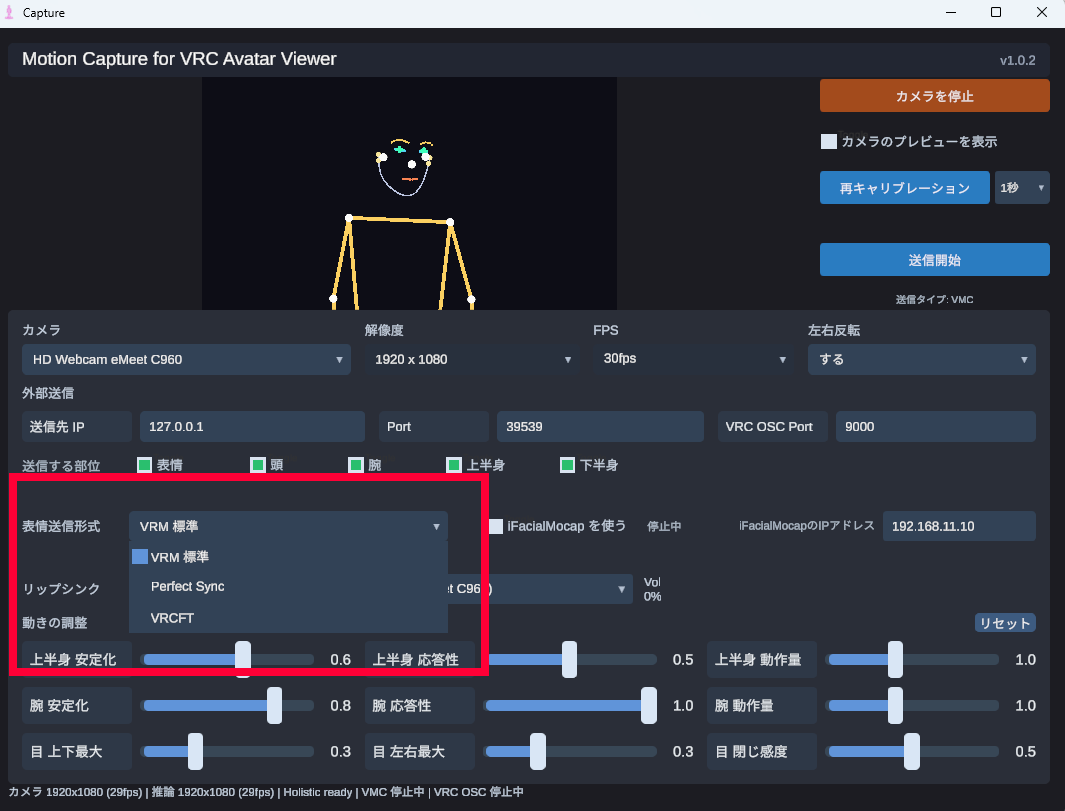
- แสดงอวตารเป้าหมายในแอปพลิเคชัน Viewer
- เปิด Streaming Mode
- คลิกปุ่ม "Face Tracking" ในแผงการถ่ายทำสด
- ยืนยัน "รองรับ:" ที่แสดงภายใต้ปุ่ม "Type" ที่ด้านบนของหน้าต่าง
- "รองรับ: VRM/VRChat มาตรฐาน, Perfect Sync" เช่น รูปแบบที่อวตารที่กำลังโหลดในปัจจุบันรองรับจะแสดง
- "รูปแบบการส่งการแสดงออก" ด้านแอปพลิเคชันการจับภาพ และ "ประเภท" ด้าน Viewer ควรเลือกแบบเดียวกันจากรูปแบบที่รองรับนี้
- หากคุณเลือกรูปแบบที่ไม่รองรับ การแสดงออกอาจไม่เคลื่อนไหว หรือ BlendShapes บางส่วนอาจไม่ได้รับการสะท้อน
เลือกรูปแบบการส่งการแสดงออก (มาตรฐาน BlendShape)
จากเมนูดรอปดาวน์ "รูปแบบการส่งการแสดงออก" ของแอปพลิเคชันการจับภาพ ให้เลือกรูปแบบที่รองรับด้านอวตารที่ยืนยันในขั้นตอนที่ 3
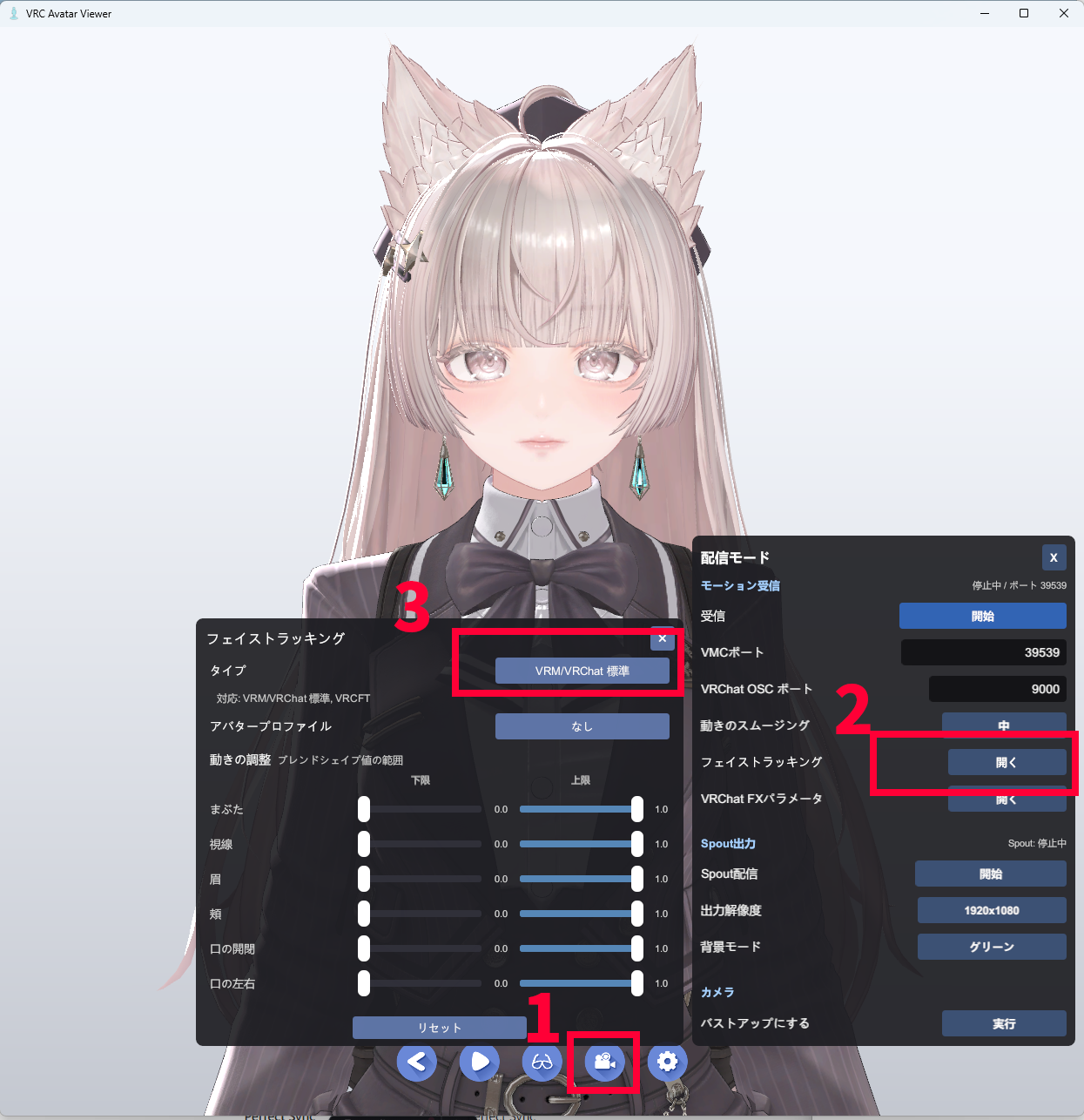
VRM มาตรฐาน
ส่งการแสดงออกพื้นฐาน เช่น การกระพริบตา สระ และสายตาที่ VRM มีมาตรฐาน ผ่าน VMC อวตารส่วนใหญ่จะเคลื่อนไหว แต่การแสดงออกนั้นเรียบง่าย ตาและปากของอวตาร VRChat เคลื่อนไหวได้ ขอแนะนำให้ใช้เป็นค่าเริ่มต้นเมื่อใช้เว็บแคมเพียงอย่างเดียว
Perfect Sync
ส่ง BlendShapes 52 ประเภทของ ARKit ผ่าน VMC ในอวตาร Perfect Sync ที่เข้ากันได้ การเคลื่อนไหวที่ละเอียดอ่อนของมุมปาก คิ้ว และเปลือกตาจะสะท้อนออกมา มีประสิทธิภาพเมื่อรวมกับ iFacialMocap
VRCFT
VRCFaceTracking มาตรฐาน Unified Expressions ของ 5.x ลักษณะพิเศษคือสามารถสร้างการแสดงออกเดียวกันกับอวตารใน VRChat ได้
- โดยพื้นฐานแล้ว VRCFT ต้องการการเพิ่มส่วนเสริมเฉพาะให้กับอวตาร Perfect Sync สามารถใช้ได้หากรองรับทั้งอวตาร VRChat และอวตาร VRM
เปิดใช้งานการส่งการแสดงออก
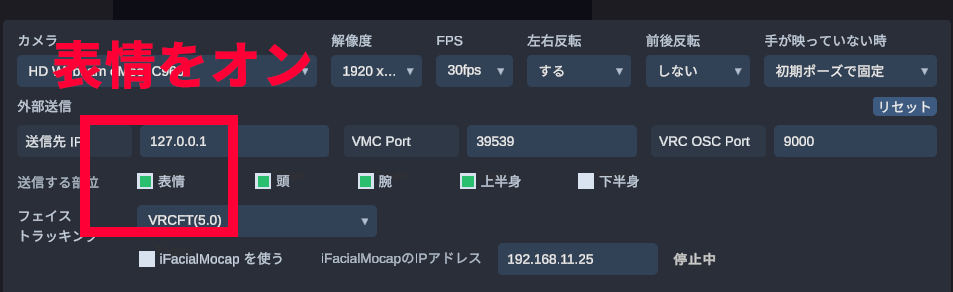
เปิดใช้งาน "การแสดงออก" ในส่วนของส่วนที่ส่งในแอปพลิเคชันการจับภาพ หากเปิดใช้งานอยู่แล้ว ให้ปล่อยไว้เหมือนเดิมตกลง
เลือกประเภท Face Tracking ในแอปพลิเคชัน Viewer
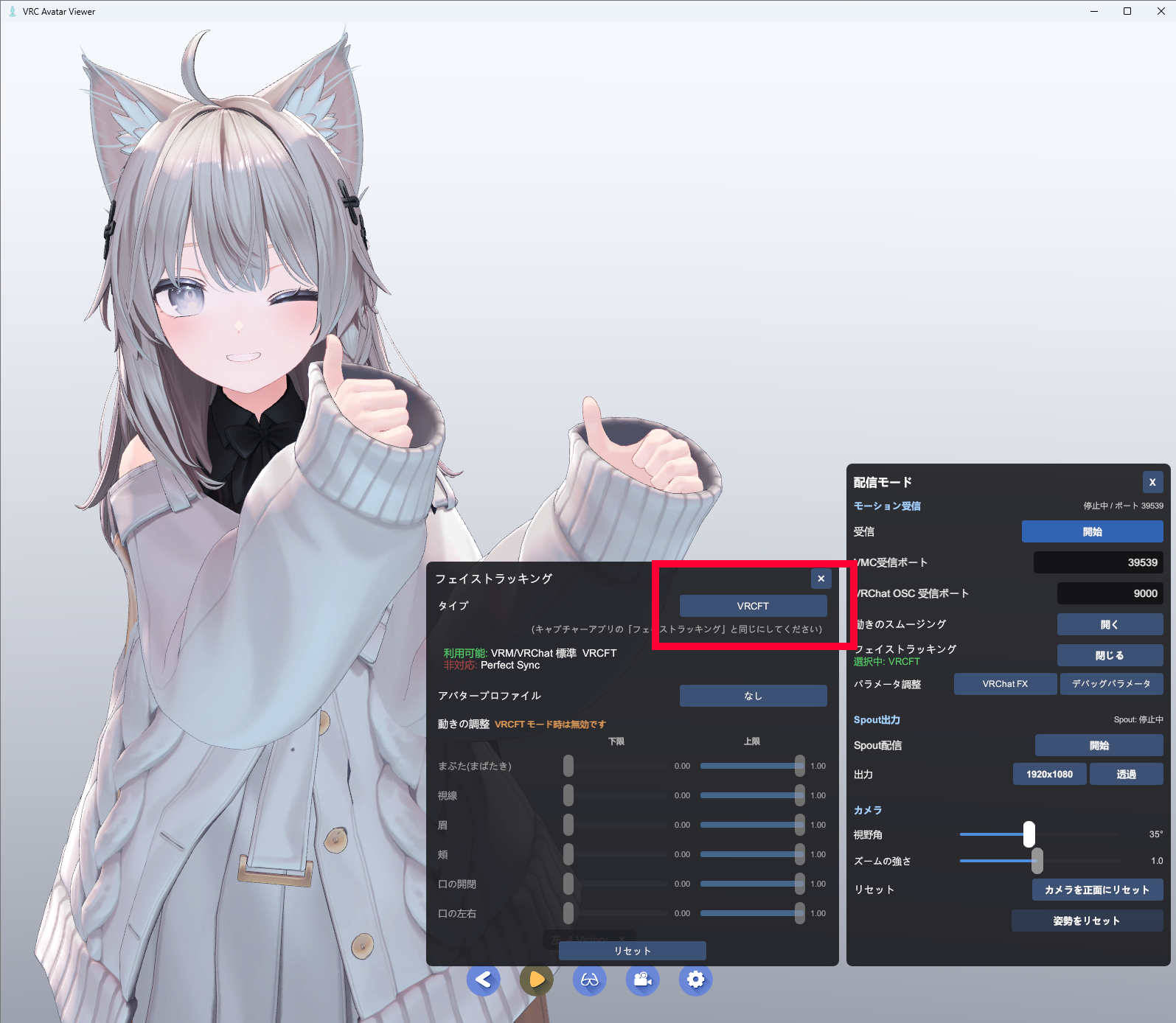
จากรูปแบบที่รองรับที่ยืนยันในขั้นตอนที่ 3 ให้เลือก "ประเภท" เดียวกับ "รูปแบบการส่งการแสดงออก" ที่เลือกไว้ด้านแอปพลิเคชันการจับภาพในแอปพลิเคชัน Viewer เปลี่ยนประเภท Viewer จากแถบเครื่องมือโหมดการถ่ายทำสด → ปุ่ม "Face Tracking" หรือหน้าต่างที่เปิด
5-1. เปิดหน้าต่าง
- แสดงอวตารในแอปพลิเคชัน Viewer
- เปิด Streaming Mode
- คลิกปุ่ม "Face Tracking" ในแผงการถ่ายทำสด
5-2. เปลี่ยนประเภท
ทุกครั้งที่คุณคลิกปุ่ม "ประเภท" ที่ด้านบนของหน้าต่าง จะสลับตามลำดับ VRM/VRChat มาตรฐาน → Perfect Sync → VRCFT ให้ตรงกับสิ่งที่เลือกไว้ด้านแอปพลิเคชันการจับภาพ
| "ประเภท" ด้าน Viewer | "รูปแบบการส่งการแสดงออก" ด้านแอปพลิเคชันการจับภาพ |
|---|---|
| VRM/VRChat มาตรฐาน | VRM มาตรฐาน |
| Perfect Sync | Perfect Sync |
| VRCFT | VRCFT |
5-3. ข้อควรระวัง
- สไลเดอร์ความเข้มของการแสดงออกตามหมวดหมู่จะปิดใช้งานขณะที่เลือก VRCFT: เนื่องจาก VRCFT ใช้พารามิเตอร์การแสดงออกผ่าน VRChat OSC โดยตรง การปรับค่า BlendShape ของ Viewer จึงไม่นำไป
ให้ VRCFaceTracking รับผิดชอบเฉพาะการแสดงออก
คุณสามารถตั้งค่าโครงสร้างโดยส่งการเคลื่อนไหวของร่างกายเท่านั้นจากแอปพลิเคชันการจับภาพ และส่งการแสดงออกจาก VRCFaceTracking ได้ ทั้ง iFacialMocap และโมดูลต่างๆ ที่รองรับโดย VRCFaceTracking สามารถใช้ได้
โดยพื้นฐานแล้ว นี่คือการตั้งค่าสำหรับผู้ใช้ขั้นสูงที่เข้าใจ VRCFT และอุปกรณ์ Face Tracking
VMC Protocol→ [แอปพลิเคชัน Viewer][iFacialMocap] → [VRCFaceTracking] →
VRChat OSC→ [แอปพลิเคชัน Viewer]
การใช้งาน
| หน้าที่ | เส้นทางการส่ง | เนื้อหาที่ส่ง |
|---|---|---|
| ระบบการเคลื่อนไหว | โปรโตคอล VMC | ท่าทางของร่างกาย หัว แขน มือ และอื่น ๆ |
| ระบบการส่งการแสดงออก | VRChat OSC | การกระพริบตา ปาก คิ้ว สายตา และอื่น ๆ Face Tracking |
ขั้นตอน
- เริ่มส่งการเคลื่อนไหวตามปกติในแอปพลิเคชันการจับภาพ
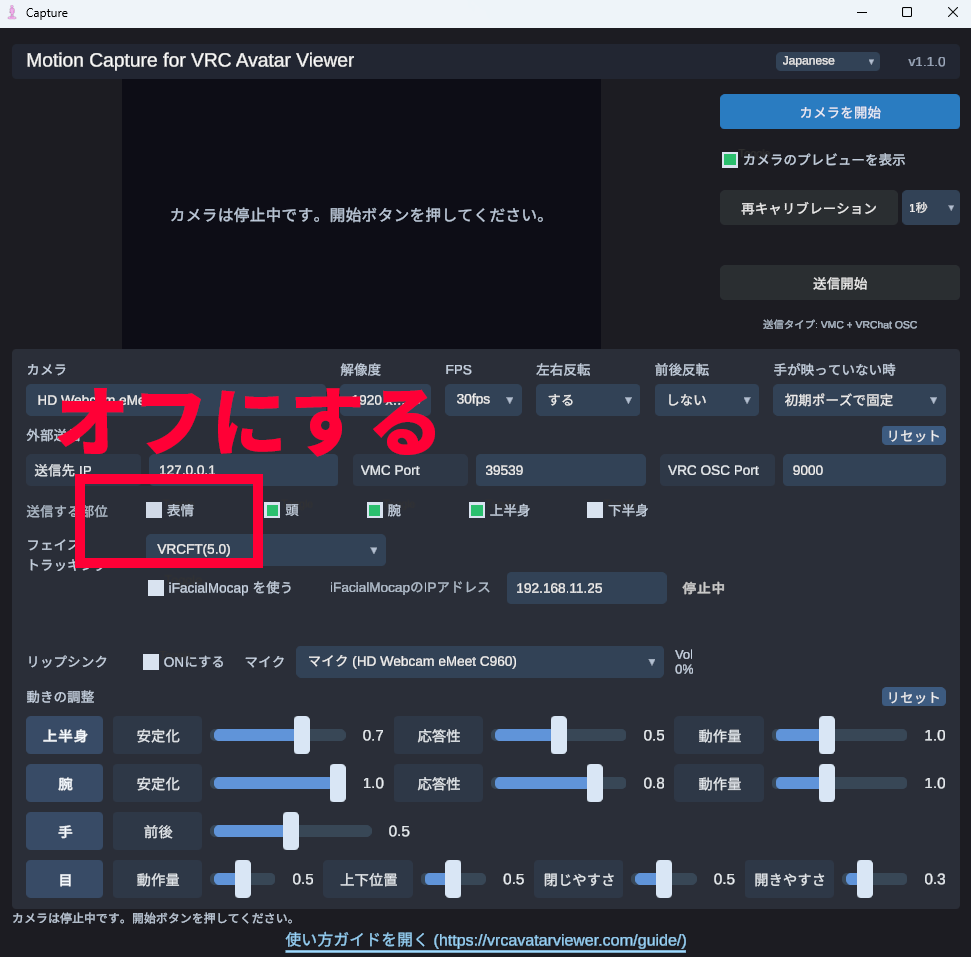
- ปิดใช้งาน การส่งการแสดงออก ของแอปพลิเคชันการจับภาพ
- เปิดใช้งาน VRCFaceTracking และเชื่อมต่อกับ iFacialMocap ด้าน VRCFaceTracking
- เปลี่ยนประเภท Face Tracking ด้าน Viewer เป็น VRCFT และเปิดใช้งานการรับ
- ยืนยันว่า VRCFaceTracking ตัวจำแนกแอปพลิเคชัน Viewer เป็นปลายทาง และการแสดงออกของอวตารใน Viewer เคลื่อนไหว

- ให้แน่ใจว่า VRCFaceTracking สามารถติดตามได้ จากนั้นให้เปิดการรับใน Viewer ลำดับสิ่งต่างๆ มีความสำคัญ
- หากไม่สามารถแลกเปลี่ยน OSCQuery ระหว่าง VRCFaceTracking และแอปพลิเคชัน Viewer อวตารจะไม่เคลื่อนไหว Viewer เปิดแอปพลิเคชันที่ "รับ" จากโหมดการถ่ายทำสด ณ เวลานี้ประทับจะดำเนิน หากไม่อยู่ในสถานะการติดตามใน VRCFaceTracking ไม่สามารถแลกเปลี่ยนได้
- ปิดใช้งานการส่งการแสดงออกของแอปพลิเคชันการจับภาพ เพื่อหลีกเลี่ยงการแสดงออกซ้ำซ้อนผ่าน VMC และการแสดงออกผ่าน VRChat OSC การส่งการเคลื่อนไหวของร่างกายจะเปิดใช้งานตามปกติ
- หากคุณไม่เปลี่ยนด้าน Viewer เป็น VRCFT คุณจะไม่สามารถรับพารามิเตอร์การแสดงออก VRChat OSC จาก VRCFaceTracking ได้
- สำหรับการยืนยันการเชื่อมต่อแบบละเอียดระหว่าง VRCFaceTracking และแอปพลิเคชัน Viewer โปรดดู การสนับสนุน VRCFaceTracking คู่มือ