ทำให้อวตารเคลื่อนไหว (การเชื่อมต่อ VMC, การผสานรวม OBS)
ทำให้อวตารเคลื่อนไหวด้วยเว็บแคมและโมชั่นแคปเจอร์
VRCアバタービューアーと Motion Capture for VRC Avatar Viewer(以降「キャプチャーアプリ」)を組み合わせると、Webカメラや iPhone (iFacialMocap) の動きをアバターに反映できます。また OBS Studio などを使って配信に使うことができます。このガイドでは次の流れで設定を進めます。
なおキャプチャーアプリは、カメラ映像や iFacialMocap の受信データをローカルで処理します。ユーザーが明示的に行う VMC や VRChat OSC の通信以外、一切外部との通信は行いません。
- キャプチャーアプリで自分の動きや表情をトラッキングする
- VMCプロトコル経由でアバタービューアーに送ってアバターを動かす
- アバタービューアーをOBSに取り込んで配信ソースにする(任意)
必要なもの
- VRCアバタービューアー(本体)
- Motion Capture for VRC Avatar Viewer(キャプチャーアプリ/BOOTHで配布)
- Webカメラ(体・腕も動かしたい場合。720p以上を推奨)
- Face ID 対応の iPhone または iPad Pro + iFacialMocap(Webカメラなしで表情・頭だけ動かしたい場合、または表情精度を上げたい場合)
- OBS Studio など配信ソフト(任意)
VMC / UDP→ [アバタービューアー] →Spout / 透過ウィンドウ→ [OBS][iPhone (iFacialMocap)] → [キャプチャーアプリ] →
VMC / UDP→ [アバタービューアー]
- このガイドはまず1台のPCですべてを動かす構成で説明します。配信PCと撮影PCを分けたい場合はStep 2の最後に補足があります
- Webカメラなしで iFacialMocap だけを使う場合は、アバターの表情・頭の動き・視線を動かせます。体・腕・下半身の動きには Webカメラが必要です
- アバタービューアー自体のインストールやアバターの読み込みについては、アバターのエクスポートから表示まで を先にご覧ください
キャプチャーアプリを準備する
キャプチャーアプリは Webカメラ映像から体・腕・指・表情を推定し、VMCプロトコルで外部に送信するWindows用アプリです。Webカメラがない場合でも、iFacialMocap を使えば表情・頭・視線を送信できます。
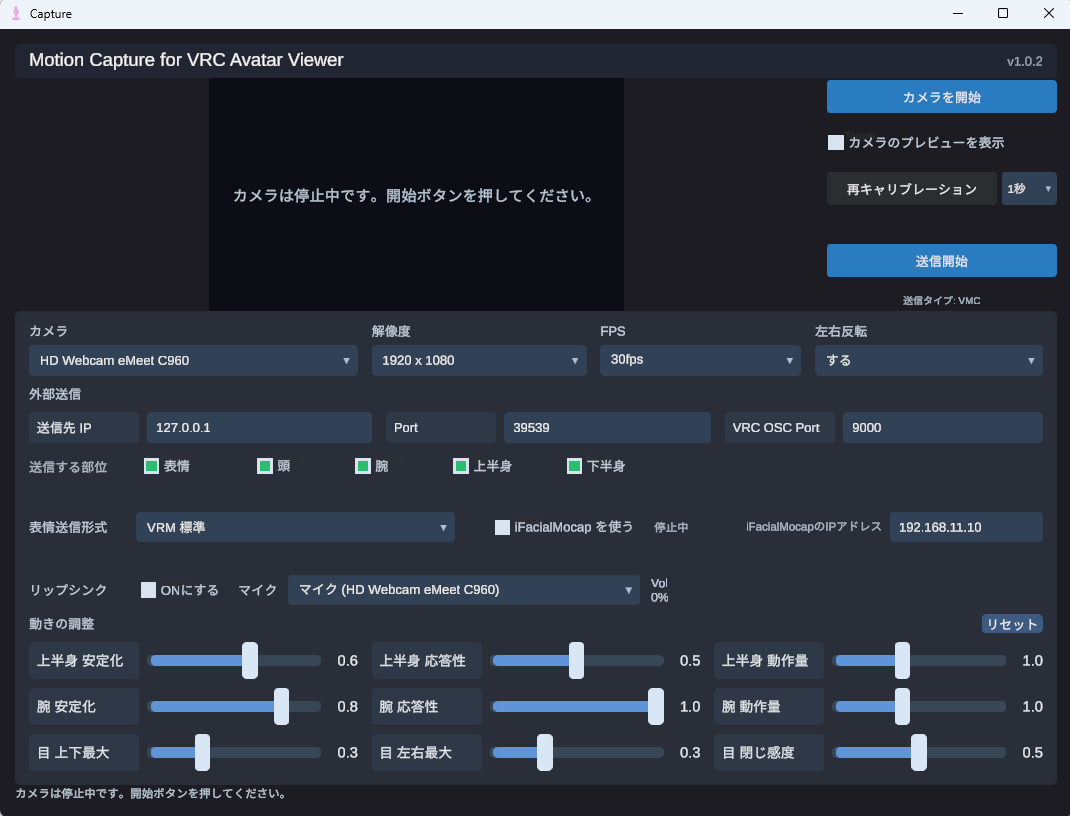
1-1. ダウンロードと起動
- BOOTHの配布ページからキャプチャーアプリのZIPをダウンロード
- ZIPを展開し、
Capture.exeをダブルクリックして起動
1-2. Webカメラを開始する
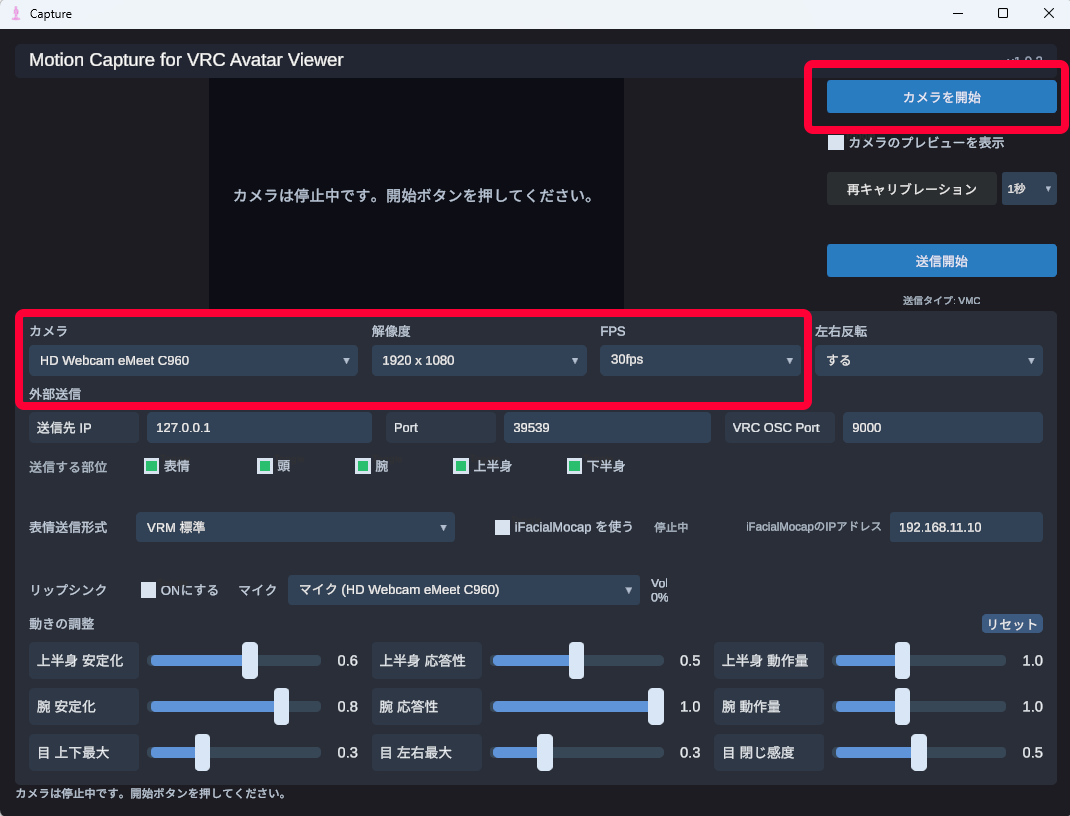
- 「カメラ」「解像度」「FPS」を選択
- 「カメラを開始」ボタンを押す
- プレビューに自分が映ることを確認する
- このあと Step 2 で 「初回キャリブレーション」 を押すため、カメラの正面で自然な姿勢を取れる位置に立つ
- 上半身が画面に収まる立ち位置にしてください。
- 背景はできるだけシンプルに、明るさは顔がはっきり見える程度にしてください
1-3. Webカメラなしで使う (iFacialMocapのみ)
Webカメラを持っていない場合は、カメラのプルダウンから 「カメラなし (iFacialMocapを使う)」 を選びます。このモードでは「カメラを開始」ボタンは使わず、iPhone から受信した表情・頭の向き・視線だけを送信します。
- iPhone で iFacialMocap を起動し、画面に表示される IP アドレスを控える
- キャプチャーアプリの「カメラ」で 「カメラなし (iFacialMocapを使う)」 を選択
- 「iFacialMocapのIPアドレス」に iPhone の IP を入力
- 「iFacialMocap を使う」 を ON にする
- ステータスが 「受信中」 になったら、「初回キャリブレーション」 を押す
- キャリブレーション後に 「送信開始」 を押す
- 表情、頭、視線 は iFacialMocap から取得できます
- 腕、上半身、下半身 は Webカメラが必要です。iFacialMocapのみで使う場合は送信する部位を 表情 と 頭 中心にしてください
1-4. 動きを調整する
うまく動かないときは、画面下部の 動きの調整 のスライダーで調整できます。上半身・腕・手・目のセクションごとにパラメータが分かれています。
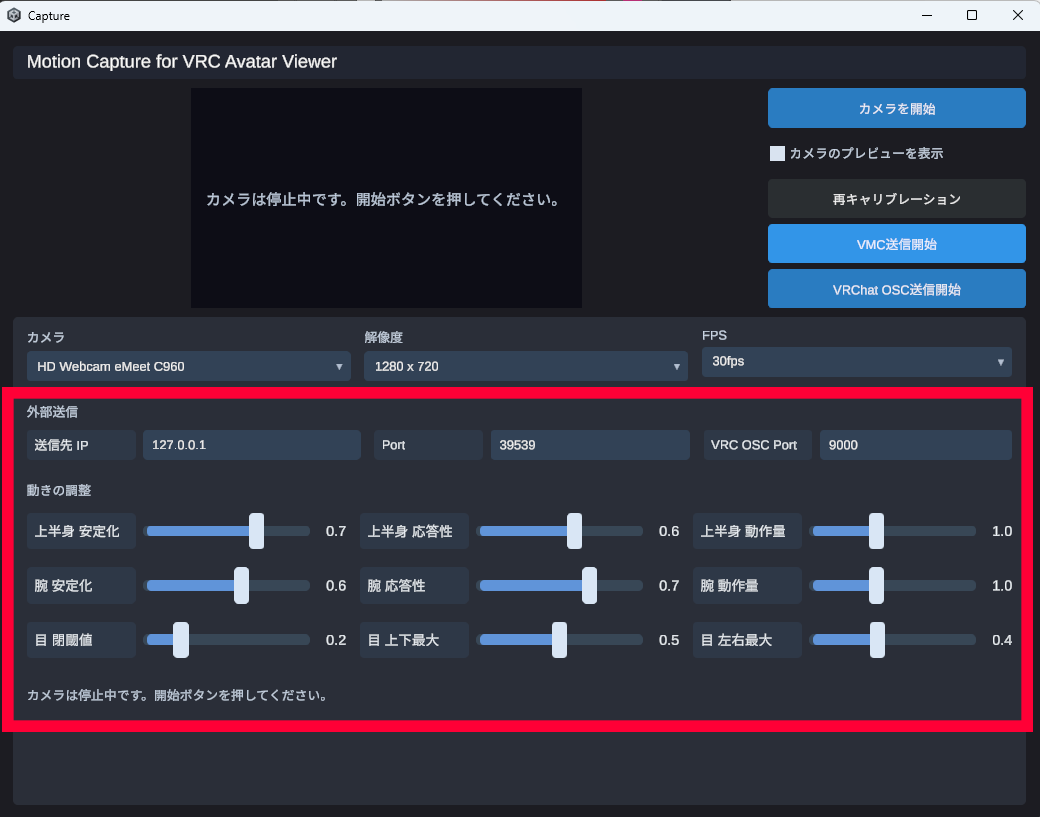
| セクション | パラメータ | 効果 |
|---|---|---|
| 上半身 | 安定化 | 揺れを抑える(強くするほど追従が遅れる) |
| 上半身 | 応答性 | 急な動きへの追従度(強くするほど機敏に動く) |
| 上半身 | 動作量 | 出力される動きの量(小さくすると控えめになる) |
| 腕 | 安定化 | 腕の細かな揺れを抑える(強くするほど追従が遅れる) |
| 腕 | 応答性 | 腕の急な動きへの追従度(強くするほど機敏に動く) |
| 腕 | 動作量 | 腕の動きの量(小さくすると控えめになる) |
| 手 | 前後 | 手を体の前後どちらに出しやすくするかを調整 |
| 目 | 動作量 | 視線の動きの大きさを調整 |
| 目 | 上下位置 | 視線の上下方向の基準位置を調整 |
| 目 | 閉じやすさ | まばたき・目閉じがどのくらい出やすいかを調整 |
| 目 | 開きやすさ | 普段の目を開いた状態で、アバターの目をしっかり開きやすくする |
設定はアプリ終了時に自動保存されます。目の項目は、Webカメラ・iFacialMocap のどちらで表情を取る場合にも視線やまばたきの出力に影響します。
1-5. 人間の姿勢とアバターの姿勢にずれがあるとき
「再キャリブレーション」ボタンを押すと、選択した秒数のカウントダウン後に基準姿勢を取り直します。初回は 「初回キャリブレーション」、2回目以降は 「再キャリブレーション」 と表示されます。
1-6. 送信する部位を選ぶ
外部送信の 「送信する部位」 チェックボックスで、アバターに反映する部位を個別に ON/OFF できます。動かしたくない部位を OFF にすると、その部位は静止したまま (デフォルトポーズ) になります。
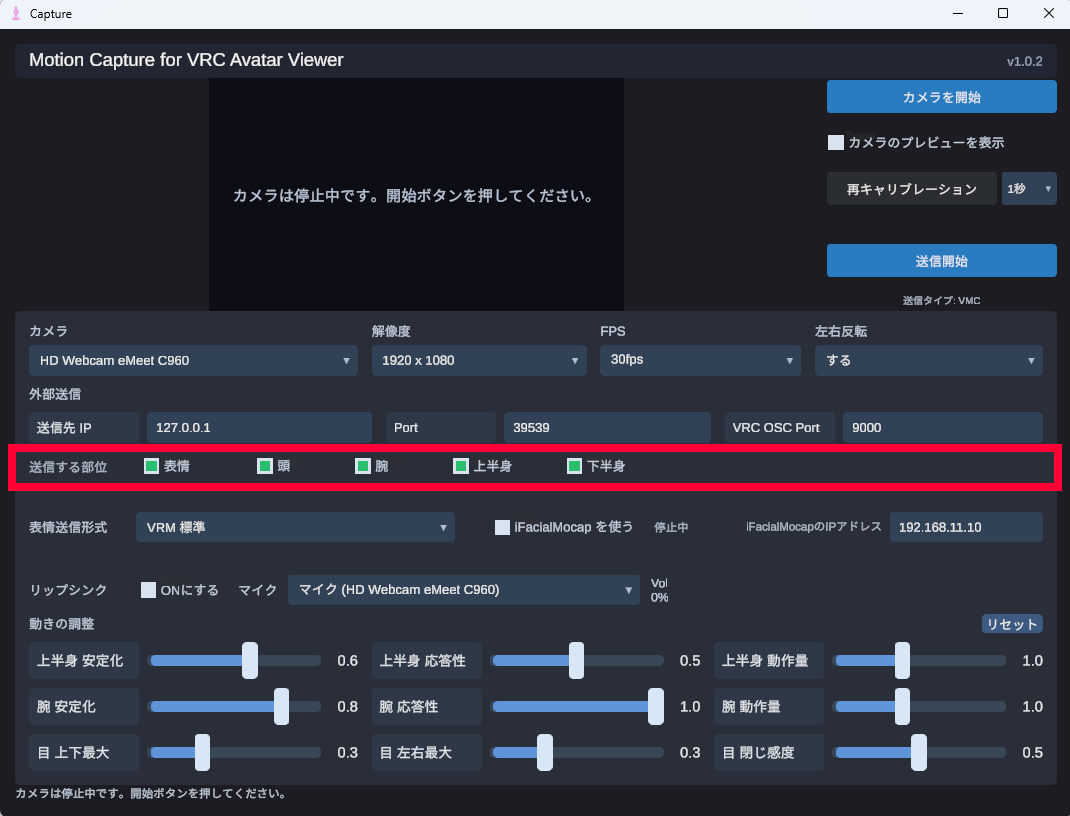
| 部位 | 説明 |
|---|---|
| 表情 | まばたき・口・視線などのフェイストラッキング結果 |
| 頭 | 頭の向き (首の回転) |
| 腕 | 両腕・指の動き |
| 上半身 | 胴体の上下・前後の傾き、肩の動き |
| 下半身 | 腰・脚の動き |
- 椅子に座って配信する場合は 下半身 を OFF にすると、立ったり座ったりの誤検出が抑えられます
- 表情トラッキングだけ別ツール (VRCFaceTracking 等) を使う場合は 表情 を OFF にして競合を回避できます
- iFacialMocap だけで使う場合は 表情 と 頭 を ON、腕・上半身・下半身 を OFF にすると分かりやすく使えます
1-7. リップシンク
マイクの音声から口の動き (リップシンク) を生成する機能です。Webカメラのフェイストラッキングよりも反応が速く、口元の動きが自然になります。歌唱配信やマスクを着けたまま配信したい場合に便利です。
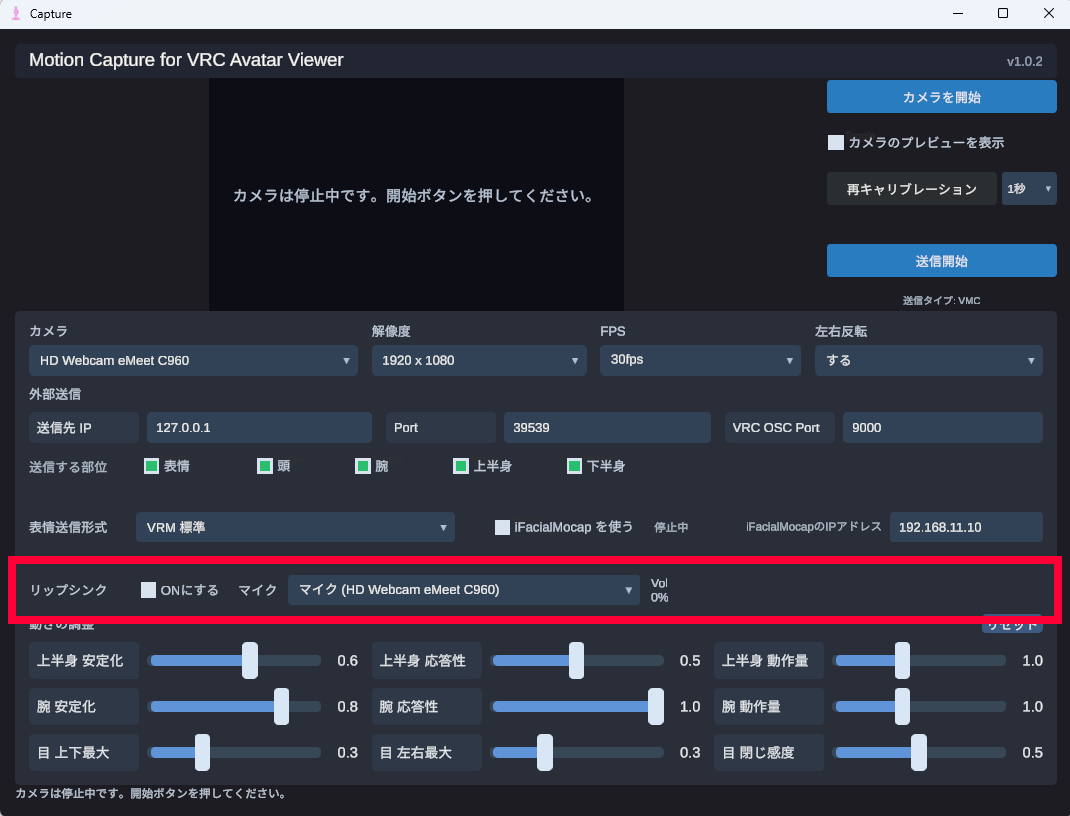
使い方
- 「リップシンク」セクションの 「ONにする」 トグルを ON にする
- 「マイク」プルダウンから使用する入力デバイスを選択
- 声を出してみて、隣の音量メーターが反応すれば認識成功
- リップシンクが ON の間は、Webカメラの口の動きよりマイクの音量・母音解析の結果が優先されます
- マイクが反応しない場合は Windows のサウンド設定で入力デバイスが有効か確認してください
アバタービューアーと連携してアバターを動かす
キャプチャーアプリからアバタービューアーへは VMCプロトコル(OSC over UDP)でモーションを送信します。アバタービューアー側で受信を有効にし、キャプチャーアプリ側で送信先を指定するだけで連携できます。
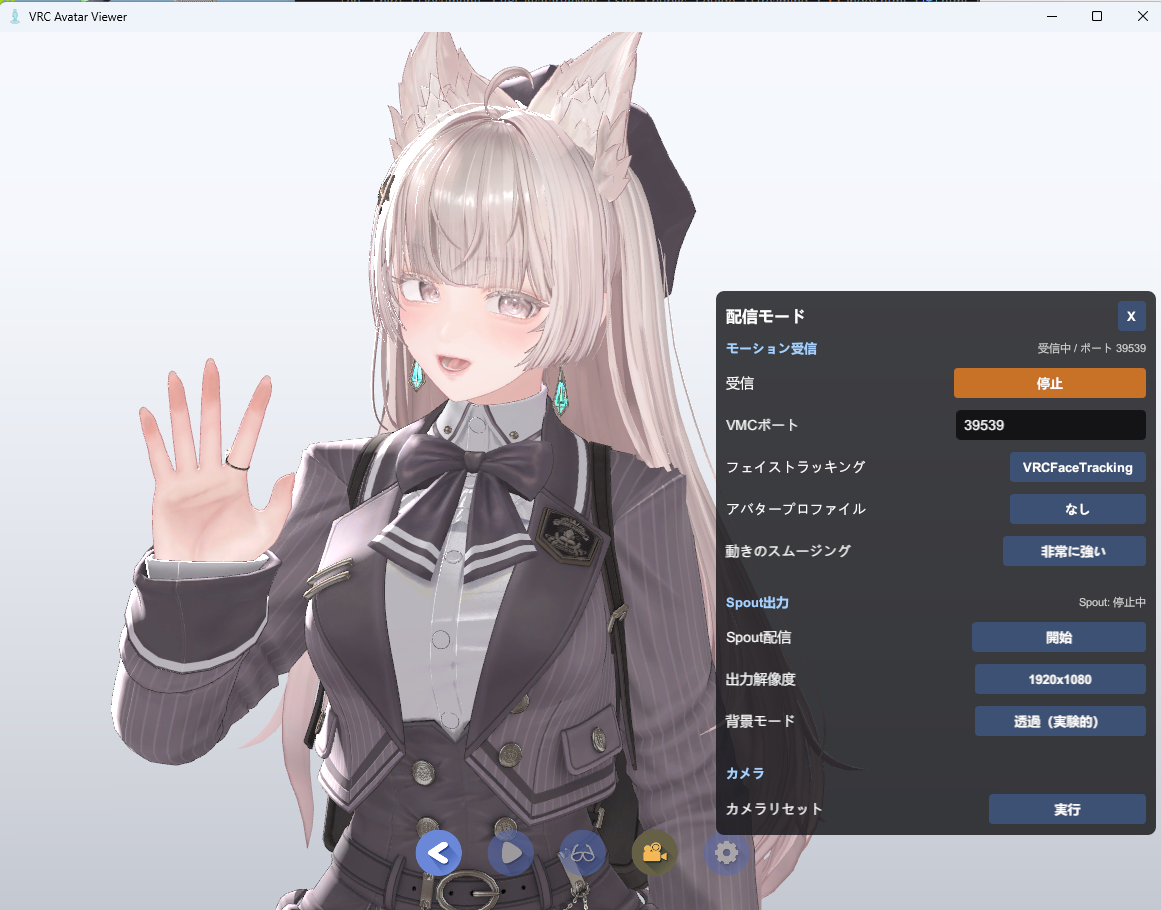
2-1. アバタービューアー側: 配信モードで受信を開始する
- アバタービューアーでアバターを表示する
- ツールバーの 配信モード ボタンをクリック
- 必要に応じて 「フェイストラッキング」 を開き、タイプをキャプチャーアプリ側の「フェイストラッキング」と同じにする
- VMC受信ポート が
39539になっていることを確認 - 受信の 「開始」 ボタンを押す
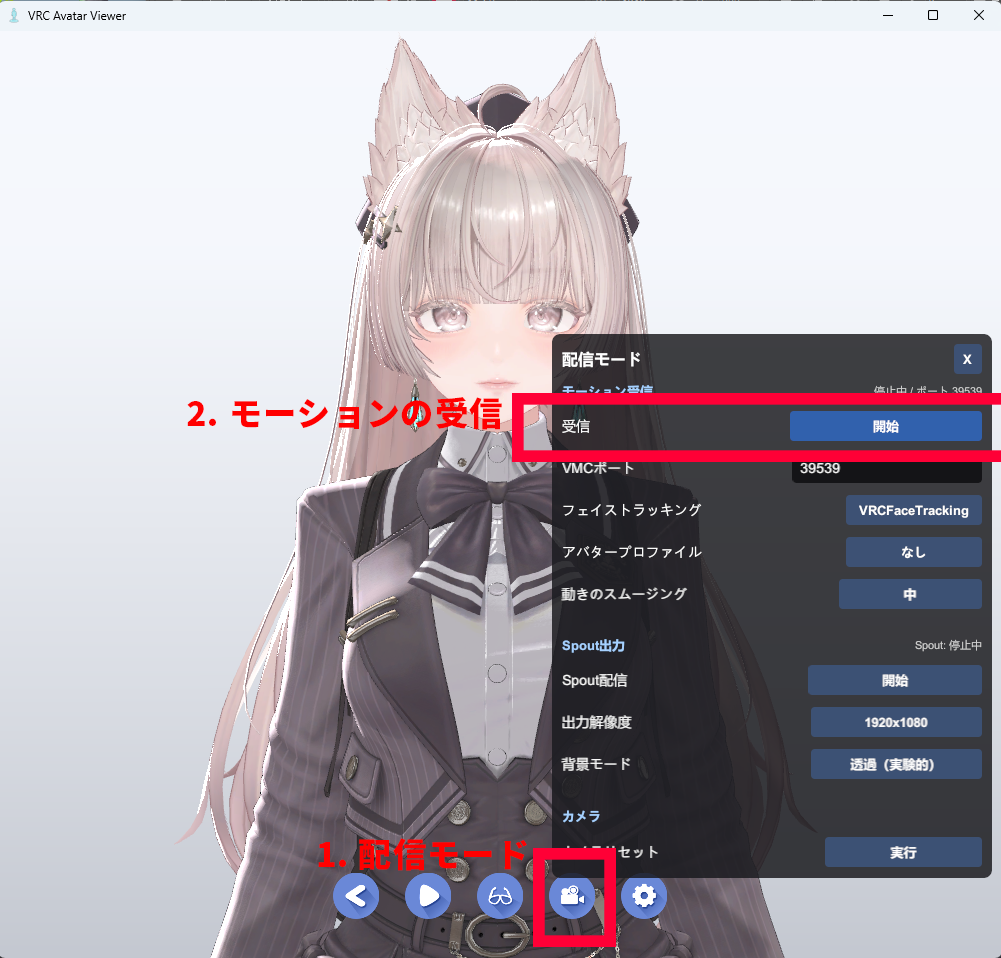
配信パネルの主な項目
| 項目 | 内容 |
|---|---|
| IK | 腕の位置補正を ON/OFF します。標準では OFF です。手首や腕の向きが不自然な場合は OFF のまま使ってください |
| 視野角 | 配信用カメラの画角を調整します。小さいほど平面的でVTuber配信向き、大きいほど広角になります |
| ズームの強さ | 頭の前後移動に合わせたズーム変化の強さを調整します |
| 正面向きにする | アバターの位置は動かさず、向きだけを正面に戻します |
| カメラ位置: 保存 / 復元 | 現在の配信用カメラ位置と視野角を保存し、あとから同じ構図へ戻せます |
- フェイストラッキングのタイプを VRCFT にすると、Viewer 側は VMC に加えて VRChat OSC 受信ポート も使用します。通常は
9000のままで構いません - VRChat 本体など、別アプリが同じ OSC ポートを使っている場合は受信できないことがあります。その場合はポートを変更してください
2-2. キャプチャーアプリ側: キャリブレーション後に送信を開始する
- キャプチャーアプリの「送信先 IP」を
127.0.0.1、「VMC Port」を39539に設定 - VRCFT を使う場合は「VRC OSC Port」も Viewer 側の VRChat OSC 受信ポート と同じ値にする(通常は
9000) - Webカメラ、または iFacialMocap の受信を準備する
- 「初回キャリブレーション」ボタンを押す
- カウントダウンが終わるまで待機して初期姿勢を記録する
- 「送信開始」ボタンを押す
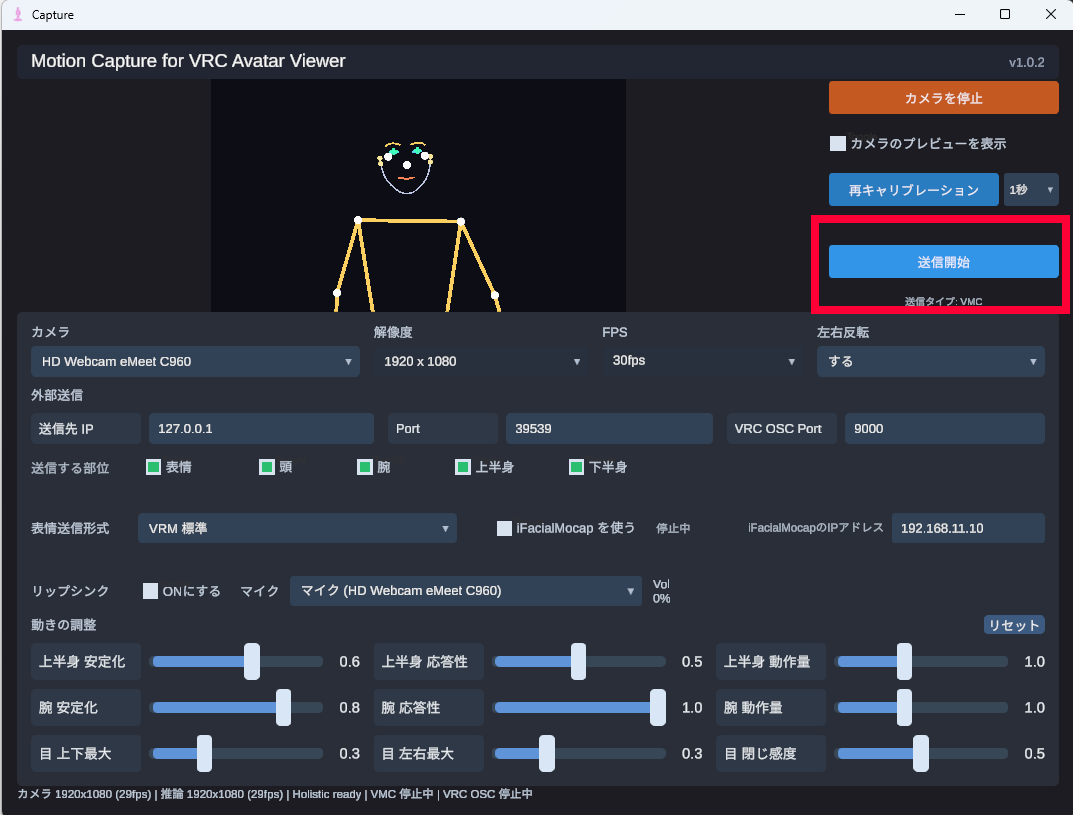
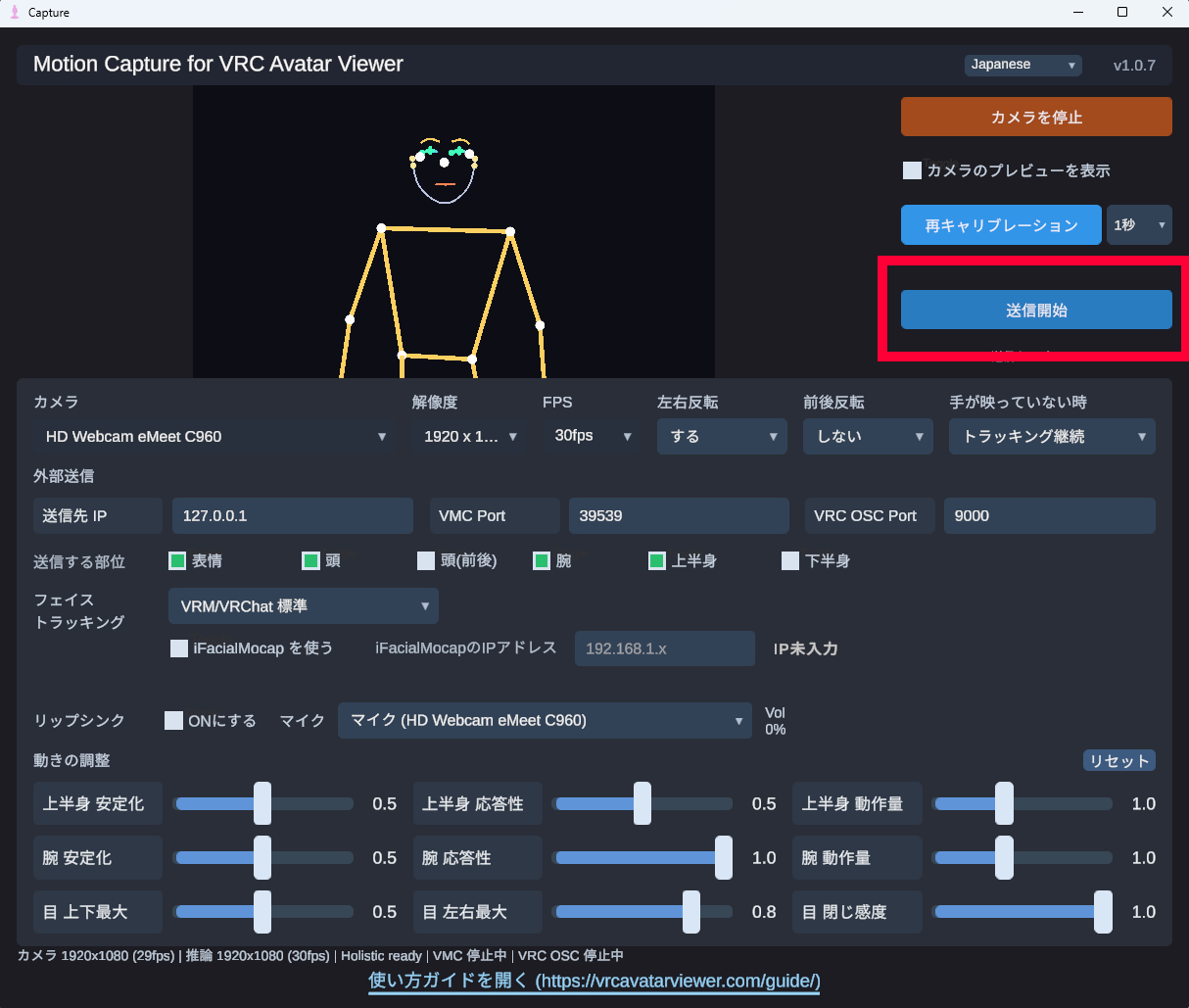
これでアバターが自分の動きに合わせて動き始めます。iFacialMocapのみの場合は、表情・頭・視線が反映されます。
- Webカメラを使う場合: カメラが起動していて、初回キャリブレーションが完了していること
- iFacialMocapのみの場合: カメラが 「カメラなし (iFacialMocapを使う)」 になっていて、iFacialMocap が 受信中 で、初回キャリブレーションが完了していること
- iFacialMocapのみの場合、「カメラを開始」ボタンは無効になります。これは正常な動作です
- 「送信開始」ボタンの下に 「送信タイプ: VMC」 または 「送信タイプ: VMC + VRChat OSC」 のキャプションが表示されます。これが現在の送信先プロトコルです
- 表情送信形式 (VRM 標準 / Perfect Sync / VRCFT) の選択によってキャプションが切り替わります。VRCFT を選んだ場合のみ、VMC に加えて VRChat OSC にもフェイストラッキングデータが流れます
- 表情トラッキングの詳細は 表情トラッキング または VRCFaceTracking 連携 ガイドを参照してください
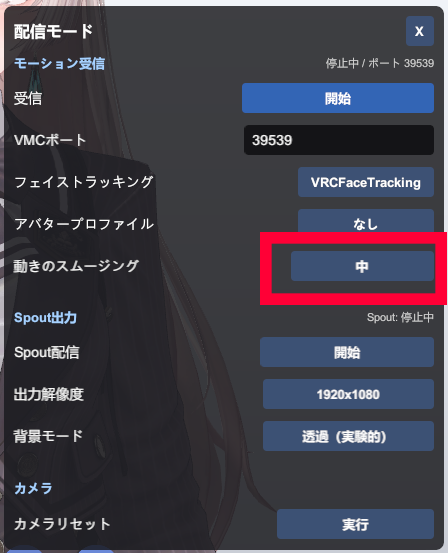
- 動きがぎこちない場合は Viewer 側の配信モードにある 「動きのスムージング」 を開き、頭・体・手/腕・目線・まばたき・眉・口ごとに調整できます
- 右に動かすほど動きが滑らかになり、震えが減ります。その代わりに遅延は大きくなります
- VRCFT の場合、表情に関するスムージングは無効になります
2-3. うまく動かないとき
送信開始できない、アバターや表情が動かない、iFacialMocap が接続待機中のまま、動きが固まるなどの確認項目は 配信モードFAQ にまとめています。
2-4. 別PCから送信したい場合
撮影と配信のPCを分けたいときは、キャプチャーアプリ側の「送信先 IP」をアバタービューアー側PCのIPアドレスにします。アバタービューアー側PCのファイアウォールで UDP 39539 の受信を許可してください。同一LANかつ有線接続を推奨します。
表情トラッキング
表情トラッキングについては別ガイドにまとめています。
- 表情トラッキング (Webカメラ / iFacialMocap) キャプチャーアプリで Webカメラまたは iPhone (iFacialMocap) を使って表情を取得する方法
- VRCFaceTracking 連携 VRChat 用フェイストラッキングのデファクトスタンダードである VRCFaceTracking から、ビューアーアプリへ直接表情を送る方法 (Quest Pro / Vive Facial Tracker など)
OBS Studioにアバターを取り込む
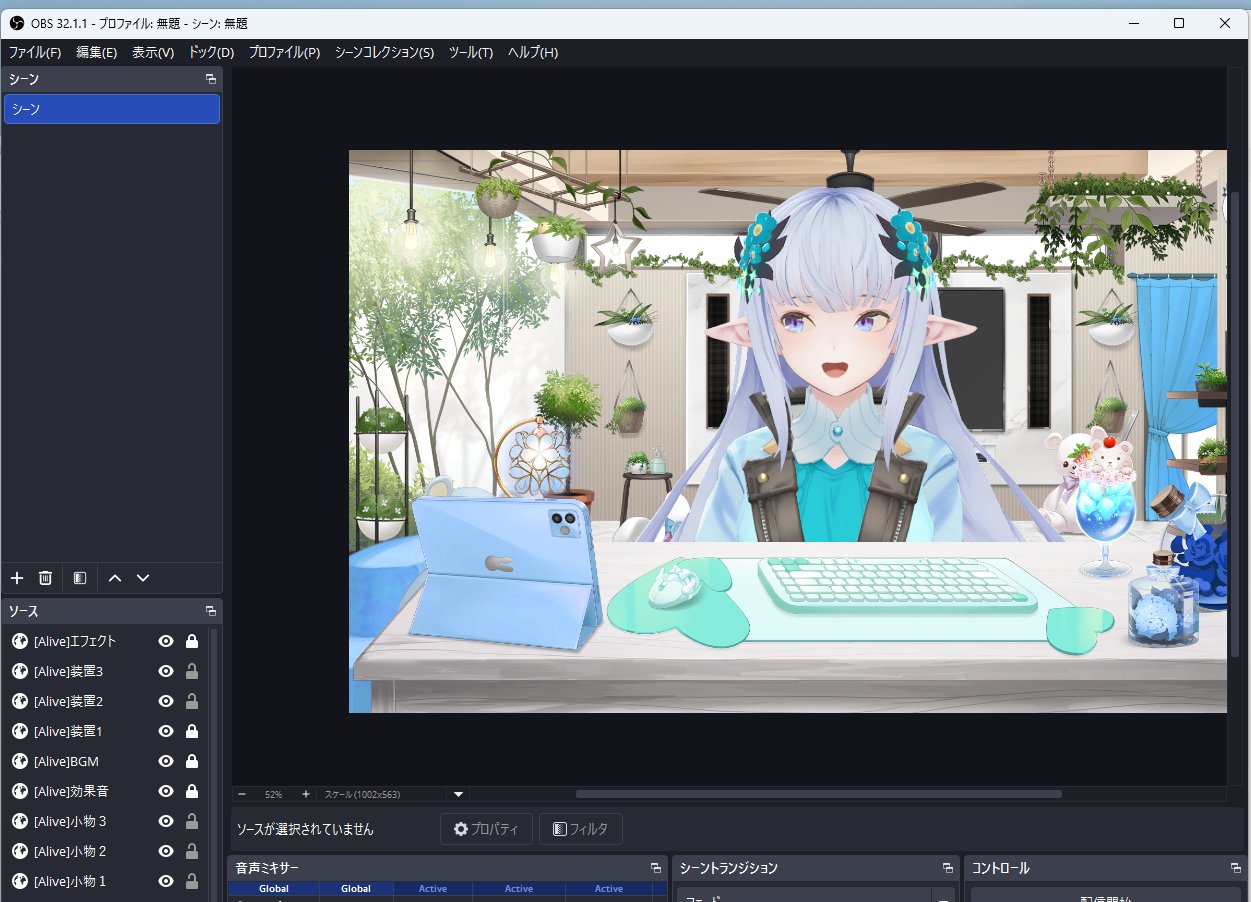
アバタービューアーをOBS Studio(以下OBS)の配信ソースとして取り込む方法は2通りあります。Spout2 を使う方法が画質・性能ともに有利でおすすめですが、プラグインの導入が不要な「ウィンドウキャプチャ」方式も使えます。
方法A: Spout2でOBSに出力する(推奨)
Spout はWindows上のアプリ間で映像を直接やりとりする仕組みです。アバターを高画質・低遅延でOBSに渡せます。
- OBS側の準備 Spout2 Plugin for OBS Studio をインストールしてOBSを再起動
- アバタービューアー側 配信モードを開き、Spout配信を開始する
- OBS側 ソース追加で「Spout2 Capture」を選び、アバタービューアーから送られてくる出力を選択
- Spoutはアルファチャンネル(透過情報)も渡せるので、背景を透明にしたままOBSで合成できます
- Spout出力には通常表示と同じようにアンチエイリアスが適用されます
方法B: 背景透過モード + ウィンドウキャプチャ
プラグインを入れたくない場合や、デスクトップマスコットとしても使いたい場合に向いています。
- アバタービューアーのツールバーから 背景透過モード をONにする(背景が消えてアバターだけが残る)
- OBSで「ウィンドウキャプチャ」ソースを追加し、アバタービューアーのウィンドウを選択
- クロップやサイズ調整でアバターを好きな位置に配置
- 背景透過モード中もマウスでアバターのカメラ操作はできます
- 背景透過モード中でも配信モードを開けるため、デスクトップ上のアバターを動かしながら配信できます