アバター設定
視野角・ライティング・台座・カーソル目線モードなど、アバターの見え方を調整する
表示中のアバターの見え方や動きに関わる項目を設定します。
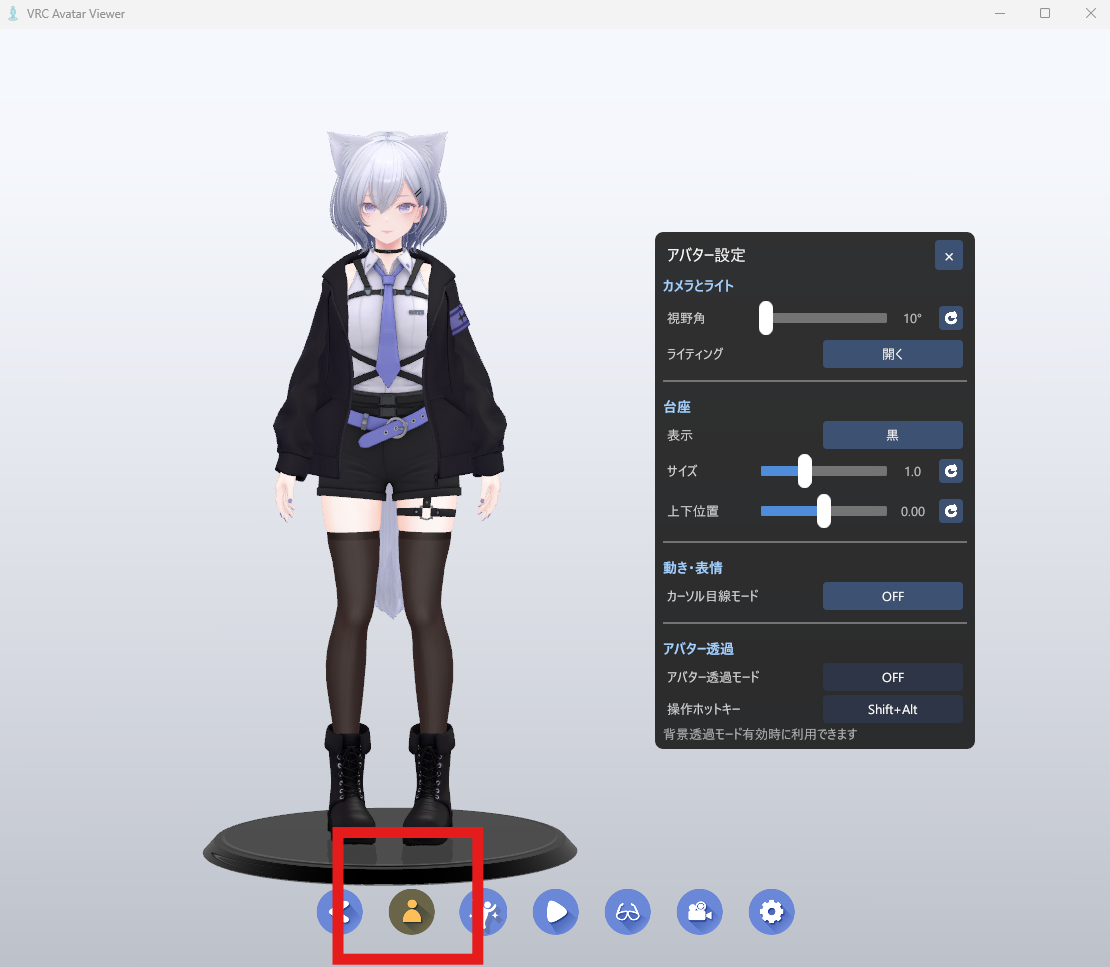
設定できる項目
パネルの項目は上から「カメラとライト」「台座」「動き・表情」「アバター透過」のグループに分かれています。
| 項目 | 内容 |
|---|---|
| アバターファイルを開く | 別のアバターファイルを読み込みます |
| 視野角 | 画角を調整します |
| ライティング | 開く を押すと ライティング のウインドウが開きます |
| 台座 | 台座の表示・サイズ・上下位置を調整します |
| カーソル目線モード | カーソル目線モード を ON / OFF します |
| 揺れものタッチ | 揺れものタッチ を ON / OFF します |
| アバター透過モード | アバター透過モード を ON / OFF します |
| 操作ホットキー | 背景透過モード 中、アバターを操作できるキーを選びます |
Tips
- 配信モードでモーションを受信している間は、カーソル目線モードと揺れものタッチを変更できません。台座は VMC プロトコルで受信している間だけ変更できません
ライティング
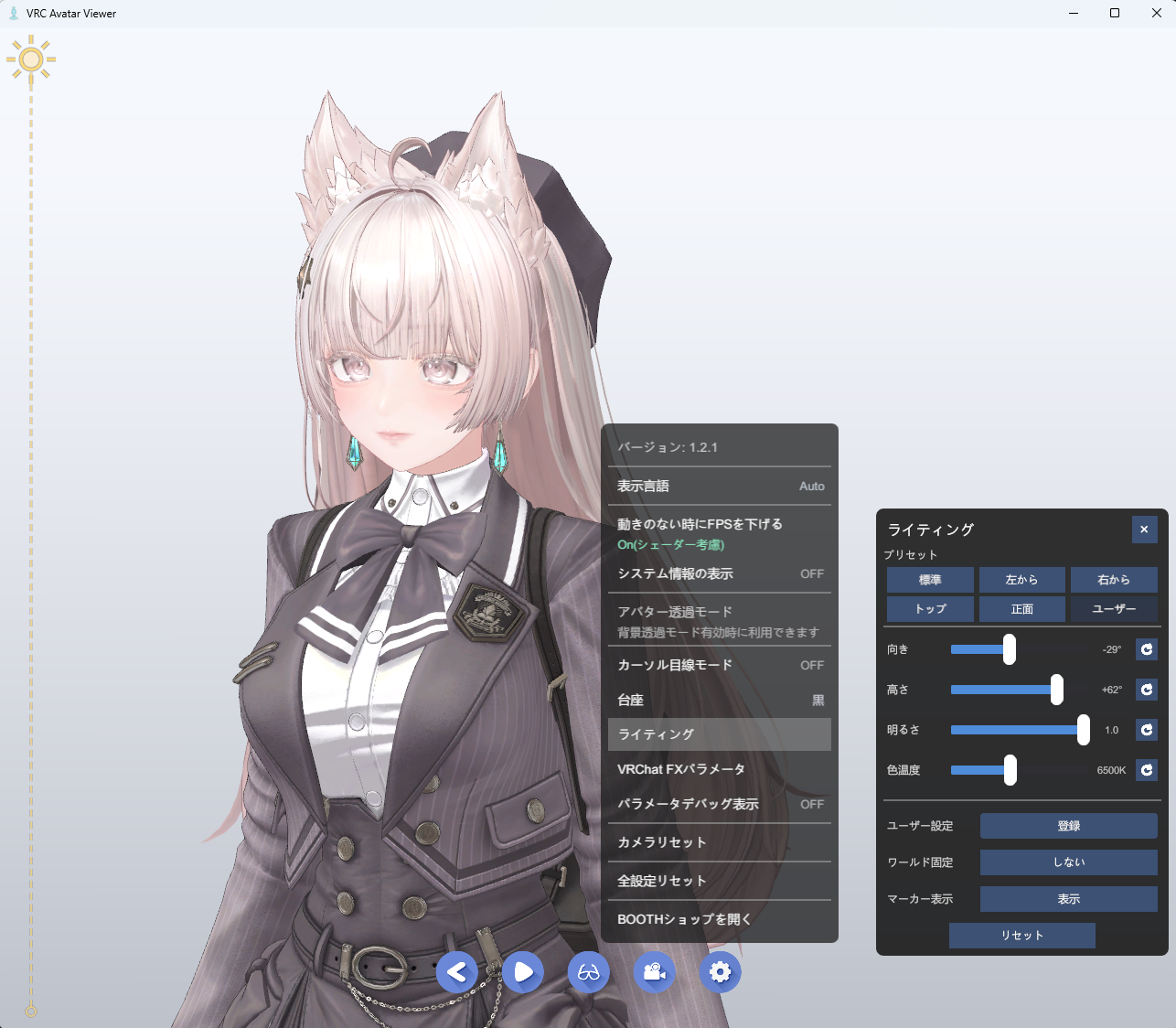
アバターを照らすメインライトの向き・明るさ・色味を自由に調整できる機能です。
使い方
- ツールバーの アバター設定 を開く
- 「カメラとライト」にある 「ライティング」 の 開く を押す
- プリセットボタンやスライダーで光を調整する
調整できる項目
| 項目 | 内容 |
|---|---|
| プリセット | 「標準 / 左から / 右から / トップ / 正面」の 5 種から選びます |
| 向き | アバターの真正面を 0° として、光が来る左右方向を調整します |
| 高さ | 光が当たる上下方向を調整します |
| 明るさ | ライトの明るさを 0〜1.0 で調整します |
| 色温度 | 光の色を暖色〜白色の間で調整します |
| ユーザー設定 | 現在の向き・高さ・明るさ・色温度を保存し、あとから復元できます |
| ライト固定 | ワールド固定 / アバター固定 を切り替えます。アバター固定にすると、アバターを回しても光の当たり方が変わりません |
| マーカー表示 | 光源の向きを 3D マーカーで表示します |
Tips
- スライダー横の リセット で個別に、パネル下部の リセット でまとめて既定値に戻せます
- ライティングのウインドウは、ほかのパネルに切り替えても開いたまま残ります
台座の表示・サイズ・上下位置
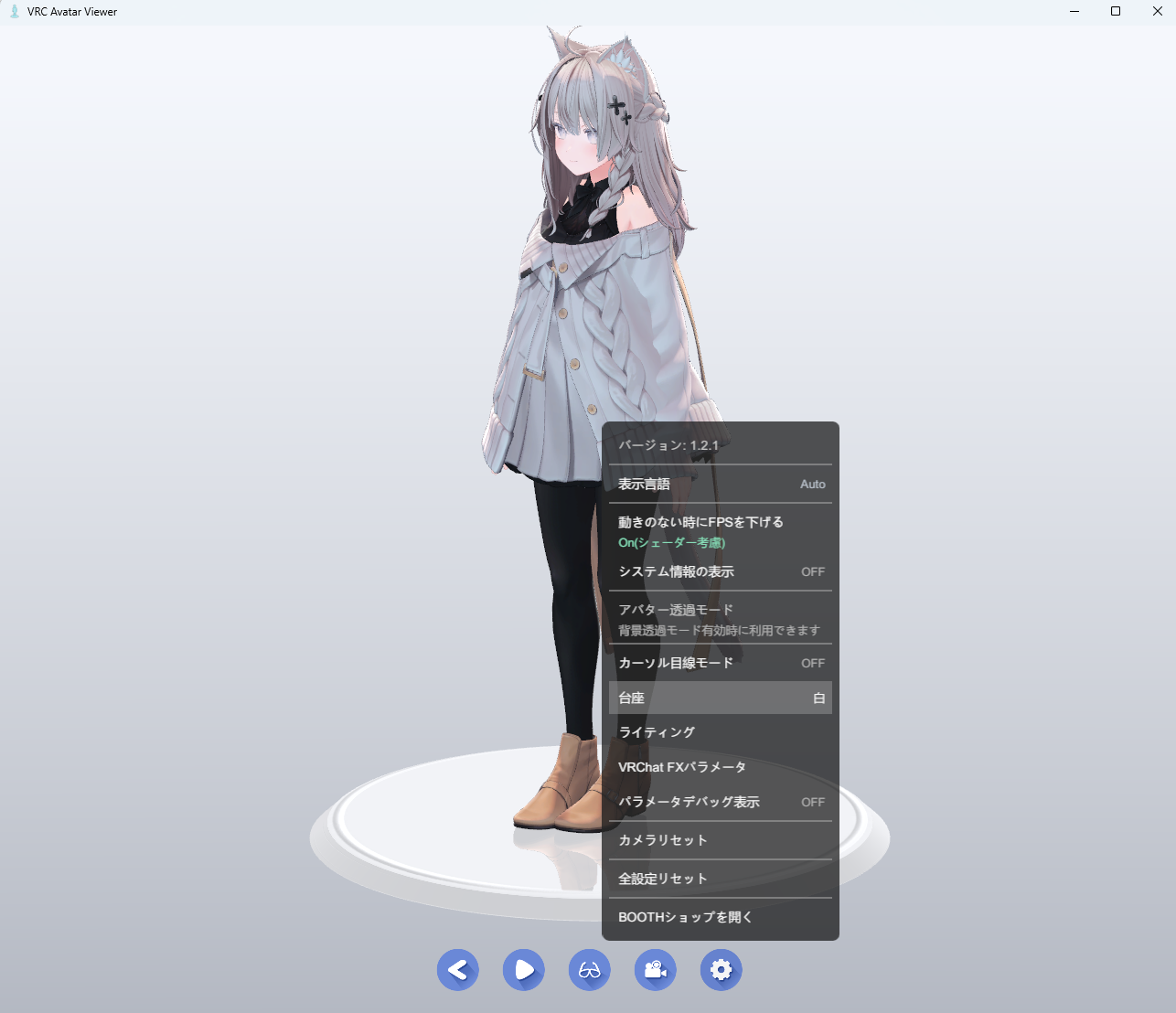
アバターの足元に置かれる円形の台座の表示/非表示とサイズ、アバターの上下位置を調整できる機能です。
使い方
- 表示: パネルの「台座」にある 「表示」 を押すたびに、黒 → 白 → OFF の順に切り替わります
- サイズ: 同じ「台座」の 「サイズ」 スライダーで、0.5〜2.0 倍の範囲で調整します
- 上下位置: 「上下位置」 スライダーで、アバターの高さを上下 0.3m の範囲で調整します
カーソル目線モード
アバターの目線をマウスカーソルに追従させる機能です。
使い方
- ツールバーの アバター設定 を開く
- 「動き・表情」の 「カーソル目線モード」 を ON にする
揺れものタッチ
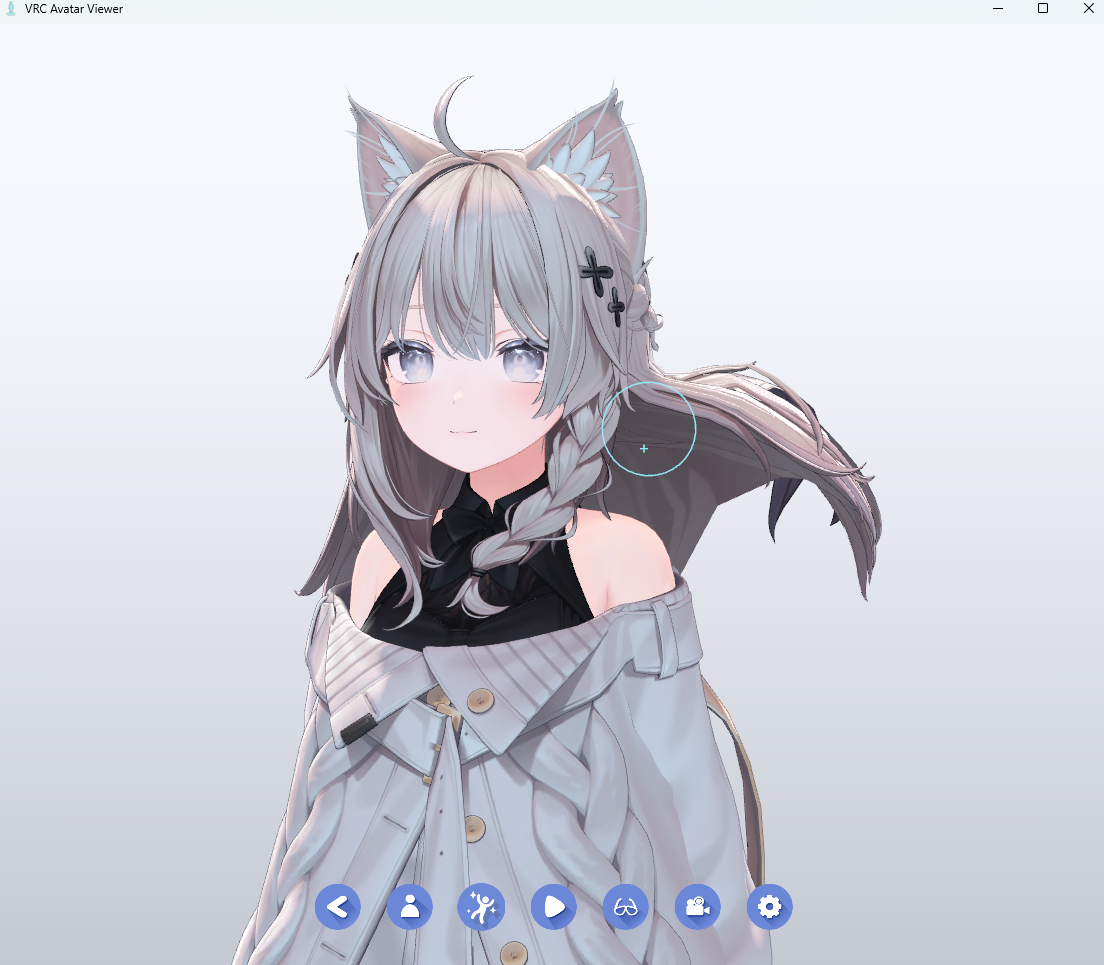
マウスで髪やスカートなどの揺れものにさわったり、つかんで動かしたりできる機能です。
使い方
- ツールバーの アバター設定 を開く
- 「動き・表情」の 「揺れものタッチ」 を ON にする。カーソルの位置に水色の円が表示される
- カーソルを揺れものに近づけると、カーソルに押されて揺れものが動く
- つかめる骨にカーソルが触れると「+」印が表示される。そのまま左ドラッグすると、つかんで動かせる
- 左ボタンを離すと揺れものを放し、揺れものは揺れながら元に戻る
- 終えるときは 「揺れものタッチ」 を OFF にする
G キーを押しても、揺れものタッチの ON / OFF を切り替えられます。
注意
- さわれる揺れものとつかめる揺れものは、アバターの PhysBone の設定で決まります。ほかのプレイヤーがさわることを許可 (Allow Collision) している揺れものにはさわれ、つかむことを許可 (Allow Grabbing) している揺れものはつかめます
- Exporter 1.1.0 より前にエクスポートしたアバターでは、PhysBone の設定にかかわらず、すべての揺れものにさわったりつかんだりできます
- VRM アバターでは使えません。また、配信モードのパネルを開いている間と、モーションを受信している間も使えません。