設定
表示言語・FPS・アイコンの表示など、アプリ全体の設定
ツールバーの 設定メニュー ボタンで開くメニューです。表示言語やFPSの設定など、アプリ全体に関わる設定と操作をまとめています。
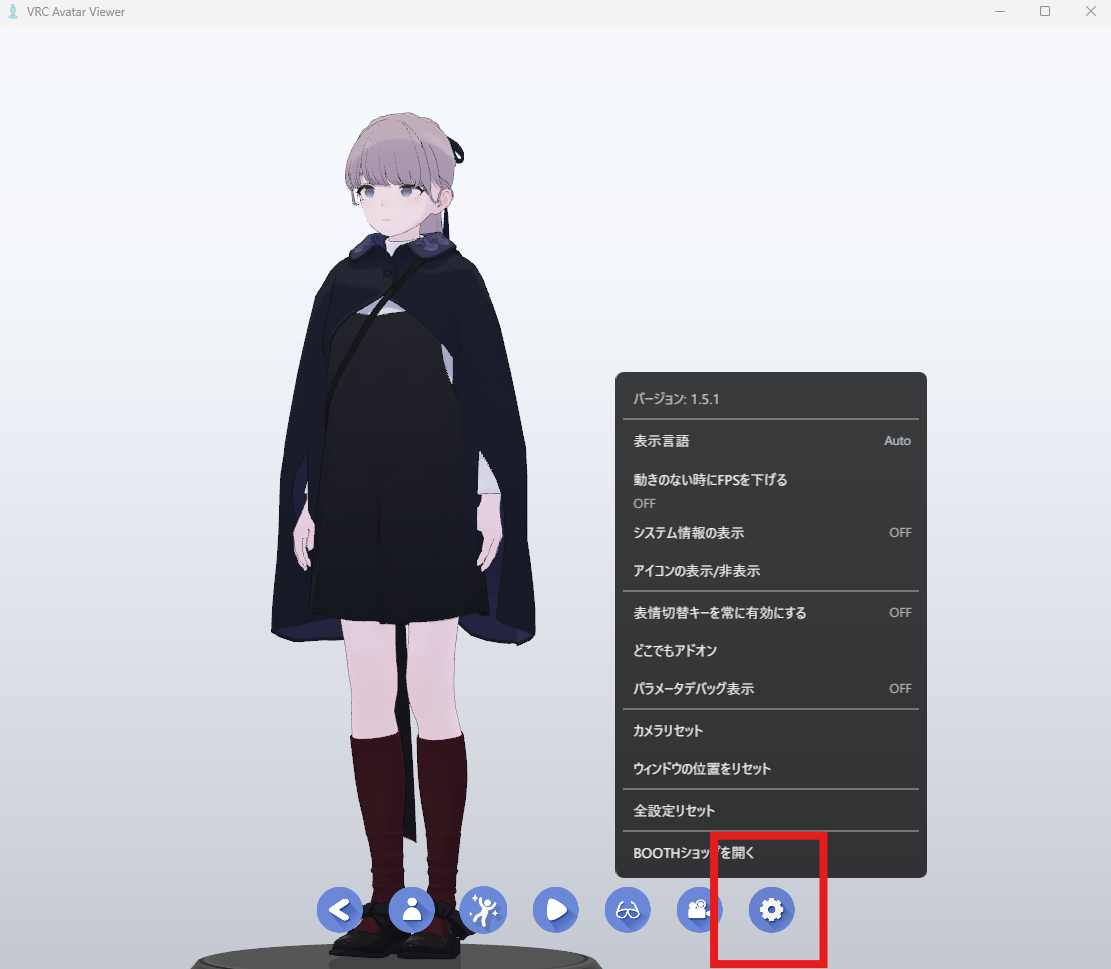
表示言語の切替
ビューアーアプリの UI 表示言語を切り替える機能です。日本語のほか、英語・簡体字中国語・韓国語・タイ語に対応しています。
使い方
- ツールバーの 設定メニュー を開く
- 「表示言語」 項目をクリックして切り替える
- 選択肢: Auto / Japanese / English / Chinese (Simplified) / Korean / Thai
Tips
- Auto を選ぶと、OS の言語設定に合わせて自動で表示言語が決まります
- ウェルカム画面の Language ボタンでも切り替えられます
- 選んだ言語はアプリを閉じても保存されます
動きのない時にFPSを下げる
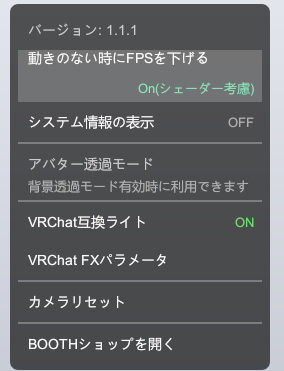
アバターに動きがない時、自動的に描画 FPS を下げて GPU 負荷を抑える機能です。常時ウィンドウを開きっぱなしにしておく用途 (デスクトップマスコット等) でリソースを節約できます。
使い方
設定メニューの 「動きのない時にFPSを下げる」 を押すたびに、次の3つが順に切り替わります。
| 設定 | 挙動 |
|---|---|
| OFF | 常に最大FPS |
| On(シェーダー考慮) | アニメシェーダー (時間で動くシェーダー) が有効な間はフル FPS、それ以外は抑制 |
| On | シェーダーに関係なく、操作・アニメ・揺れ物シミュレーターの動きが止まったら抑制 |
抑制中の挙動
- アイドル時は約 5fps まで FPS が落ちます
- マウス操作・アニメ再生・揺れ物シミュレーターの動きを検出すると最大 FPS に戻ります
- ウィンドウを最小化している間は約 1fps まで落ちます
アイコンの表示/非表示
設定メニューの 「アイコンの表示/非表示」 を押すと、「ツールバーのアイコン」のウインドウが開きます。ここで、ツールバーに出すボタンを選べます。
- 隠せるのは Expressions・アニメーション再生・背景透過・配信モード の4つのボタンです
- アニメーション再生のボタンを隠すと再生が止まり、背景透過のボタンを隠すと背景透過が解除され、配信モードのボタンを隠すと受信が終了します