背景透過モード
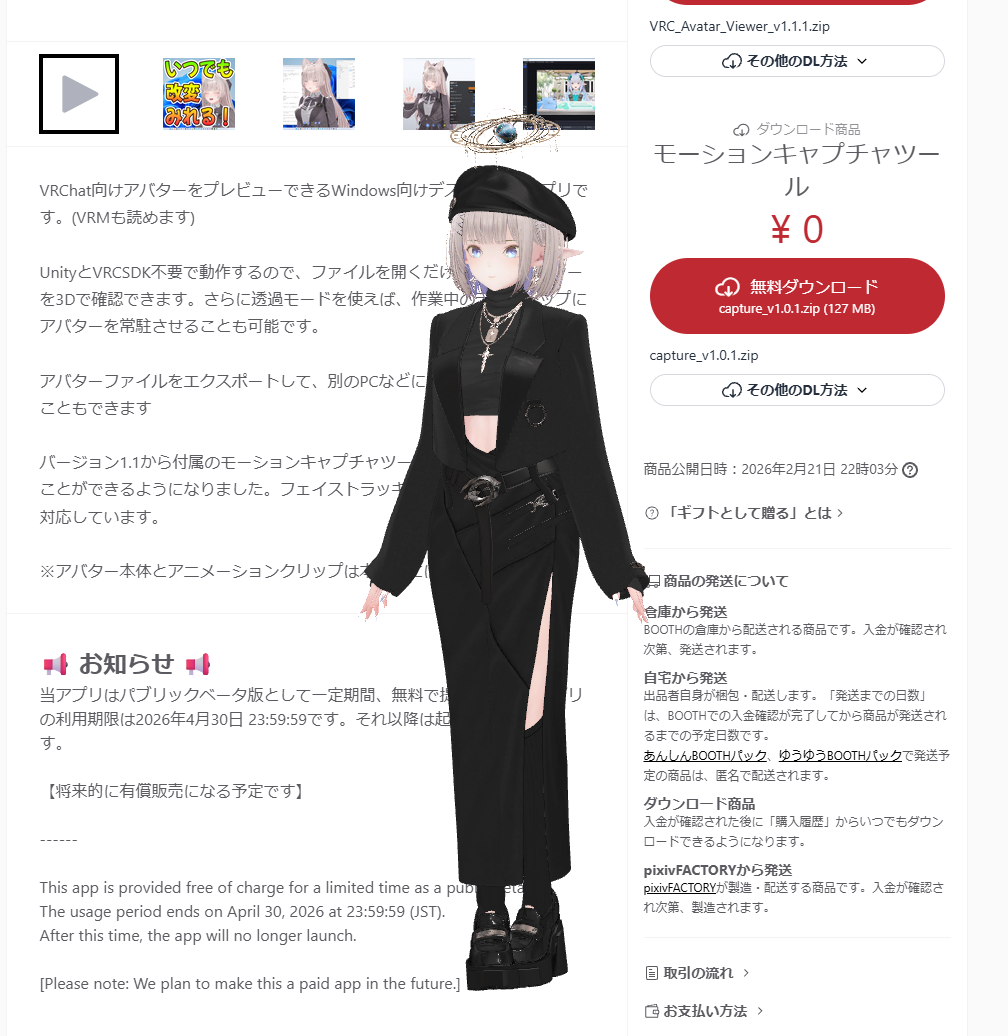
背景を透過して、デスクトップ上にアバターだけを表示する
ウィンドウの背景を透明にして、アバターだけがデスクトップに浮かんでいるように見せる機能です。OBS のウィンドウキャプチャや、デスクトップマスコット用途で便利です。
使い方
- ツールバーの 背景透過 ボタンを押す
- ウィンドウのフレームが消えて、アバターだけが残った状態になる
- もう一度押すと通常モードに戻る
透過モード中の特徴
- 常に最前面: 他のウィンドウの上に表示され続けます
- クリックスルー: アバターが表示されていない透明な領域は、背後のアプリにクリックが通ります
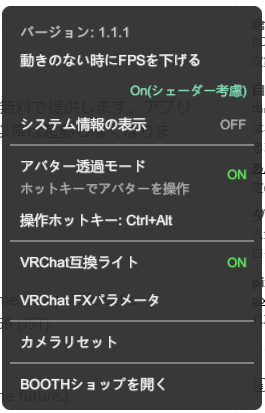
- ホットキー: Alt / Ctrl / Shift など を押している間はクリックスルーが一時解除され、カメラ操作ができます。キーは アバター設定 の「操作ホットキー」で変更できます
- 終了ボタン: ツールバーに 終了 ボタンが表示され、アプリを終了できます
アバター透過モード
マウスカーソルがアバターの上にある時、アバターを一時的に半透明にして背後のアプリを操作できるようにする機能です。アバター越しのアプリをクリックしたい時に便利です。
使い方
- まず背景透過モードを ON にする (このモードが ON でないとアバター透過は使えません)
- アバター設定 の「アバター透過」にある 「アバター透過モード」 を ON にする
- マウスをアバター上に持っていくと、アバターがフェードアウト (約 0.15 秒) して背後のアプリに触れるようになる
挙動
- マウスがアバターから離れると、自動的に元の不透明度に戻ります
- ホットキー (Alt / Ctrl / Shift など、アバター設定の「操作ホットキー」で変更可) を押すと即座に不透明度 100% に戻ります
- OFF にすればアバターは常時不透明のままになります
注意
- この機能は背景透過モードが ON の時にだけ利用可能です
- ホットキーがわからなくなった場合は、一度アプリを終了させてください。アバター透過モードがオフになります