Expressions
リングメニューやハンドサインで、アバターの表情・服装を切り替える
アバターの表情・服装・メニューなどのパラメータ (FX パラメータ) を操作できる機能です。
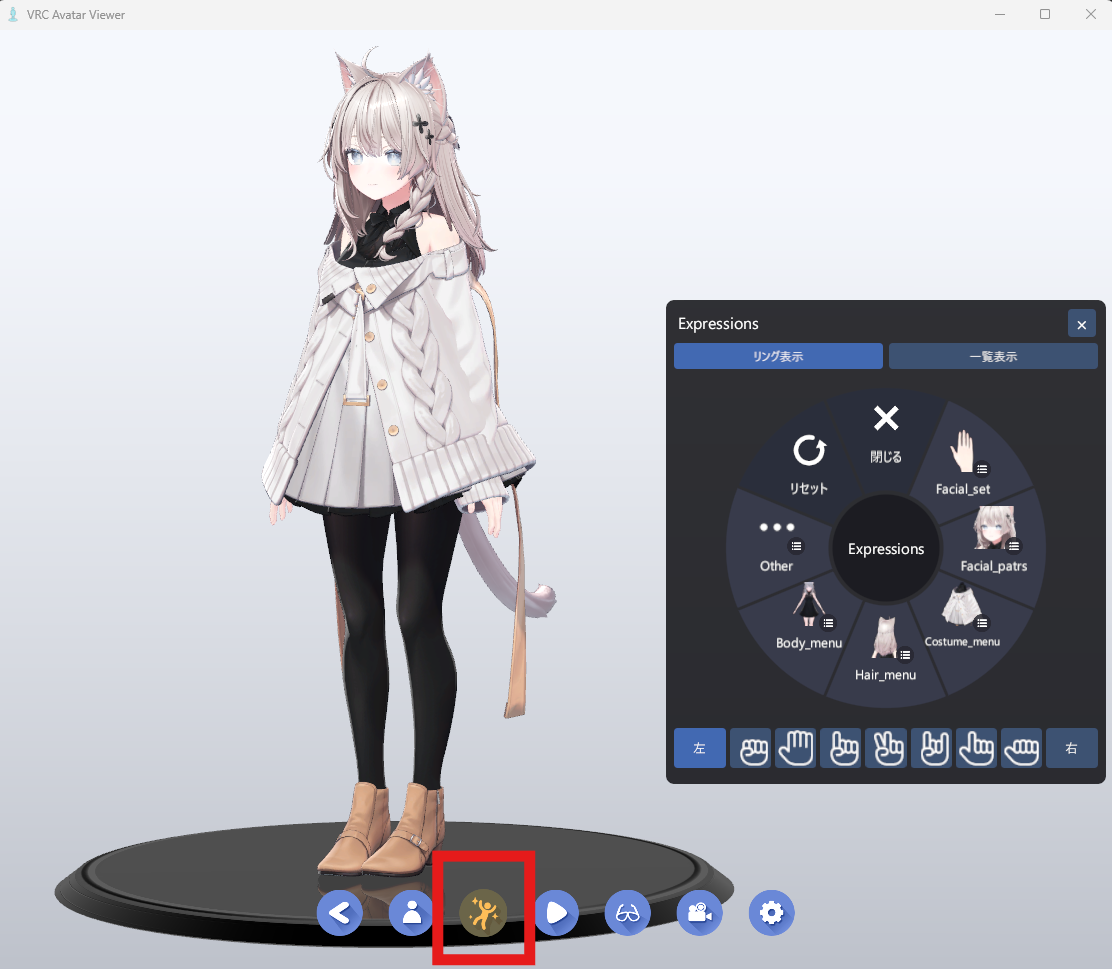
開き方と表示の切り替え
開き方
ツールバーの Expressions ボタンを押す、もしくはR キーを押す。
表示の切り替え
ウインドウ上部のボタンで、次の2つの表示を切り替えます。
- リング表示: Expression Menu の項目をリング状に並べて表示します
- 一覧表示: アバターの FX パラメータをすべて並べて表示します
- リング表示はExporter 1.1.0 以降でエクスポートしたアバターで使えます。それより前の Exporter でエクスポートしたアバターでは「リング表示は利用できません。最新版のExporterでアバターを出力してください」と表示されるので、エクスポートし直してください
- FX パラメータを持たないアバター (VRM アバターなど) では、この機能は利用できません。
リング表示
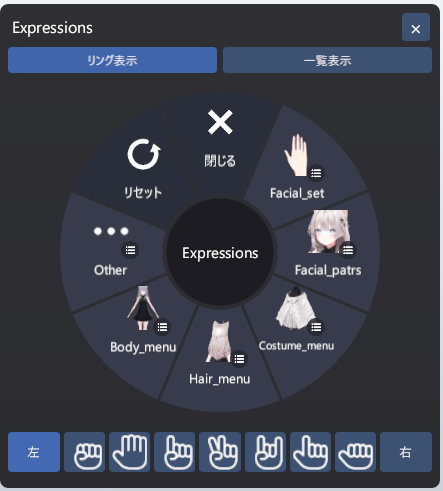
操作
- 項目を左クリックすると実行します。右クリックすると1つ前の階層に戻ります
- リングの一番上の区画は 戻る です。一番上の階層では 閉じる になり、押すとウインドウを閉じます
- トグル: 押すたびに ON / OFF が切り替わります。ON の項目は青く表示されます
- ボタン: 押すと約1秒間だけ ON になります
- サブメニュー: 押すと、その中の階層を開きます
- ラジアルパペット: 輪に沿ってドラッグし、0〜100% の値を決めます
- 2軸パペット / 4軸パペット: 中央のパッドをスティックのようにドラッグして動かします
- リセット: 一番上の階層の最後の区画にあります。1回押すと「もう一度押すとリセット」と表示され、3秒以内にもう一度押すと、すべてのパラメータがアバターの既定値に戻ります

ハンドサインのボタン
リング表示の下に、ハンドサインを切り替えるボタンが並びます。左 / 右 で手を選び、アイコンを押すとそのハンドサインになります。点灯しているアイコンをもう一度押すと、ニュートラルに戻ります。キーボードの Shift + F2〜F8 と同じ切り替えです (→ キーボードでハンドサインを切り替える)。
一覧表示
- パラメータの型に応じた UI で操作します。Bool はトグル、Int は − / + と数値、Float はスライダーです
- デフォルト値から変更されたパラメータは黄色で表示されます
- 下部の 全リセット で全パラメータをデフォルト値に戻せます
- VRChatの内部用のパラメータ・Modular Avatar等の内部パラメータは自動的に除外されます
値の保存
Expression Parameters で Saved にチェックが入っているパラメータは、アバターごとに値が保存されます。次にそのアバターを開くと、前回の値に戻ります。保存先はアプリのフォルダにある savedata フォルダです。
キーボードでハンドサインを切り替える (Shift+F1〜F8)
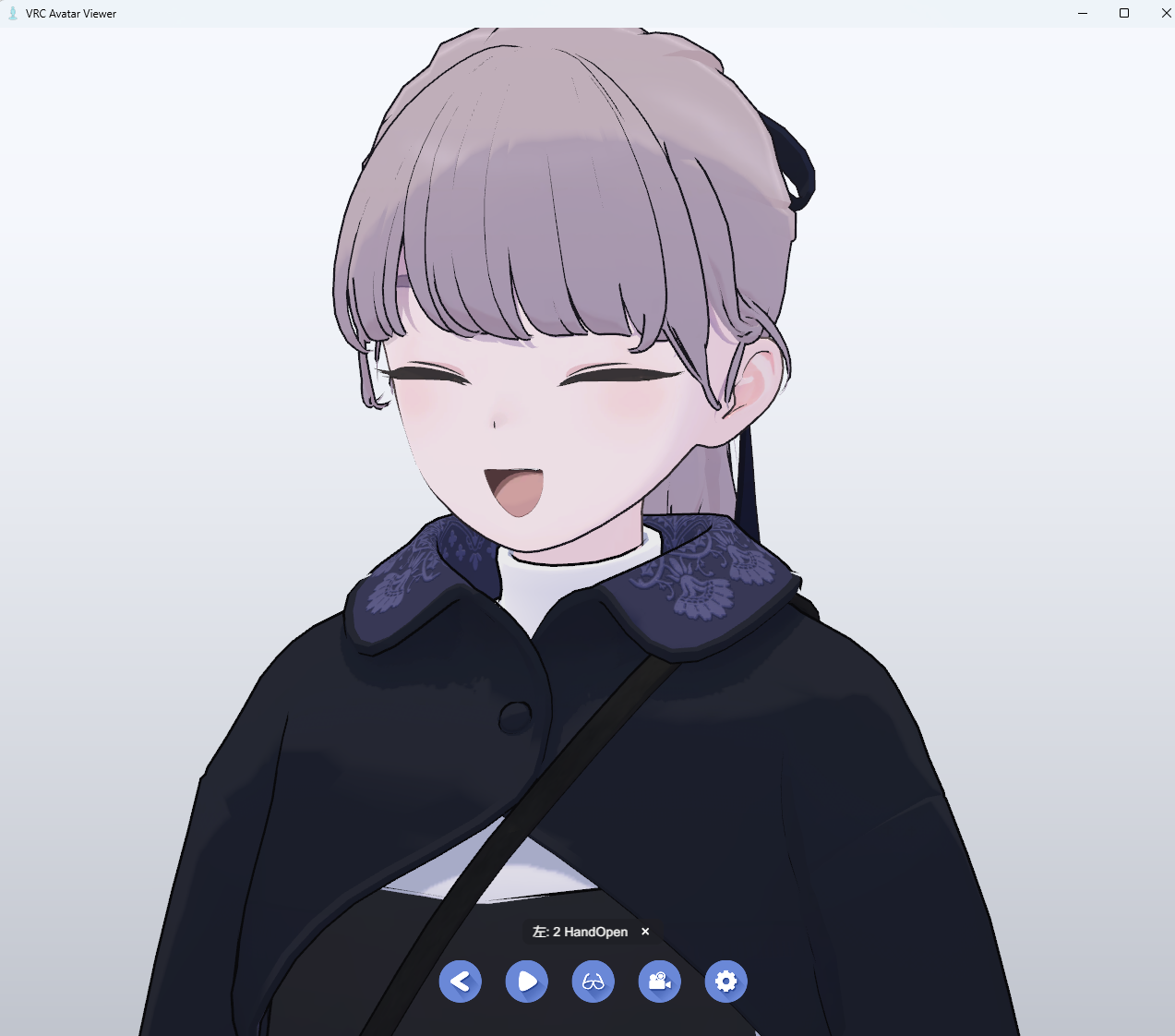
Shift + F1〜F8 で、アバターのハンドサイン (ジェスチャー) を切り替える機能です。VRChat デスクトップ版と同じキー割り当てなので、そのままの操作感で使えます。多くの VRChat アバターはジェスチャーに表情が連動するように作られているため、笑顔・怒り顔などの表情切替としても使えます。VRMアバターの場合もアバターに設定があれば機能します。
使い方
- 左の Shift + F1〜F8: 左手のジェスチャー (GestureLeft) を切り替え
- 右の Shift + F1〜F8: 右手のジェスチャー (GestureRight) を切り替え
- F1 はニュートラル (何もしない状態)。F2〜F8 がグー・パー・指差し・ピース などの各ジェスチャーに対応します
- 同じキーをもう一度押すと、そのジェスチャーが解除されてニュートラルに戻ります
- リング表示の下にある ハンドサインのボタン でも切り替えられます
グローバルホットキー (非アクティブ時も操作する)
設定メニュー の 「表情切替キーを常に有効にする」 を ON にすると、ビューアのウィンドウが非アクティブ (他のアプリを操作中) でも Shift + F1〜F8 でジェスチャーを切り替えられます。配信中に別のアプリを操作しながら表情を変えたいときに便利です。
- キーを横取りしません。押したキーは他のアプリにも通常どおり届くため、他アプリ側のショートカットを壊しません
- 逆に、他のアプリで Shift + F1〜F8 を押したときもアバターの表情が切り替わります。不要なときは OFF にしてください
- 設定は保存されます (初期値は OFF)
- どのジェスチャーでどんな表情になるかは、アバターの設定によって異なります。ジェスチャーや表情が設定されていないアバターでは見た目が変わらないこともあります。
- VRChatアバターとVRMアバターで挙動が変わります。VRMアバターの表情は最大5種類なので、F1〜F6 までが有効です。
ビューアかどうかを判定するパラメータ
VRC Avatar Viewer は次の3つの Bool パラメータに値を入れます。アバターのアニメーターに同じ名前のパラメータを追加すると、ビューアで表示しているときだけアニメーションを切り替えられます。
| パラメータ | ビューアでの値 |
|---|---|
IsVRCAvatarViewer | 常に true |
IsVRCAvatarViewerOnStreaming | 配信モードでモーションを受信している間は true |
IsVRCAvatarViewerOnAnimation | アニメーション (.anim / .vrma / プレイリスト) を再生している間は true |
使い方
- アバターの FX レイヤーなどのアニメーターに、上の名前で Bool のパラメータを追加します。既定値は false にします
- 遷移の条件にそのパラメータを使います。たとえば、
IsVRCAvatarViewerが true のときだけ表示するオブジェクトを作れます - Exporter でアバターをエクスポートし直します
- VRChat にはこの名前のパラメータがないので、VRChat では既定値の false のままです
- Expression Parameters への登録は不要です
EyeHeightAsMetersとEyeHeightAsPercentには、ビューアでも VRChat と同じように目の高さが入ります。ビューアかどうかの判定にはこのパラメータを使ってください