Macで使う
Mac版ビューアーで表示するために、アバターを Mac 向けにエクスポートする
macOS版はβ版として提供されています。
Mac版では、Windows版と同じ.avabファイルは開けません。
アバターをエクスポートするときにMac向けのファイル(アバター名.mac.avab)を作ります。
エクスポートの基本的な流れはアバターを表示すると同じです。このページでは Mac 向けに必要な準備と違いだけを説明します。
補足: エクスポートはWindowsのUnityでもMacのUnityでも行えます。いつもアバターを編集しているWindowsのPCでMac向けにエクスポートし、できたファイルをMacへコピーして使えます。
1
Mac Build Supportを追加する
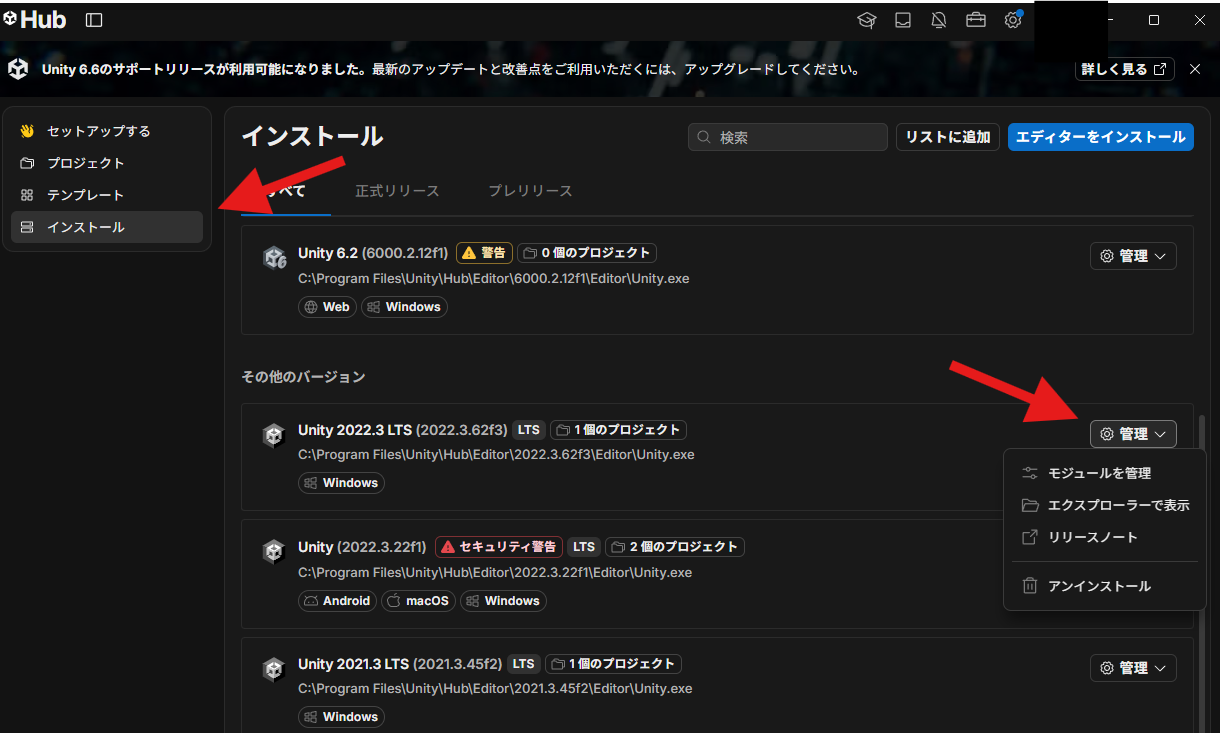
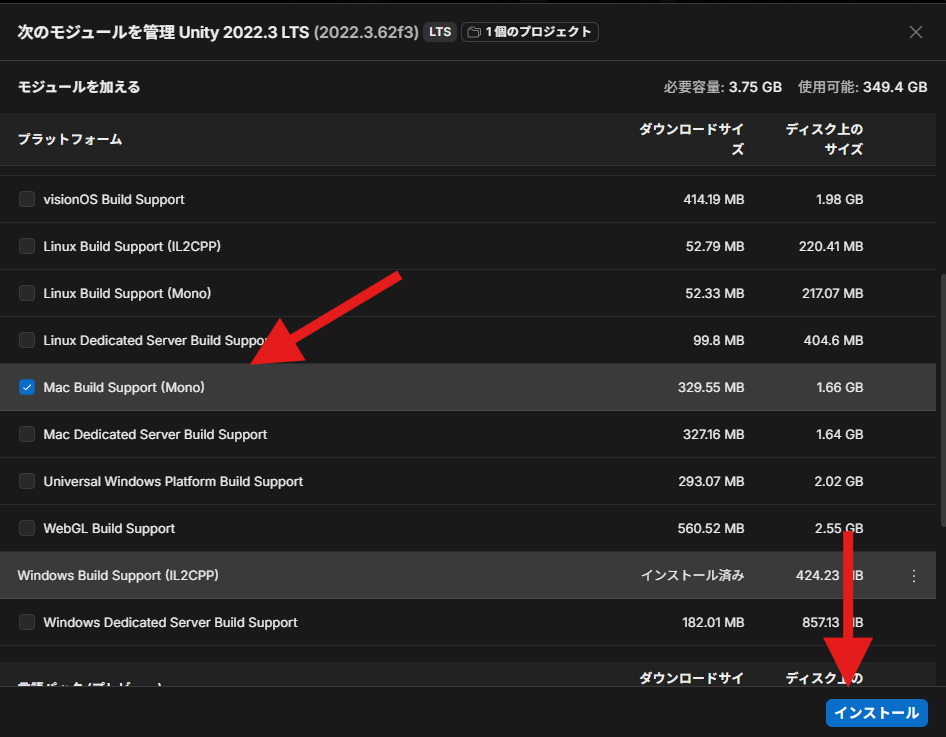
Mac向けにエクスポートするには、UnityにMac Build Support (Mono)というモジュールが必要です。Unity Hubから追加します。最初に1回だけ行えば、次からは不要です。
- Unityを閉じてから、Unity Hubを開く
- 左のメニューから
Installs(インストール)を開く -
アバターのプロジェクトで使っているUnity(VRChat用の 2022.3 系)の歯車ボタンを押し、
Add modules(モジュールを管理)を選ぶ Mac Build Support (Mono)にチェックを入れて、インストールする- インストールが終わったら、Unityでアバターのプロジェクトを開き直す
2
Mac向けにエクスポートする
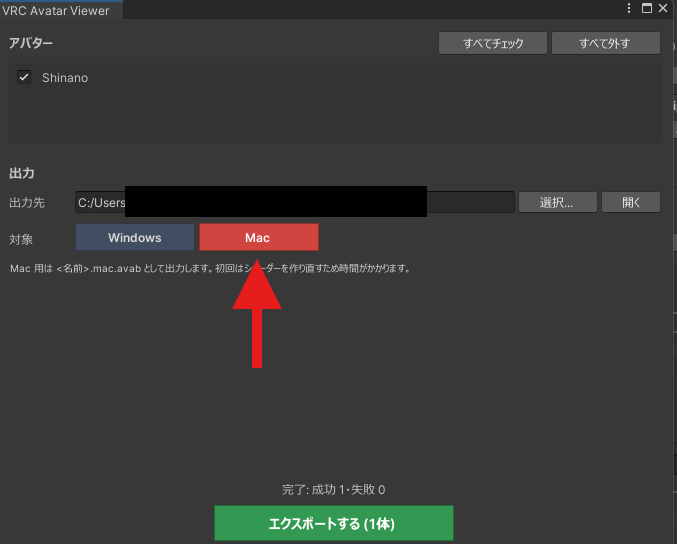
UnityからExporterウインドウの「対象」をMacに切り替えてからエクスポートします。
-
Unityのメニューから
Tools→VRC Avatar Viewer→Exporterを選び、Exporterウインドウを開く -
「対象」の
Macボタンを押す(選んでいる方が色付きになります) Mac Build Support が入っていないと警告が出て、エクスポートボタンが押せません。Step 1 を行ってください - 「出力先」の「選択...」で、保存するフォルダを選ぶ 出力先は Windows と Mac で別々に記憶されます
- エクスポートしたいアバターにチェックを入れて、「エクスポートする (N体)」ボタンを押す
- アバターの行に「完了」と表示されたら終わり。出力先に
アバター名.mac.avabができています
Hierarchyでアバターを右クリックしてVRC Avatar Viewer → Export This Avatarを選ぶ方法も使えます。このときもExporterウインドウの「対象」の設定に従うので、先に「対象」を Mac にしておいてください。保存するファイル名は自動でアバター名.mac.avabになります。
Tips
- Mac向けの初回のエクスポートは、シェーダーやテクスチャを Mac 用に作り直すため、いつもより時間がかかります
3
Macのビューアーで開く
できた.mac.avabファイルをMacにコピーし、Mac版のVRCアバタービューアーで開きます。開き方(ドラッグ&ドロップ・ファイルを開く・フォルダから選択)はWindows版と同じです。
注意点
- Mac版はレンダリングエンジンの違いにより、Windows版と見た目が変わる、もしくは表示されない場合があります。典型的には、lilToonやPoiyomiにあるFur(ファー)シェーダーです。